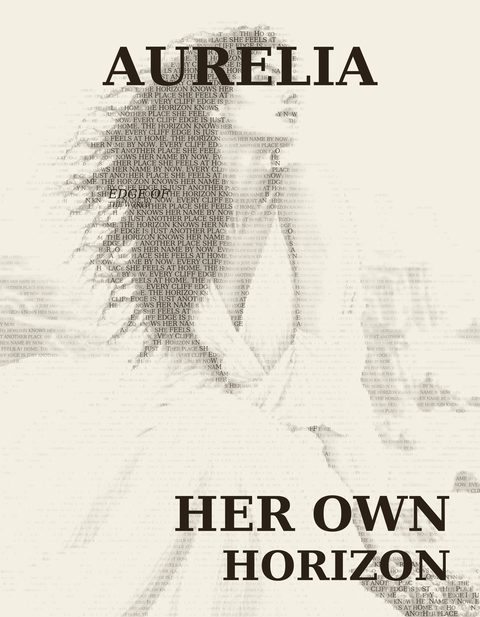
Zamień każde zdjęcie w portret stworzony wyłącznie z własnych słów — nie potrzebujesz doświadczenia w projektowaniu.
55
Opis
Jak to działa
Prześlij zdjęcie — TypeWeave odczytuje światło i cień bezpośrednio, nie wymaga trasowania ani maskowania
Wpisz słowa, które chcesz, aby stały się portretem — imię, cytat, litera, cokolwiek
Dostosuj gęstość, ton i kolor lub zacznij od jednej z sześciu wbudowanych presetów
Eksportuj gotowy do lasera plik SVG, wysokiej rozdzielczości PNG lub przezroczysty PNG do DTF i transferu ciepła
Najważniejsze cechy
Sześć wbudowanych presetów, od delikatnej pracy z liniami po mocny kontrast plakatowy
Bloki tekstowe — dodawaj nieograniczone, niezależne nagłówki, podpisy lub pełne nagłówki w stylu magazynowym, każdy z własną pozycją, czcionką, wagą i wyrównaniem
Pełna kontrola koloru — dowolny kolor atramentu i papieru, plus jeden klik dla przezroczystego tła do DTF
Prawdziwe rozmiary w milimetrach przenoszone do każdego eksportu
Wbudowany podgląd 3D, aby sprawdzić, jak grawerowany element będzie wyglądał przed użyciem materiału
PNG — raster wysokiej rozdzielczości do druku, ramowania lub DTF, z opcjonalną przezroczystością
Wykonanie
Na podstawie tego, co TypeWeave faktycznie produkuje:
DRUK: ✅ Druk atramentowy, ✅ DTF i DTG — oba są prawdziwymi dopasowaniami (przezroczysty eksport został zaprojektowany specjalnie dla DTF). Opuść druk UV, chyba że chcesz to szczególnie uwzględnić; to nie jest wyraźna zdolność narzędzia.
LASER: ✅ Tylko grawerowanie. TypeWeave generuje gęstość tekstu na podstawie wypełnienia, nie ścieżek cięcia ani prawdziwej geometrii 3D, więc cięcie, 3D i relief byłyby przesadzeniem tego, co robi.
Cztery sposoby użycia TypeWeave
To samo narzędzie produkuje bardzo różne wyniki w zależności od użytych funkcji. Każdy przepływ pracy poniżej zaczyna się w tym samym miejscu — zdjęcie i kilka słów — i kończy się w innym miejscu. Podążaj za jednym lub wszystkimi czterema, aby zobaczyć, jak elementy się łączą.
Zrozumienie interfejsu
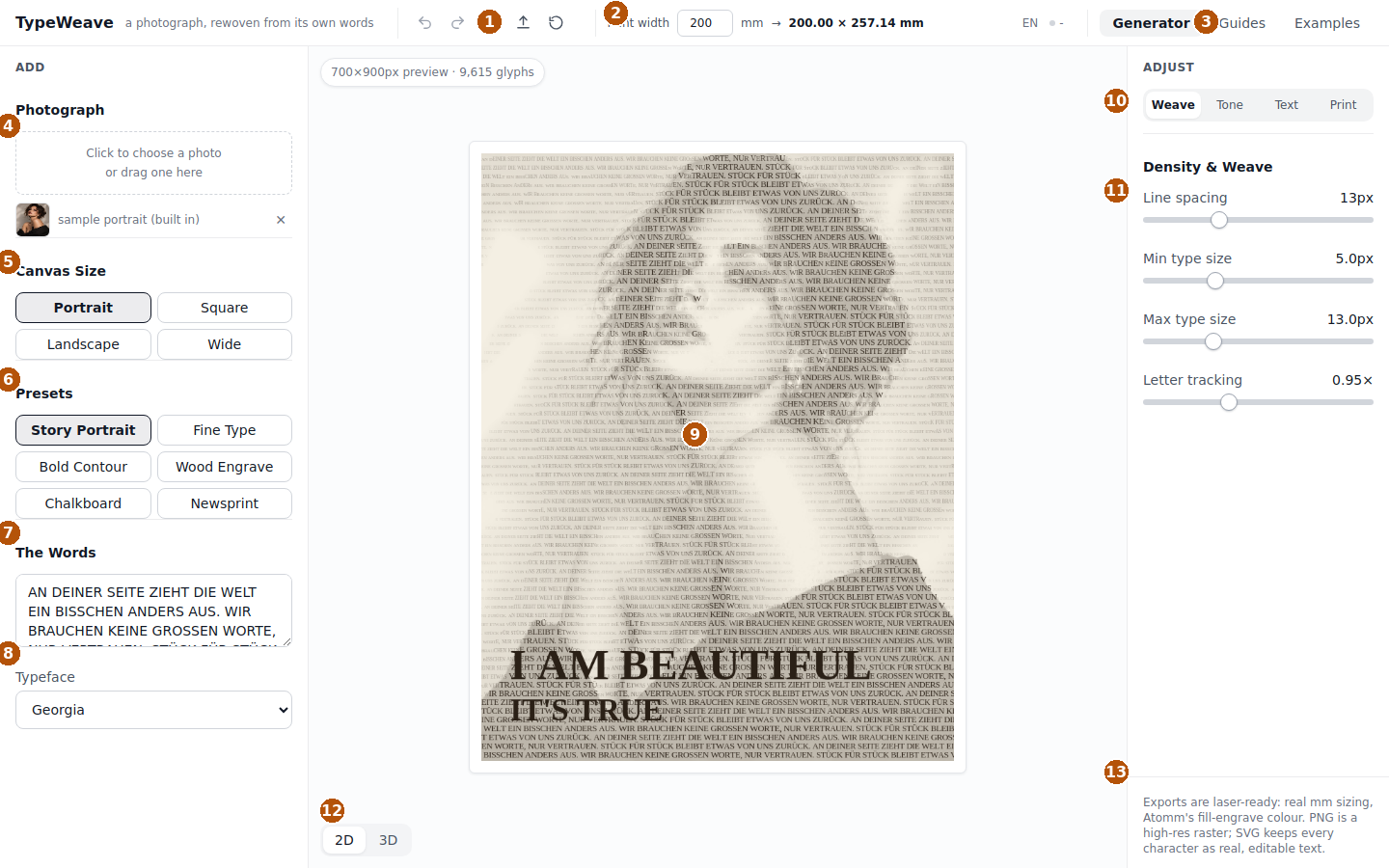
Przed przepływami, szybka mapa, gdzie wszystko się znajduje. Każdy numer poniżej wskazuje to samo miejsce na zrzucie ekranu.
Zrozumienie interfejsu
Przed przepływami, szybka mapa, gdzie wszystko się znajduje. Każdy numer poniżej wskazuje to samo miejsce na zrzucie ekranu.
Pasek narzędzi - Cofnij, ponownie wykonaj, pobierz swoje ustawienia jako plik, przesyłaj pliki ustawień i przywróć domyślne.
Szerokość druku - Rzeczywisty fizyczny rozmiar elementu, w milimetrach — aktualizuje się na żywo, gdy wpisujesz, i to jest to, co naprawdę zostaje wyeksportowane.
Karty stron - Generator to główny obszar roboczy. Przewodniki to ten samouczek, wbudowany w aplikację. Przykłady zawierają presety i Książkę kucharską.
Fotografia - Kliknij lub przeciągnij zdjęcie tutaj. TypeWeave zaczyna od wbudowanego wzoru, aby zawsze było coś do wypróbowania.
Rozmiar płótna - Portret, Kwadrat, Krajobraz lub Szeroki — to przycina twoje oryginalne zdjęcie, więc zmiana nie kosztuje nic.
Presety - Sześć wbudowanych punktów wyjścia — Portret Opowieści, Fine Type, Bold Contour, Grawerowanie Drewna, Tablica Chalk, Prasa informacyjna.
Słowa - To, co wpiszesz tutaj, staje się portretem — automatycznie powtarza się, aby wypełnić ramkę.
Rodzaj czcionki - Czcionka używana do tkanego tekstu. Każdy blok tekstowy może zastąpić to swoją własną czcionką.
Podgląd płótna - Na żywo i dokładnie — wszystko, co jest tutaj pokazane, dokładnie eksportuje, na każdym poziomie powiększenia.
Dostosuj karty - Tkaj (gęstość), Ton (kontrast i kolor), Tekst (Bloki Tekstowe), oraz Druk (grubość materiału i szczegóły rozmiarów).
Kontrole aktywnej karty - Pokazuje się tylko kontrola jednej karty na raz, dzięki czemu panel nigdy nie jest przytłaczający.
Przełącznik 2D / 3D - Przełącz się na podgląd 3D, aby zobaczyć, jak element będzie wyglądał wykrawany na rzeczywistej powierzchni.
Eksport - Krótka notatka o tym, co zawiera każdy format, z przyciskiem Eksport platformy tuż poniżej.
W tym samouczku
Prosty portret tekstowy — podstawy, pięć minut
Okładka w stylu magazynowym — Bloki Tekstowe, nagłówki i podpisy
Gotowy do DTF przezroczysty projekt — niestandardowy kolor i przezroczystość
Plik gotowy do grawerowania laserowego — rzeczywiste wymiary i eksport wektorowy
Przepływ pracy 1
Prosty portret tekstowy
Najłatwiejsza ścieżka przez aplikację — gotowy, nadający się do oprawy portret stworzony z twoich własnych słów, używając tylko presetu.
Prześlij zdjęcie
Kliknij pole ze zdjęciem w lewym panelu. Jasny, dobrze oświetlony obiekt z pewnym oddzieleniem od tła działa najlepiej, ale TypeWeave sam oblicza swój własny początkowy kontrast dla wszystkiego, co przyniesiesz.
Wpisz swoje słowa
W polu tekstowym napisz, z czego chcesz, aby portret był wykonany — imię, cytat, krótka historia. Automatycznie się powtarza, aby wypełnić ramkę, więc jedno lub dwa zdania wystarczą.
Wybierz preset
Spróbuj najpierw Portret Opowieści — to zrównoważony, uniwersalny domyślny. Fine Type rozwiązuje więcej szczegółów twarzy; Bold Contour wygląda lepiej z drugiego końca pokoju.
Sprawdź zakładkę Ton
Jeśli rezultat wygląda zbyt jasno lub zbyt ciemno, kliknij Resetuj ton do tego zdjęcia — to przelicza czarne i białe punkty na podstawie twojego konkretnego obrazu, a nie stałej wartości presetowej.
Eksport
Użyj przycisku Eksport na platformie. Otrzymasz plik SVG gotowy do lasera i wysokiej rozdzielczości PNG, oba dostosowane do dowolnej szerokości druku, którą ustawiłeś w nagłówku.
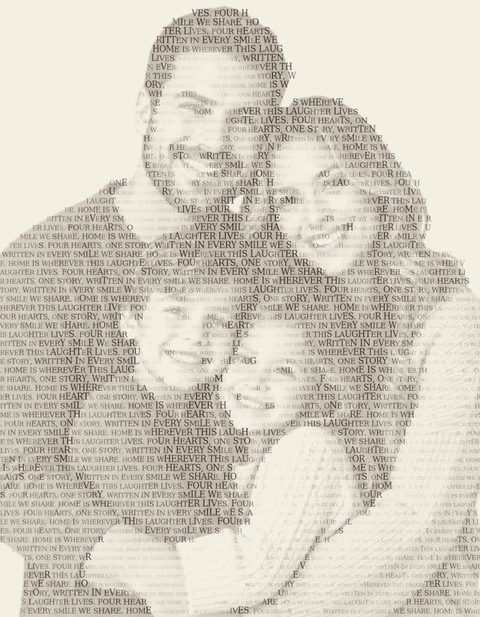
Preset Portret Opowieści, bez dodatkowych poprawek — cały powyższy przepływ pracy, od początku do końca.
Przepływ pracy 2
Okładka w stylu magazynowym
Nałóż kilka niezależnych nagłówków i nagłówek na grawerowany portret — ta sama technika, którą wykorzystują prawdziwe okładki magazynów, zbudowana z Bloków Tekstowych.
Zacznij od portretu
Prześlij swoje zdjęcie i najpierw upewnij się, że podstawowe tkanie wygląda dobrze — gęstość, ton i preset — zanim dodasz jakikolwiek tekst na górze.
Dodaj nagłówek
Otwórz zakładkę Tekst, kliknij + Dodaj blok tekstowy. Wpisz jedno mocne słowo, ustaw pozycję na górny środek i zwiększ rozmiar nagłówka do około 12-16%. Wybierz czcionkę display serif, taką jak Playfair Display lub Bodoni Moda, aby uzyskać klasyczny wygląd okładki.
Dodaj nagłówek
Dodaj drugi blok dla emocjonalnego rdzenia okładki — dwuliniowa fraza, umieszczona w lewym dolnym rogu, o rozmiarze około 9-11%, z drugą linią zmniejszoną.
Dodaj mały podpis
Dodaj trzeci blok dla krótkiego cytatu. Zmień panel pozycji na Dokładne dostosowanie i przeciągnij go w otwartą, czystą część zdjęcia, używając suwaków poziomych/pionowych, z dala od nagłówka.
Dostosuj czytelność, jeśli to konieczne
Jeśli jakikolwiek blok znajduje się nad ruchliwą częścią zdjęcia, nieco zwiększ suwak Przestrzeń za nim — dodaje to miękką poświatę wokół tylko liter, a nie pudełka za całym słowem.
Eksportuj
Gotowa okładka eksportuje dokładnie tak, jak została wyrównana — każdy blok tekstowy przechodzi do zarówno PNG, jak i wektorowego SVG.
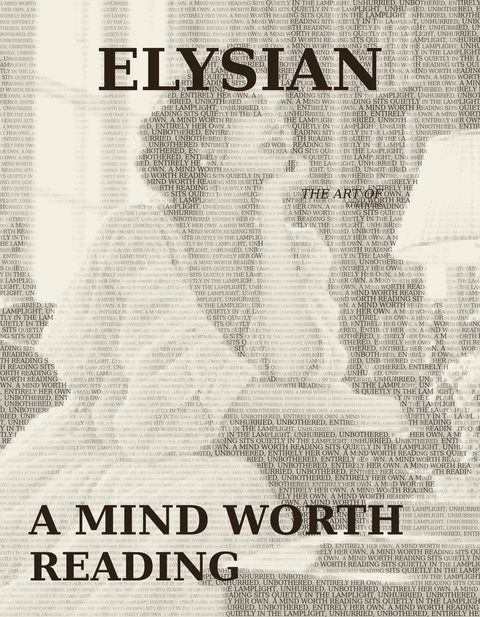
Trzy Bloki Tekstowe: nagłówek (górny środek), nagłówek (lewy dolny) i mały podpis umieszczony z dokładnym dostosowaniem.
Wskazówka: sekcja Książki kucharskiej w zakładce Przykłady zawiera dziesięć wykończonych okładek zbudowanych dokładnie w ten sposób — kliknij Otwórz na dowolnej z nich, aby załadować pełny wygląd na swoje własne zdjęcie zamiast zaczynać od zera.
Przepływ pracy 3
Przezroczysty projekt gotowy do DTF
Projekt, który drukuje tylko własny atrament i pozwala kolorowi odzieży przeświecać wszędzie indziej — gotowy do DTF lub transferu ciepła.
Wybierz zdjęcie z czystym tłem
Zdjęcie z usuniętym tłem (prawdziwa przezroczystość PNG) daje wynik o idealnej pikseli. Złożone tło nadal działa, ale oczekuj bardzo delikatnej resztki odcienia zamiast idealnie czystej krawędzi.
Potwierdź wykrywanie tła
W zakładce Ton upewnij się, że Szanuj usunięte/przezroczyste tło jest włączone — to ogranicza tkanie tylko do obiektu.
Wybierz kolor atramentu
W sekcji Kolory i wyjście druku wybierz kolor atramentu — to jedyny kolor, który faktycznie się wydrukuje, więc wybierz coś, co dobrze wygląda na kolorze tkaniny, na którą drukujesz.
Włącz przezroczystość
Włącz Przezroczyste tło. Na żywo podgląd zamienia się na szachownicę, abyś mógł zobaczyć dokładnie, co zostanie wydrukowane, a co nie, przed eksportem.
Eksportuj jako PNG
Użyj eksportu PNG specjalnie do tego — eksport SVG (laser) nigdy nie miał wypełnienia tła, więc przełącznik przezroczystości tego nie zmienia.
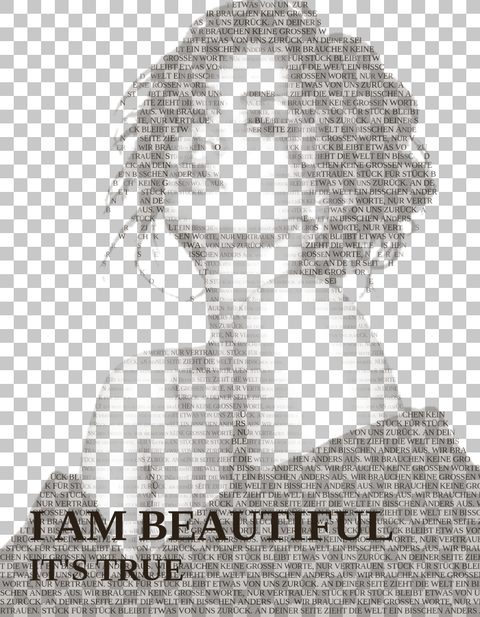
Ten sam portret z włączonym przezroczystym tłem, pokazany na tle wzoru szachownicy — tylko atrament jest drukowany.
Przepływ pracy 4
Plik gotowy do grawerowania laserowego
Plik o rozmiarze dokładnie do materiału, który tniesz, z każdym znakiem jako prawdziwym tekstem wektorowym, który laser może odczytać bezpośrednio.
Ustaw swoją rzeczywistą szerokość druku
W nagłówku wpisz rzeczywistą fizyczną szerokość w milimetrach dla swojego materiału. Wysokość automatycznie dostosowuje się, pokazana na żywo obok.
Sprawdź zakładkę Druk
Ustaw grubość materiału, jeśli używasz podglądu 3D, aby sprawdzić, jak projekt będzie wyglądał wyryty, zanim poświęcisz materiał.
Zwróć uwagę na najmniejszy szczegół
Wyświetlacz zakładki Druk pokazuje najmniejszy rozmiar glifu w milimetrach — jeśli jest mniejszy niż twoje lasery mogą zauważyć, zwiększ Minimalny rozmiar czcionki w zakładce Tkanka.
Eksportuj SVG
SVG zachowuje każdy znak jako edytowalny tekst wektorowy w poprawnym kolorze wypełnienia grawerowania, w dokładnym rozmiarze w milimetrach, który ustawiłeś — nie ma potrzeby zmieniania rozmiaru po stronie maszyny
Silny kontrast sylwetki, dostosowany do rzeczywistej szerokości materiału — gotowy do lasera w tej formie.