


Twórca identyfikatorów tagów PET
Zgubiłeś plik projektu tagu dla swojego zwierzaka? Nie martw się! Użyj tego łatwego narzędzia do tworzenia identyfikatorów zwierząt, aby stworzyć zarówno przód, jak i tył—gotowe do grawerowania.

Opis
Jak korzystać z narzędzia do tworzenia identyfikatorów dla zwierząt
Zgubiłeś oryginalny plik projektu swojej identyfikacji dla zwierząt? Nie martw się! Narzędzie do tworzenia identyfikatorów dla zwierząt pozwala szybko stworzyć poprawnie wymiarowany, wektorowy projekt z przodu i z tyłu dla identyfikatora twojego zwierzęcia.
Wybierz zmierzoną formę identyfikatora, dodaj imię i dane kontaktowe, dostosuj układ i wyeksportuj plik SVG gotowy do otwarcia w Atomm lub w oprogramowaniu do lasera.
1. Wybierz swój identyfikator
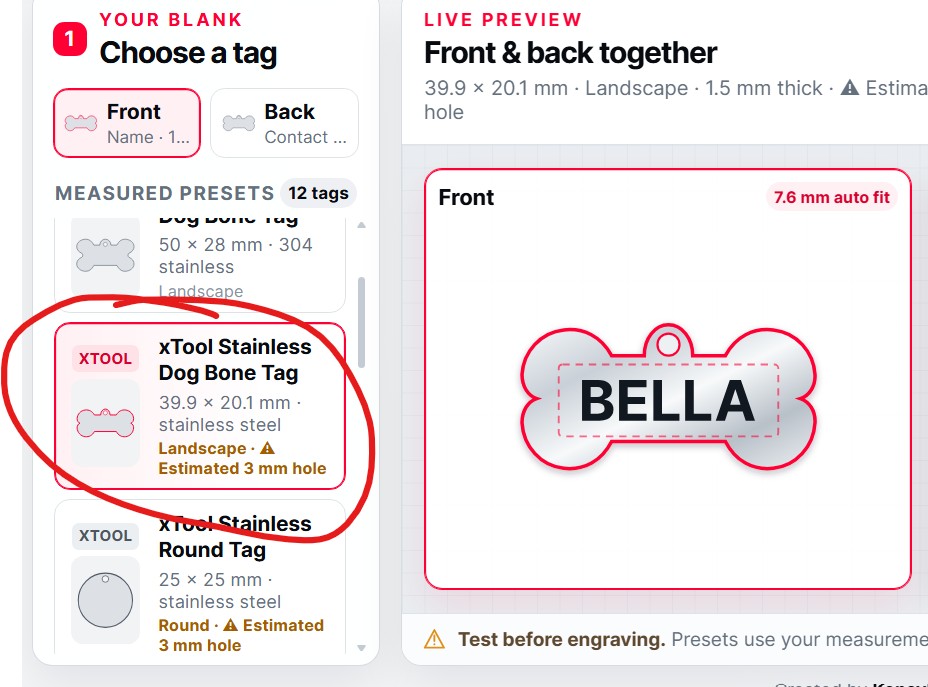
Wybierz blank, który odpowiada fizycznemu identyfikatorowi, który zamierzasz wygrawerować.
Każda karta identyfikatora pokazuje:
Dostawcę lub markę
Kształt
Szerokość i wysokość
Materiał
Orientację
Informacje o otworach
Aby uzyskać najdokładniejszy wynik, wybierz dokładny blank, który posiadasz - nie po prostu taki, który ma podobny kształt.
Niektóre identyfikatorki są oznaczone jako Szacowany otwór. Ich zewnętrzne wymiary pochodzą z opisu produktu, ale rozmiar i położenie otworu 3 mm zostały oszacowane, ponieważ fizyczny blank nie został jeszcze zmierzony. Zawsze porównuj wyeksportowany obrys z prawdziwym identyfikatorem przed grawerowaniem.
Partie produkcyjne mogą również nieznacznie się różnić, nawet przy ponownym zakupie tego samego produktu.
2. Zaprojektuj przód
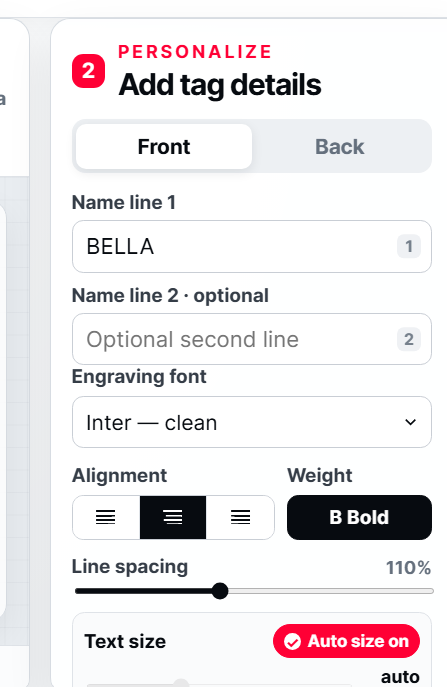
Wybierz Przód, aby spersonalizować przód identyfikatora.
Wpisz imię zwierzęcia w Linie z imieniem 1. Możesz również dodać opcjonalną drugą linię na nazwisko, krótką wiadomość lub inny szczegół.
Następnie dostosuj projekt korzystając z:
Czcionki grawerunkowej
Wyrównania lewego, centralnego lub prawego
Regularnej lub pogrubionej grubości
Rozstawu linii
Automatycznej lub ręcznej wielkości tekstu
Przód i tył mogą używać różnych czcionek, rozmiarów, wyrównania i położenia.
Wybór czcionki
Narzędzie zawiera osiem lokalnych, wbudowanych czcionek wektorowych:
Inter — czysta i łatwa do przeczytania
Montserrat — nowoczesna i zrównoważona
Oswald — wąska i doskonała do liczb
Roboto Slab — mocna z tradycyjnym uczuciem
Bebas Neue — pogrubiona i oszczędzająca miejsce
Pacifico — płynne pismo
Bubblegum Sans — zabawna i przyjazna
Courgette — miękkie ręczne pismo
Każda litera jest konwertowana na prawdziwą ścieżkę wektora SVG podczas eksportu. To zachowuje wybraną czcionkę, nawet jeśli nie jest zainstalowana w xTool Studio.
Ponieważ litery stają się ścieżkami wektorowymi, nie będą edytowalne jak normalny tekst po eksporcie. Wróć do narzędzia, jeśli musisz poprawić imię lub numer telefonu.
3. Zaprojektuj tył
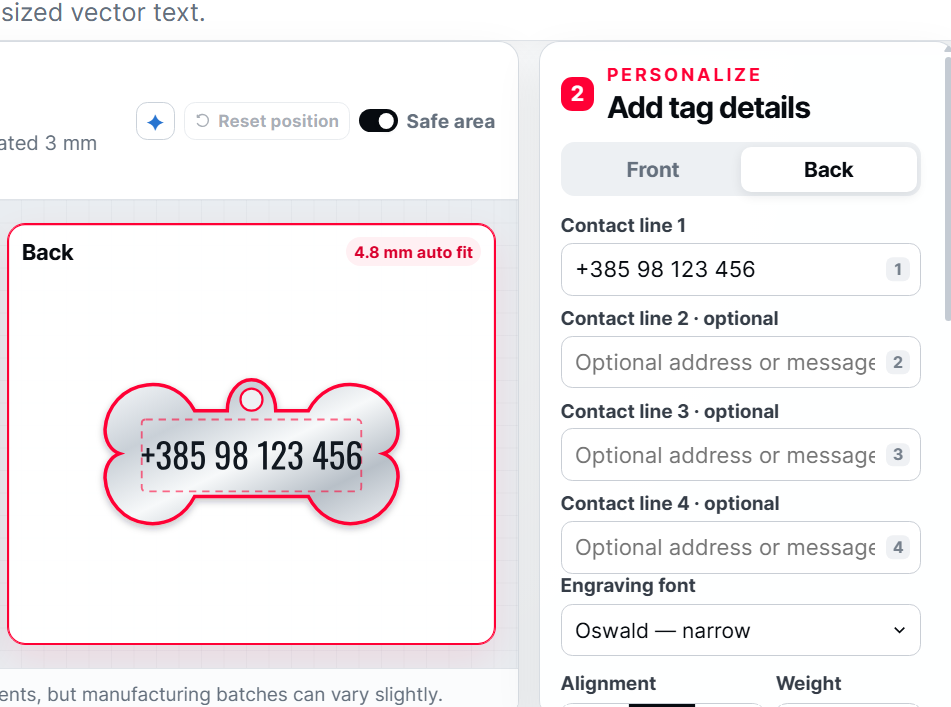
Wybierz Tył i dodaj informacje kontaktowe, które chcesz wygrawerować.
Możesz użyć do czterech linii, na przykład:
Numer telefonu
Drugi numer telefonu
Adres
„Mam mikroczip”
„Zadzwoń do mojej rodziny”
Krótką wiadomość, na przykład „Mały, ale potężny”
Nie musisz wypełniać każdej linii. Aby uzyskać najjaśniejszy rezultat, umieść tylko te informacje, które będą potrzebne do bezpiecznego zwrócenia twojego zwierzęcia.
Duży, czytelny numer telefonu jest zazwyczaj bardziej użyteczny niż kilka linii bardzo małego tekstu.
Zrozumienie automatycznego rozmiaru
Automatyczny rozmiar automatycznie wybiera największy rozmiar czcionki, który mieści się w bezpiecznym obszarze grawerowania.
To najłatwiejsza opcja dla większości projektów. Tekst automatycznie zmienia rozmiar, gdy wpisujesz lub dodajesz dodatkowe linie.
Jeśli dopasowane litery stają się mniejsze niż 3 mm, generator wyświetli ostrzeżenie. Możesz nadal go wyeksportować, ale testuj go dokładnie - bardzo małe lub cienkie litery mogą nie grawerować się wyraźnie.
W przypadku małych przestrzeni spróbuj wąskiej, mocnej czcionki, takiej jak Oswald lub Bebas Neue.
Ręczna zmiana rozmiaru i przesuwanie tekstu
Jeśli chcesz mieć pełną kontrolę nad układem:
Wybierz przód lub tył, które chcesz edytować.
Znajdź kontrolki Rozmiar tekstu.
Wyłącz Automatyczny rozmiar.
Ręcznie dostosuj rozmiar tekstu.
Kliknij lub naciśnij bezpośrednio na tekście w podglądzie.
Przeciągnij go w swoje ulubione miejsce za pomocą myszy lub wskaźnika.
Tylko wybrana strona jest dostosowywana, więc możesz niezależnie ustawiać przód i tył.
Jeśli zmienisz zdanie, kliknij Resetuj pozycję obok kontrolki strefy bezpieczeństwa. To przywróci wybraną stronę do zalecanej pozycji początkowej dla danego kształtu identyfikatora.
Mały diamentowy przycisk otwiera dodatkową wskazówkę pozycjonowania.
 Używanie strefy bezpieczeństwa
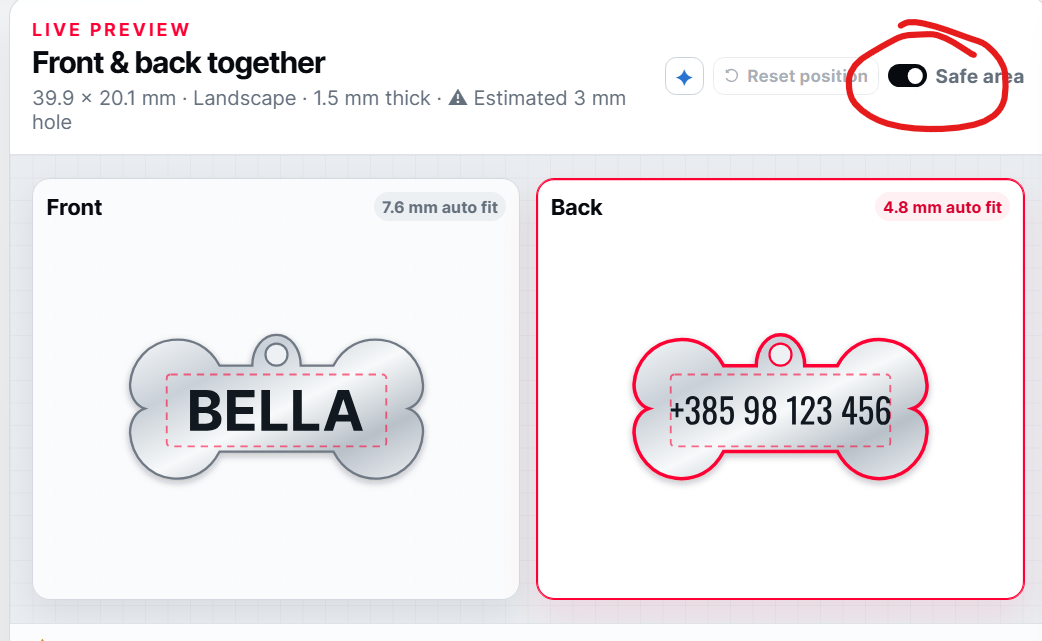
Włącz Strefę bezpieczeństwa, aby wyświetlić przerywaną granicę grawerowania wewnątrz identyfikatora.
Trzymaj ważne litery w obrębie tego przewodnika, aby nie znajdowały się zbyt blisko:
Zewnętrznej krawędzi
Zaokrąglonych rogów
Otworu montażowego
Zakrzywionych lub wąskich części identyfikatora
Strefa bezpieczeństwa to tylko przewodnik pozycjonowania. Nie jest częścią grawerowanych liter.
Możesz przesuwać tekst poza nią, ale zawsze dokładnie sprawdzaj fizyczny blank przed grawerowaniem.
Podgląd przodu i tyłu
Na żywo podgląd wyświetla przód i tył razem, abyś mógł sprawdzić cały identyfikator przed eksportem.
Bieżąca wybrana strona jest podświetlona. Możesz przełączać strony za pomocą kontrolek Przód i Tył lub wybierając odpowiedni podgląd.
Gotowy plik SVG umieszcza przód i tył obok siebie jako oddzielne grupy wektorowe, co ułatwia ich identyfikację i uporządkowanie w twoim miejscu pracy grawerowania.
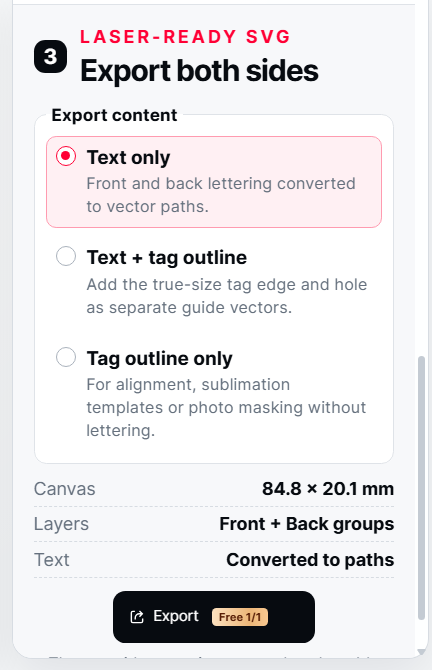 Opcje eksportu
Wybierz tryb eksportu, który odpowiada twojemu projektowi.
Tylko tekst
Eksportuje tylko litery przodu i tyłu.
To najlepszy wybór dla normalnego grawerowania, gdy już pozycjonujesz fizyczny identyfikator za pomocą uchwytu, kamery lub narzędzia ramowego.
Tekst + obrys identyfikatora
Eksportuje litery razem z obrysami identyfikatorów w rzeczywistej wielkości oraz otworami.
Użyj tej opcji, gdy potrzebujesz obrysu do wyrównania, wizualnego umiejscowienia, maskowania lub przygotowania szablonu.
Jeśli obrys jest używany tylko jako przewodnik pozycjonowania, upewnij się, że jest ustawiony na Ignoruj lub w inny sposób zapobiega grawerowaniu w twoim oprogramowaniu do lasera.
Obrys identyfikatora tylko
Eksportuje puste kształty i otwory bez jakiejkolwiek personalizacji.
To może być przydatne do:
Tworzenia przewodników do wyrównania
Przygotowania uchwytów lub masek
Planowania układów
Tworzenia szablonów sublimacyjnych
Zachowywania wielokrotnego użytku obrysów identyfikatorów
Po wybraniu opcji użyj kontrolki Eksport w Atomm, aby przygotować plik SVG.
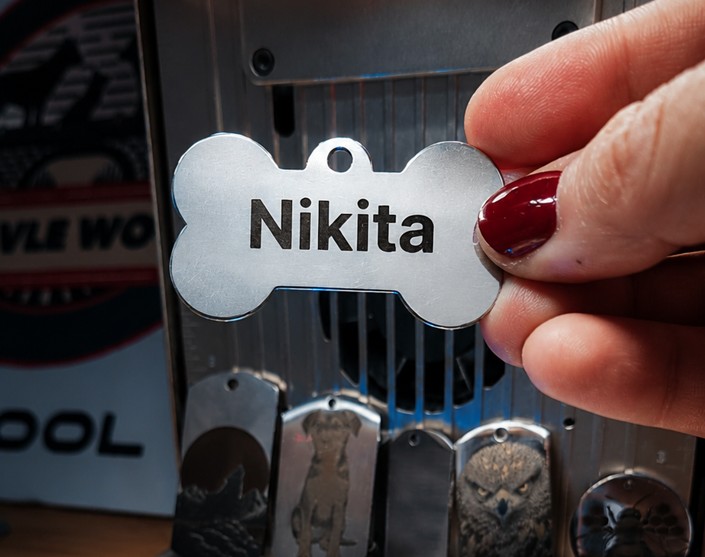 Wskazówki dla najlepszego wyniku
Zmierz swój prawdziwy blank przed grawerowaniem.
Używaj dokładnie dopasowanego szablonu identyfikatora, kiedy to możliwe.
Trzymaj numery telefonów dużymi i łatwymi do przeczytania.
Użyj mniejszej liczby linii, jeśli tekst staje się zbyt mały.
Unikaj bardzo cienkich czcionek pisma na małych identyfikatorach.
Użyj strefy bezpieczeństwa podczas układania ważnych szczegółów.
Sprawdź podwójnie każde imię i numer telefonu przed eksportem.
Wybierz Tylko tekst dla prostego pliku grawerującego.
Nigdy nie przetwarzaj obrysu identyfikatora, jeśli jest tylko dla wyrównania.
Zawsze przeprowadź mały test ramowy lub pozycjonujący przed rozpoczęciem.
Najpierw przetestuj swoje ustawienia lasera — typ metalu, powłoka, wykończenie i partia produkcyjna mogą wpływać na wynik.
Pierwsza notatka wydania
To pierwsze publiczne wydanie narzędzia do tworzenia identyfikatorów dla zwierząt.
Planowane są dodatkowe poprawki, aby poprawić przepływ pracy SVG dla projektów sublimacyjnych. Więcej zmierzonych szablonów identyfikatorów również zostanie dodanych, gdy zamówię, sfotografuję i przetestuję dodatkowe kształty identyfikatorów.
Jeśli twój dokładny blank nie jest jeszcze dostępny, wybierz najbliższą opcję tylko dla inspiracji układu — nie zakładaj, że podobnie wyglądający obrys będzie idealnie pasować do twojego fizycznego identyfikatora.
Stwórz prosty uchwyt do odwracania identyfikatorów
Wkrótce pojawi się wbudowana opcja uchwytu. Na razie możesz stworzyć prosty uchwyt wielokrotnego użytku korzystając z eksportu Obrys identyfikatora tylko:
Wyeksportuj obrys identyfikatora.
Umieść go w prostokącie odpowiadającym rozmiarowi twojej podstawy lasera.
Wytnij otwór na identyfikator z odpowiedniego arkusza drewna.
Przytrzymaj drewniany uchwyt stabilnie na podstawie.
Umieść blank w otworze i wygraweruj przód.
Odwróć identyfikator wewnątrz tego samego otworu, wyrównaj projekt tyłu i graweruj ponownie.
To utrzymuje identyfikator w stałej pozycji i znacznie ułatwia grawerowanie przodu i tyłu. Zawsze ramuj projekt i sprawdzaj jego orientację przed uruchomieniem lasera.
Przyszła aktualizacja będzie zawierać opcję budowy uchwytu bezpośrednio w generatorze.
Utworzone i posiadane przez KONAVLE WOLVES, obrt za usluge, vl. Crysta Perak, Chorwacja. © 2026
Inne generatory KonavleWolves z Atomm:
Generator pisma ręcznego i podpisu