



Producent klawiszy dostosowanych
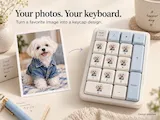
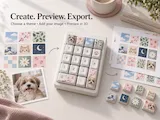
Zaprojektuj niestandardowe klawisze za pomocą swoich zdjęć i motywów. Mieszaj pojedyncze klawisze, rozszerz jedno zdjęcie na całej klawiaturze i zaprezentuj w 3D.

Opis
Producent personalizowanych klawiszy: Przewodnik krok po kroku
Stwórz spersonalizowane dzieło sztuki klawiszy na podstawie swoich zdjęć i ulubionych motywów. Użyj ciągłego obrazu, ozdób wybrane klawisze lub wypróbuj układ w kształcie serca lub gwiazdy, a następnie sprawdź wynik w widokach 2D i 3D.
1. Wybierz układ klawiatury
Otwórz klawiaturę i wybierz pełny rozmiar, Mac, klawiaturę numeryczną lub rozdzieloną. Rozpocznij od układu najbliższego twojej klawiaturze. Sprawdź eksportowane wymiary w porównaniu do rzeczywistych klawiszy przed wydrukowaniem.
2. Dodaj temat lub własny obraz
Otwórz Motywy, aby wybrać początkowy projekt lub otwórz Import, aby przesłać plik PNG, JPG lub WebP. Dla dzieł sztuki bez prostokątnego tła użyj obrazu, który już ma przezroczystość, na przykład przezroczystego PNG. Przesłanie zdjęcia nie usuwa automatycznie tła.
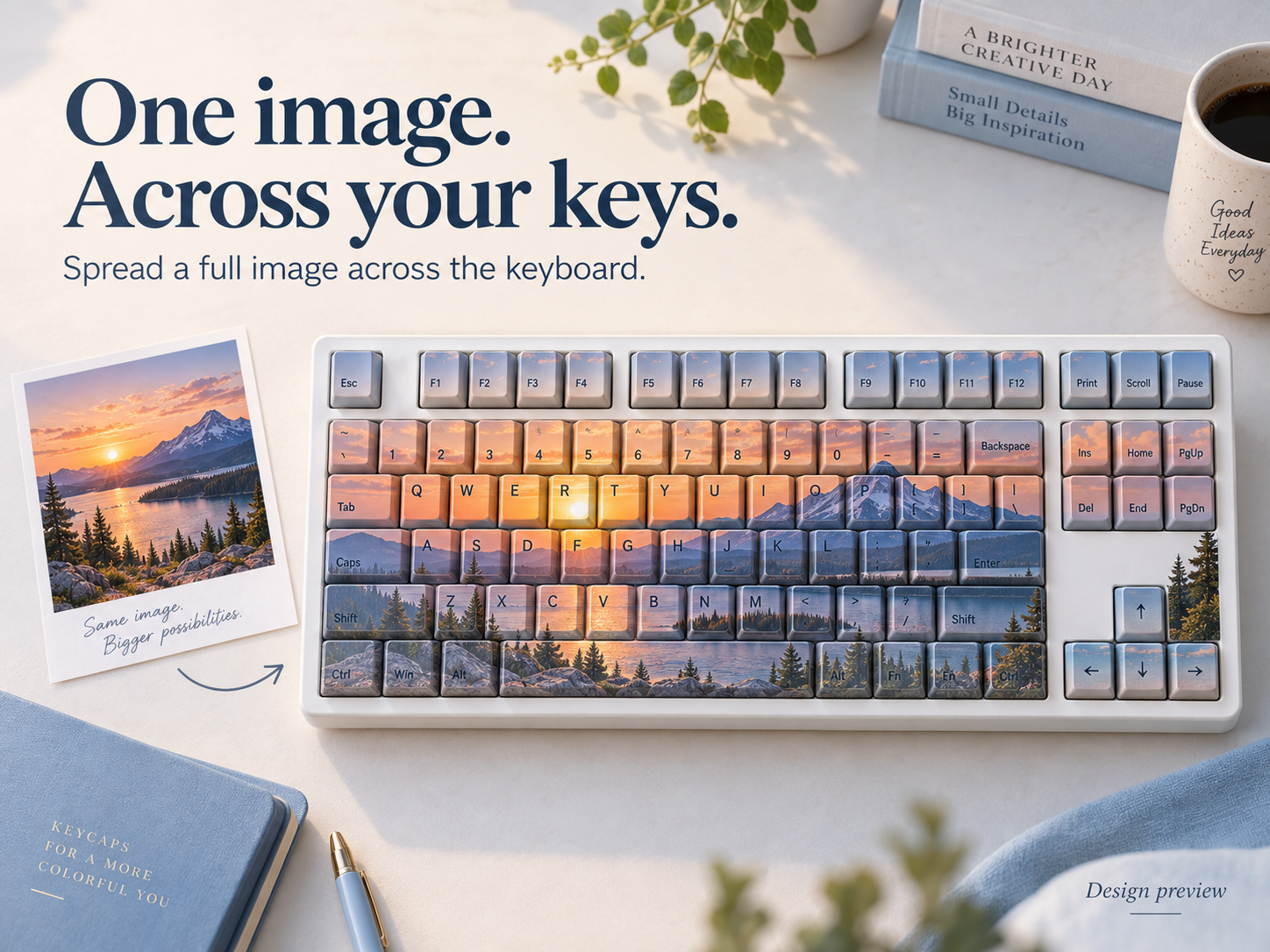
3. Wybierz, jak Twój obrazek zakrywa klawisze
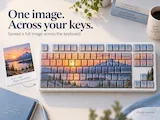
W mapowaniu dzieł sztuki wybierz Wszystkie klawisze, aby nieprzerwanie rozprzestrzenić jeden obraz na całej klawiaturze. Każdy klawisz otrzymuje część obrazu na swojej pozycji. Wybierz Wybrane, aby zastosować całkowicie przesłany obraz do poszczególnych wybranych klawiszy.
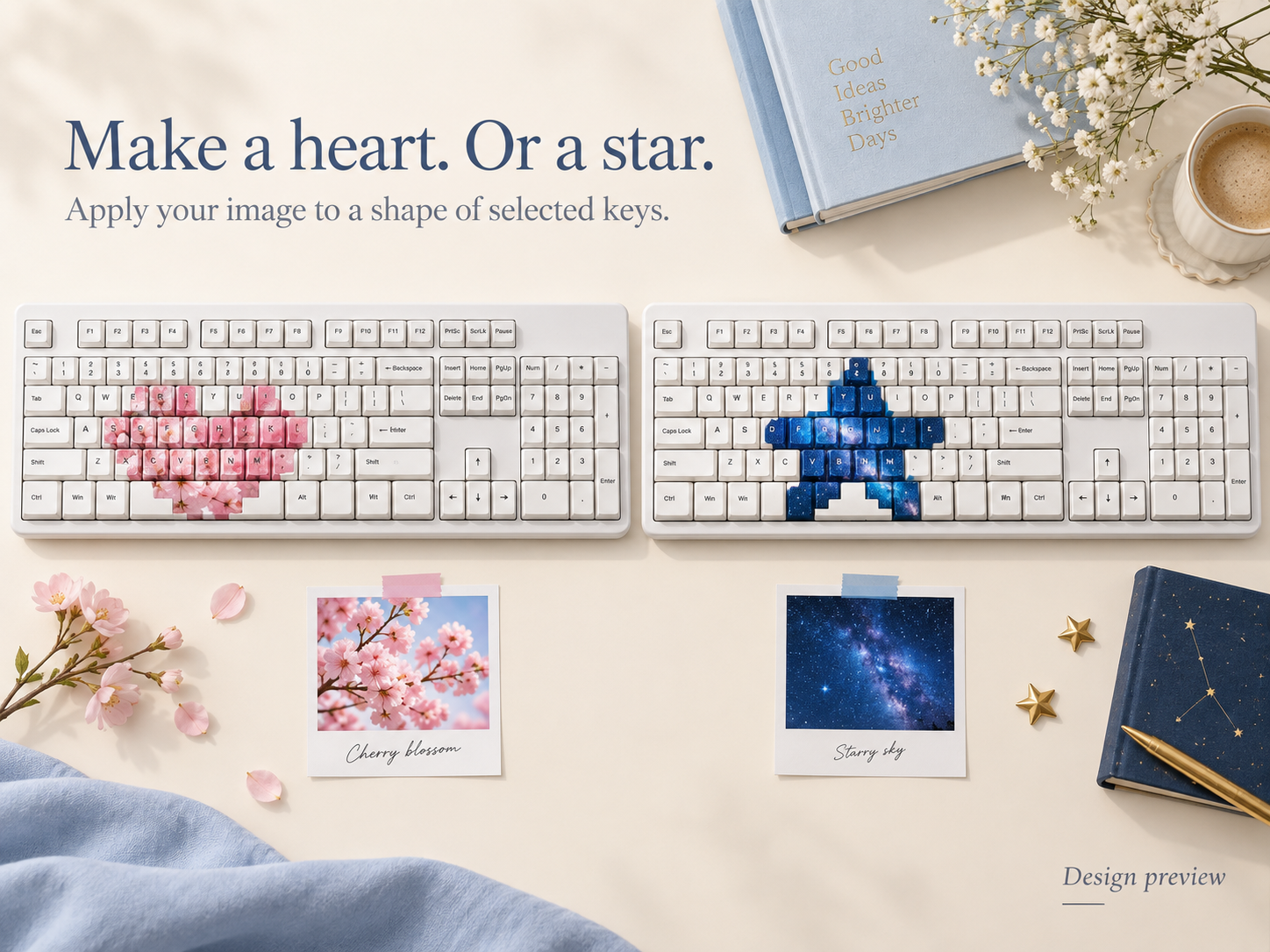
4. Wypróbuj układ kształtów
Wybierz kształt w mapowaniu dzieł sztuki, a następnie wybierz serce, gwiazdę, uśmiech, przekątną, szachownicę lub ramkę. Twoje dzieło sztuki pojawi się tylko na klawiszach uwzględnionych w tym układzie. Wynik zależy od układu klawiatury.
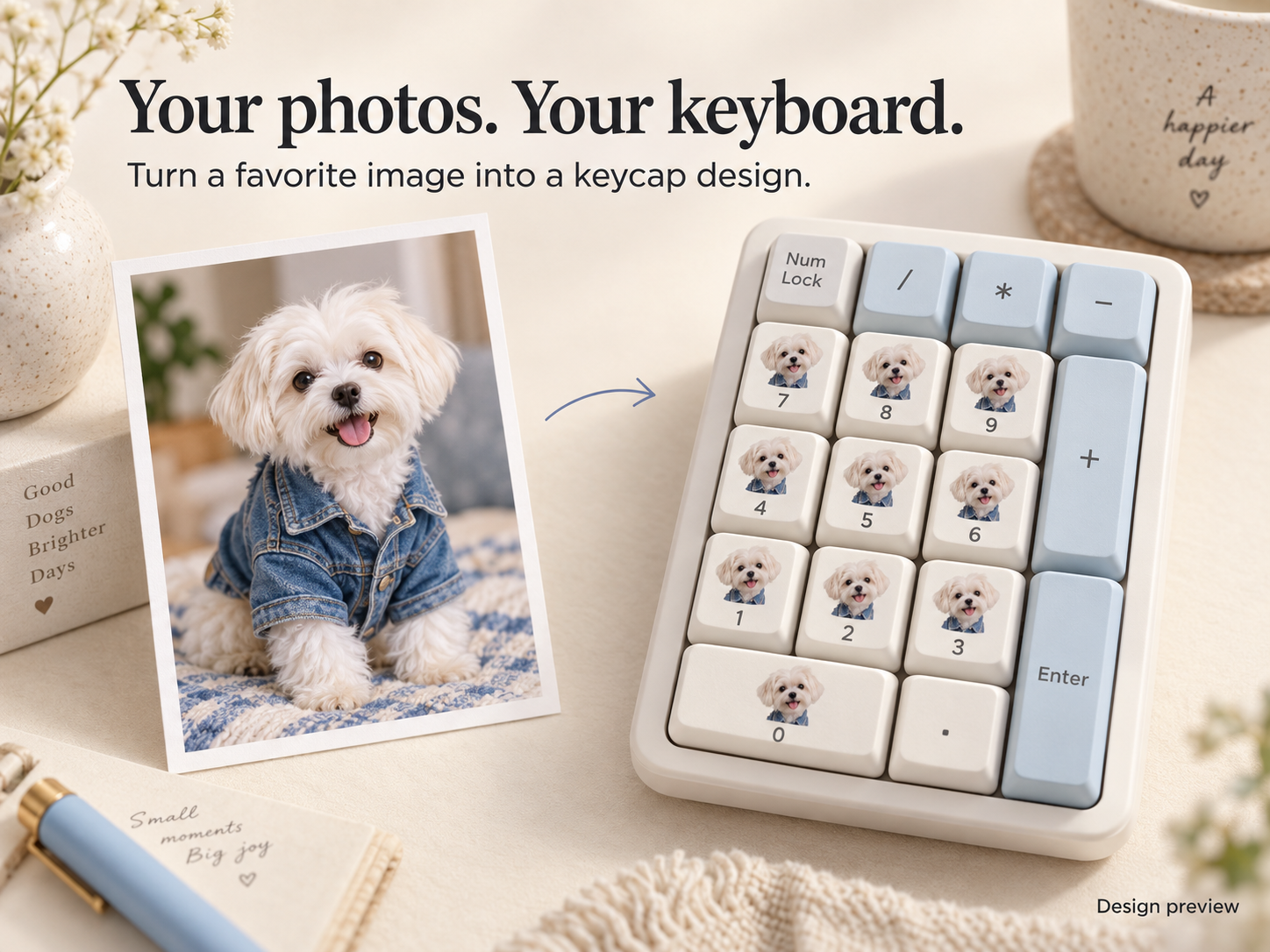
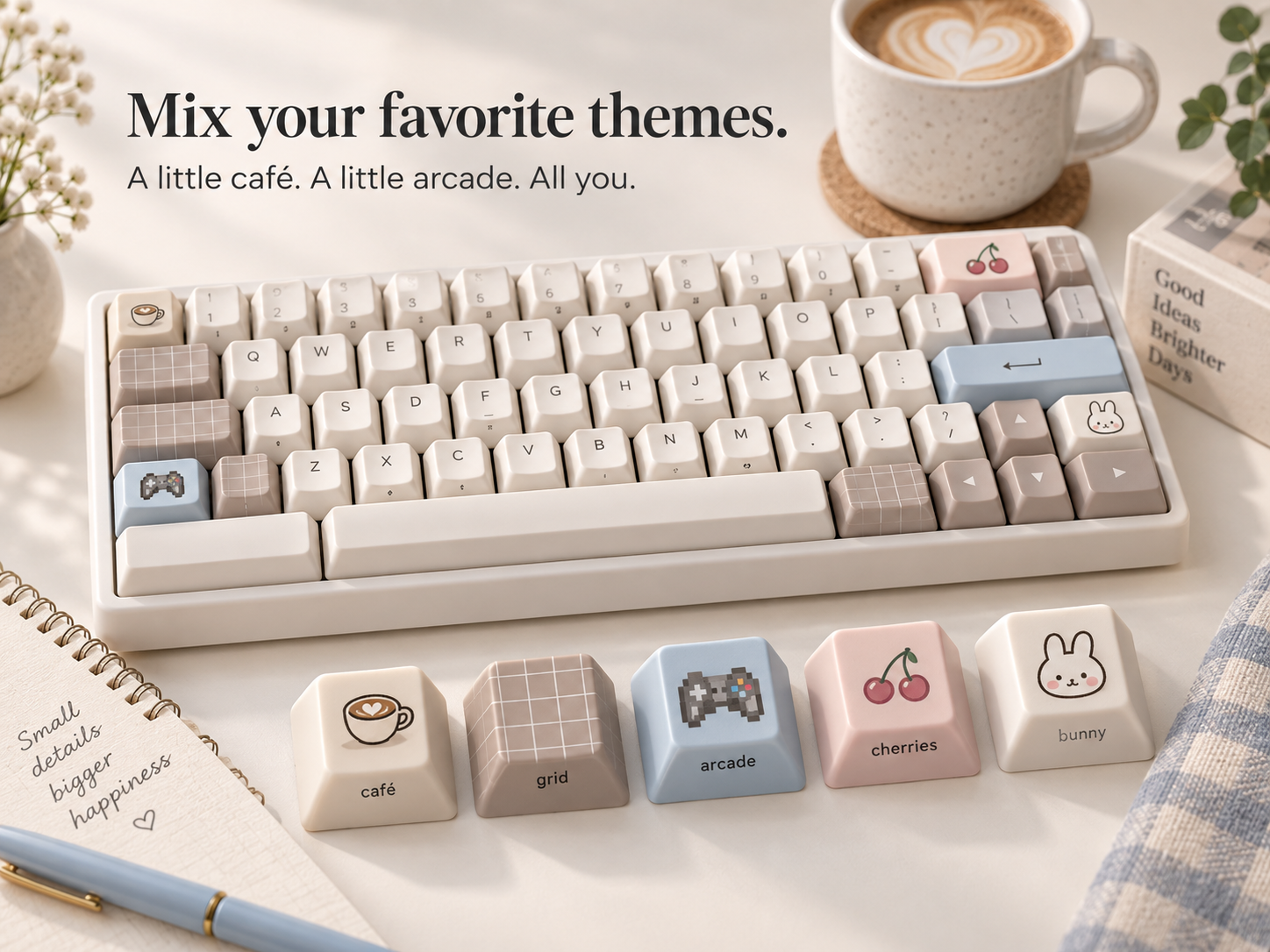
5. Mieszaj motywy startowe na wybranych kluczach
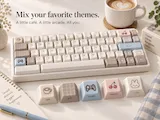
Dla projektu motywu mieszane wybierz Wybrane, wybierz klucze, które chcesz zmienić, a następnie wybierz motyw startowy. Powtórz z innym wyborem i motywem. Klucze poza obecnym wyborem zachowują swój istniejący motyw.
6. Podgląd wykończenia i sprawdzenie etykiet
Przełączaj się między 2D a 3D, aby sprawdzić swój projekt. Przeciągnij w 3D, aby obrócić, i użyj kontrolerów powiększenia, aby lepiej przyjrzeć się. W sekcji podgląd zakończenia eksploruj czarny, biały, przezroczysty lub metalowy. Włącz pokazanie liter i cyfr, aby uwzględnić etykiety klucza, lub wyłącz tylko do dzieł sztuki.
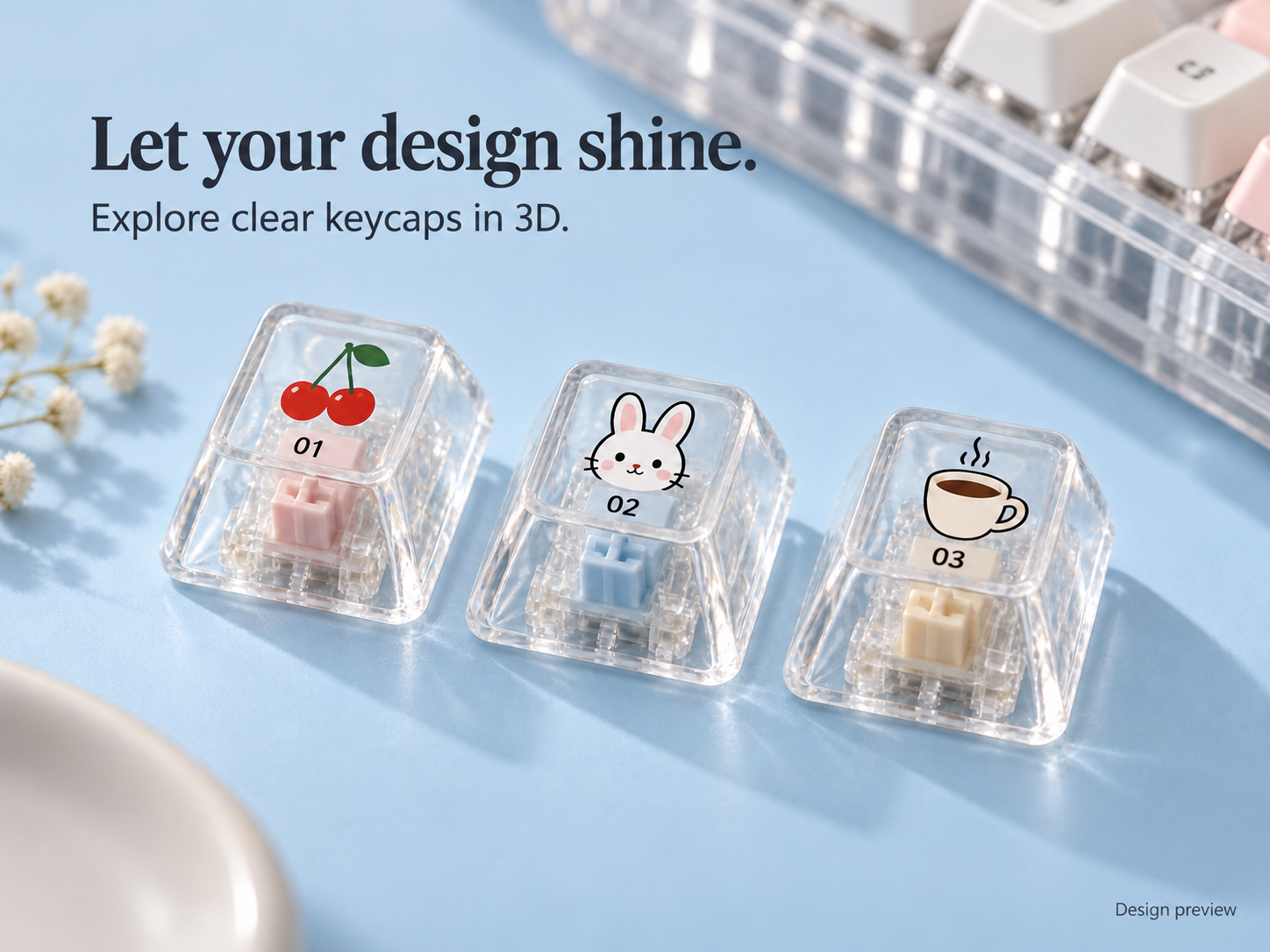
7. Wybierz twarze druku i wyeksportuj
Wybierz keycap, a następnie użyj opcji Drukuj twarze, aby włączyć lub wyłączyć Górę, Przód, Tył, Lewo i Prawo. Dla projektu tylko górnego, pozostaw włączoną tylko Górę. Wybierz 300 lub 600 DPI i użyj Eksportuj. Pobieranie zawiera pojedyncze PNG key-face, arkusz konturów SVG, manifest rozmiaru oraz płaskie i 3D podglądy. Sprawdź PNG i wymiary przed produkcją.
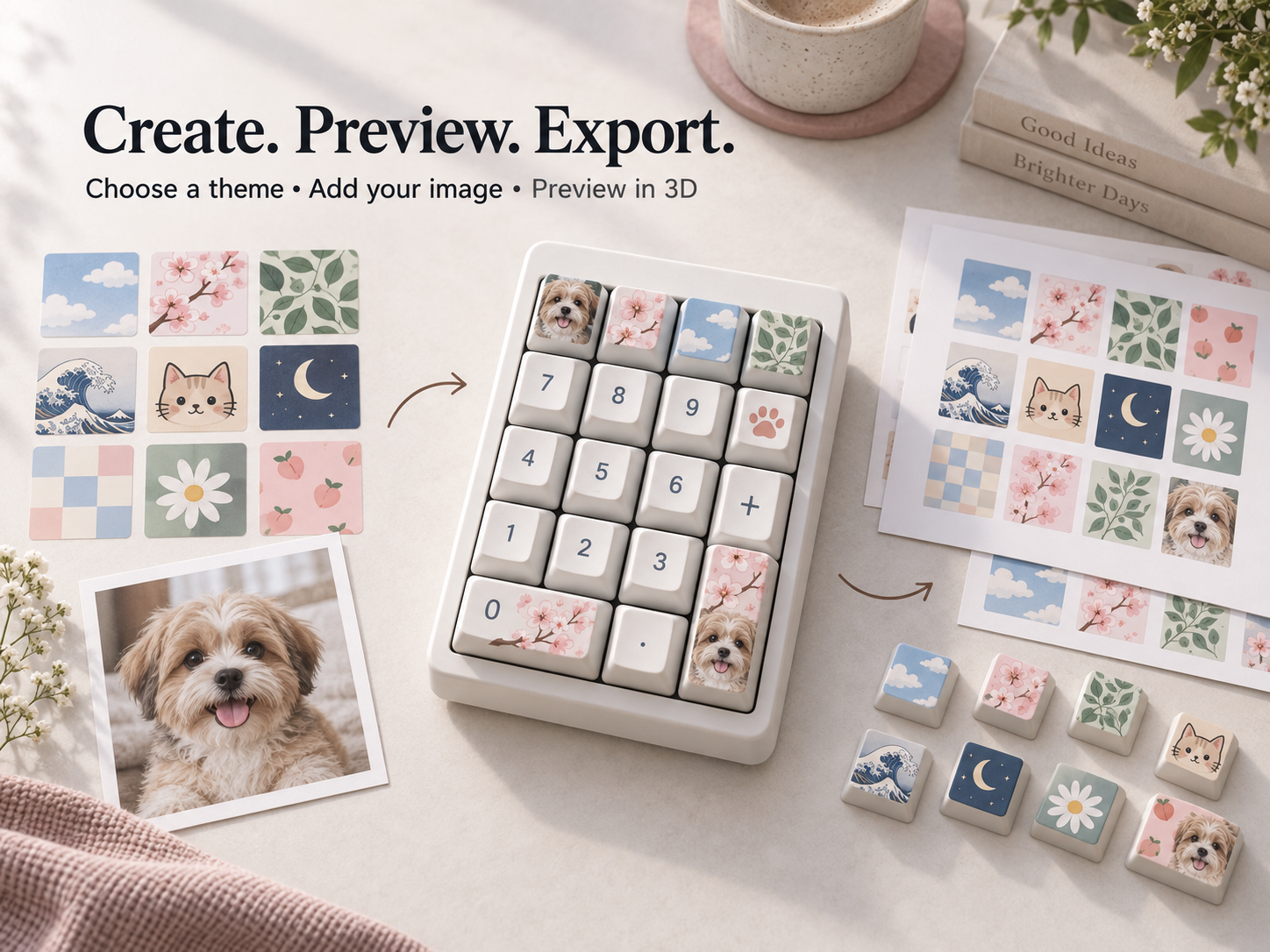
To narzędzie tworzy dzieła sztuki i podglądy projektów, a nie modele klawiszy do druku 3D. Sprawdź wymiary klawiszy, zgodność materiałów i swój proces drukowania przed produkcją. Obrazy w tym przewodniku są ilustracyjnymi koncepcjami projektowymi, a nie zrzutami ekranu ani rzeczywistymi próbkami eksportowanymi.