
Jeśli chcesz monogram, który da się naprawdę wyciąć lub wygrawerować, potrzebujesz go w formacie SVG – pliku wektorowym, który skaluje się do dowolnego rozmiaru i bezproblemowo importuje się do oprogramowania laserowego i tnącego, takiego jak xTool Creative Space. Haczyk, o którym większość poradników milczy: nie potrzebujesz Illustratora ani płatnej subskrypcji, żeby go zdobyć.
Oto jak w kilka minut zrobić darmowy monogram SVG, pobrać go, zaimportować do oprogramowania swojej maszyny i uniknąć dwóch pułapek, w które wpada niemal każdy.
Najważniejsze informacje
- SVG to wektorowy plik do cięcia – skaluje się bez utraty jakości i zawiera czyste ścieżki cięcia, w przeciwieństwie do PNG czy JPG.
- Możesz go zrobić za darmo – bez Illustratora, bez subskrypcji – w generatorze monogramów Atomm i wyeksportować jako SVG, PNG lub PDF.
- xTool Creative Space importuje SVG bezpośrednio do grawerowania i cięcia laserowego – tak samo jak standardowe ploterki tnące do folii.
- Dwie rzeczy, które najczęściej idą nie tak: kontur a wypełnienie (linie cięcia muszą być ścieżkami, a nie grubym konturem) oraz wymiary (ustaw rzeczywiste wymiary przed cięciem).
- Do grawerowania zostaw monogram jako wypełniony kształt, a do cięcia/bigowania jako ścieżki konturowe.
Zrób darmowy monogram SVG już teraz — Wpisz inicjały, wybierz styl i pobierz czysty plik SVG, PNG lub PDF – bez programów graficznych, bez subskrypcji, bez znaku wodnego. Otwórz generator monogramów
Dlaczego SVG, a nie PNG czy JPG?
Monogram zapisany jako PNG lub JPG to po prostu piksele – powiększ go, a się rozmyje, a twoja maszyna nie ma czego śledzić. SVG zapisuje projekt jako matematykę: krzywe i ścieżki, które skalują się do dowolnego rozmiaru i mówią plotterowi lub laserowi dokładnie, dokąd ma jechać. Do wszystkiego, co tniesz, bigujesz lub grawerujesz, format SVG (albo PDF w niektórych procesach) jest tym, czego potrzebujesz. PNG sprawdza się tylko przy druku i wycinaniu albo sublimacji.
Jak zrobić darmowy monogram SVG
Nie potrzebujesz programu graficznego. Korzystając z generatora monogramów Atomm:
- Wpisz inicjały. Dwie, trzy lub cztery litery – we właściwej kolejności (nazwisko pośrodku dla klasycznego monogramu).
- Wybierz styl. Okrągły, roślinny, przeplatany, dzielony lub kaligraficzny – dzielony i okrągły tną się najczyściej.
- Wyeksportuj SVG. Pobierz plik (PNG i PDF też są dostępne, jeśli ich potrzebujesz).
To wszystko – darmowy, gotowy do cięcia monogram SVG bez znaku wodnego i bez zakładania konta.
Jak zaimportować monogram SVG do xTool Creative Space
Aby wygrawerować lub wyciąć monogram na laserze xTool, zaimportuj plik SVG do xTool Creative Space (XCS):
- Importuj → wybierz swój plik SVG. Monogram pojawi się na kanwie jako czyste ścieżki wektorowe.
- Ustaw typ warstwy. Wybierz grawerowanie (wypełnia kształt) lub cięcie/bigowanie (podąża za konturem), w zależności od projektu.
- Ustaw rzeczywiste wymiary i pozycję, a następnie wyślij zadanie do maszyny.
Dokładnie tak robią twórcy ze społeczności Atomm – pełną instrukcję znajdziesz w artykule Jak zrobić monogram w XCS.
Ponieważ SVG to uniwersalny format wektorowy, ten sam plik zaimportujesz bezpośrednio też do innych maszyn tnących, jeśli takie posiadasz – bez konieczności ponownego eksportu.
Dwa ustawienia, które sprawiają najwięcej kłopotów
Dwie rzeczy najczęściej idą nie tak podczas cięcia lub grawerowania monogramu SVG – ogarnij je, a reszta pójdzie gładko.
1. Kontur a wypełnienie. Do cięcia monogram musi mieć zamknięte ścieżki/kontury, a nie gruby kontur – gruby kontur może zostać wycięty jako dwie linie (obie strony konturu) zamiast jednego czystego kształtu. Do grawerowania potrzebujesz wypełnionego kształtu, żeby laser go zapełnił. Eksport z dobrego generatora monogramów załatwia to za ciebie; jeśli edytujesz plik, sprawdź go przed cięciem.
2. Wymiary. Pliki SVG skalują się w nieskończoność, co oznacza, że importują się też w rozmiarze, jaki zgadnie oprogramowanie. Ustaw rzeczywiste wymiary (np. 8 cm na owinięcie kubka termicznego, 25 cm na deskę do krojenia) przed wysłaniem zadania – wycięcie w domyślnym rozmiarze to najczęstsza przyczyna zmarnowanego materiału.
Co z niego zrobić
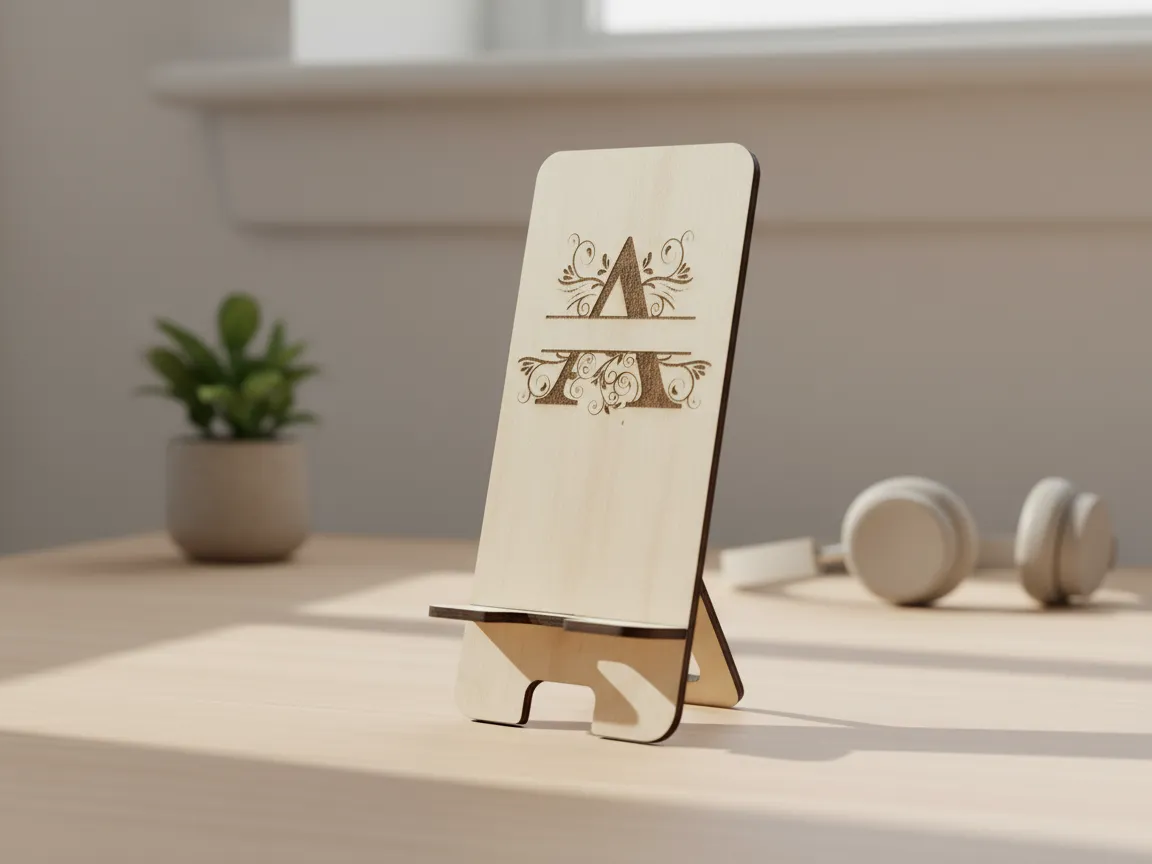
Kiedy masz już plik SVG, lista pomysłów jest długa – deski do krojenia, kubki termiczne, podstawki, tabliczki na drzwi, breloki, portfele i toppery na tort. Zobacz 20 pomysłów na projekty z monogramem do lasera i Cricut, żeby zobaczyć prawdziwe przykłady od twórców.
Najczęściej zadawane pytania
Jak zdobyć darmowy monogram SVG? Zrób go w darmowym generatorze monogramów, na przykład Atomm: wpisz inicjały, wybierz styl i wyeksportuj plik SVG – bez programu graficznego i bez subskrypcji.
Czy mogę użyć monogramu SVG w Cricut lub Silhouette? Tak – SVG to uniwersalny format wektorowy, więc zaimportujesz go zarówno do standardowych maszyn tnących, jak i do xTool Creative Space, do grawerowania i cięcia laserowego.
Czy monogram SVG zadziała na laserze xTool? Tak. Zaimportuj plik SVG do xTool Creative Space, a następnie ustaw grawerowanie (wypełnione) lub cięcie/bigowanie (konturowe), w zależności od projektu.
SVG czy PNG dla monogramu – co pobrać? SVG do wszystkiego, co tniesz, bigujesz lub grawerujesz (skaluje się i ma czyste ścieżki). PNG tylko do druku i wycinania albo sublimacji.
Gotowy na pierwszą serię?
Stwórz oryginalny fan art bezpieczny pod względem znaków towarowych albo przejdź od razu do generatora produktów na zawieszki na torby, tabliczki i naklejki — i zacznij produkować jeszcze przed rozpoczęciem.
