
 ยินดีต้อนรับเพื่อนๆ! ขอบคุณอีกครั้งสำหรับข้อเสนอแนะแบบสร้างสรรค์ของคุณ! มาวิ่งเข้าสู่ WU กันเถอะ!
การพรีวิวเวอร์ชันถัดไป - xTool Creative Space
ทีม XCS ได้ทำงานเพื่อปรับปรุงประสบการณ์ของคุณ เราได้แก้ไขบักบางส่วนให้คุณแล้ว! อัปเดตใหม่จะถูกรวมเข้ากับ XCS V1.0 ซึ่งจะปล่อยภายในสิ้นเดือนกันยายน อย่าลืมติดตามกันนะครับ!
XCS ยังคงเติบโตในฐานะซอฟต์แวร์ใหม่ ขอบคุณทุกคนที่ไว้วางใจและอดทน!
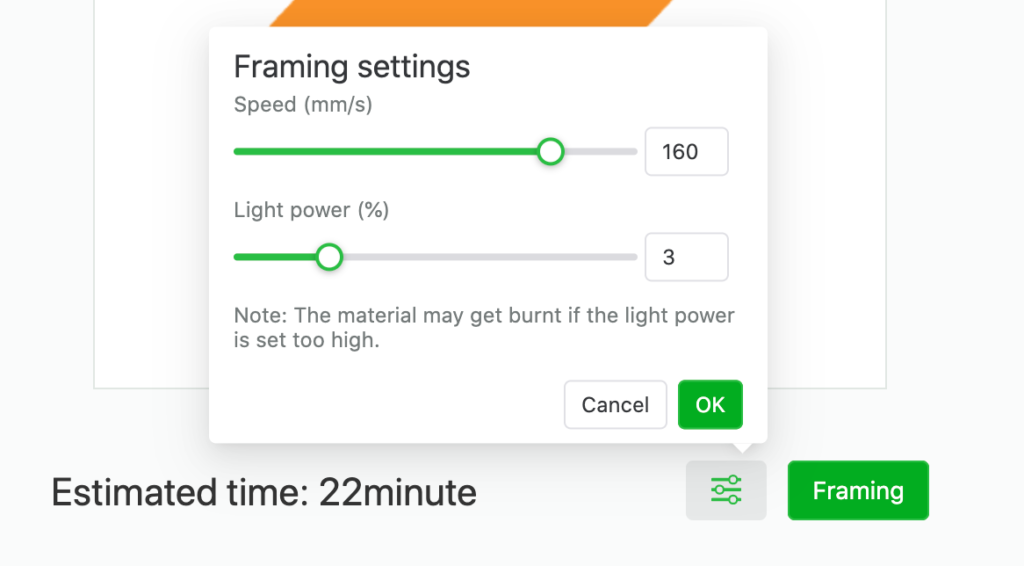
1. เมื่อทำการกรอบวัสดุบางชนิด จะมีเส้นที่มองเห็นได้บนพื้นผิว มีวิธีการปรับกำลังของกรอบหรือไม่?
- โชคดีที่ความเร็วและกำลังของกรอบสามารถปรับได้ในเวอร์ชันถัดไป คุณสามารถปรับแต่งตามความต้องการของคุณได้
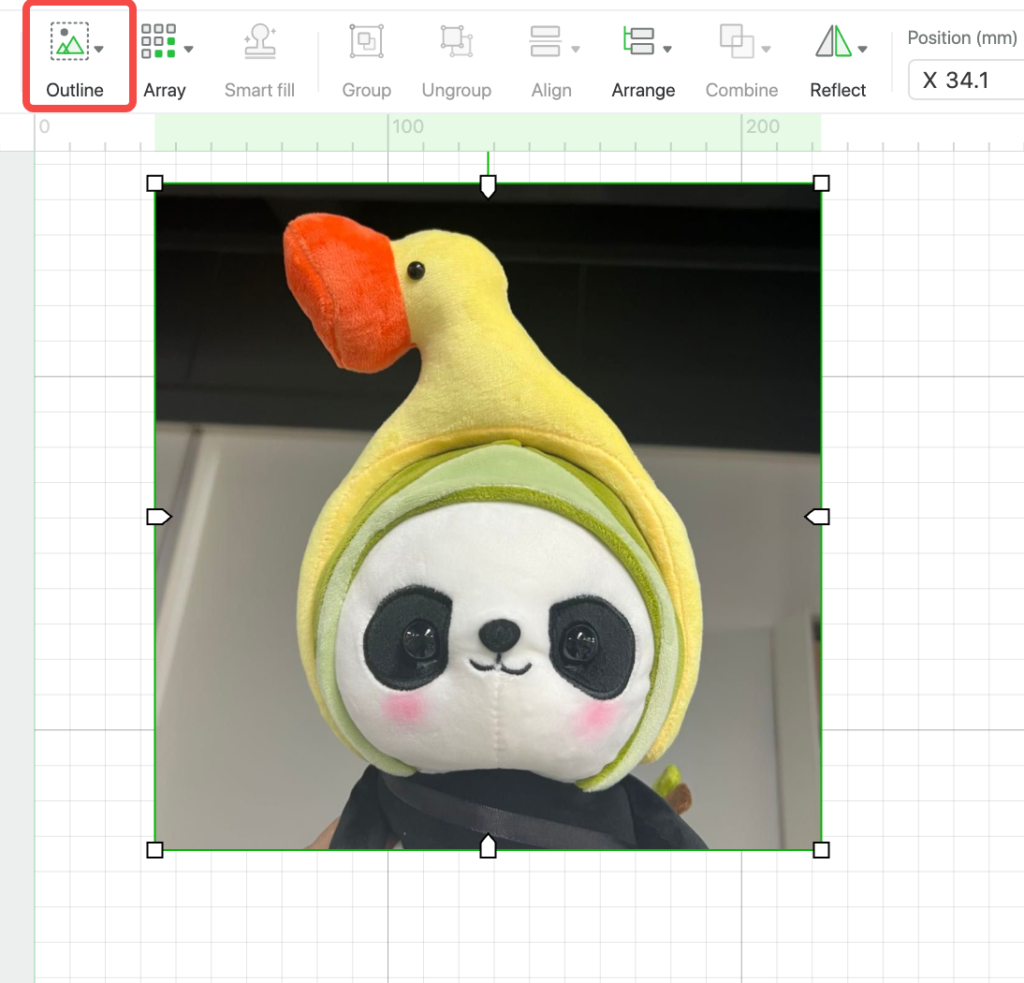
2. ข่าวดี! ในเวอร์ชันถัดไป คุณสามารถตั้งค่าขอบสำหรับภาพเวกเตอร์ด้วยฟังก์ชัน “Outline”!
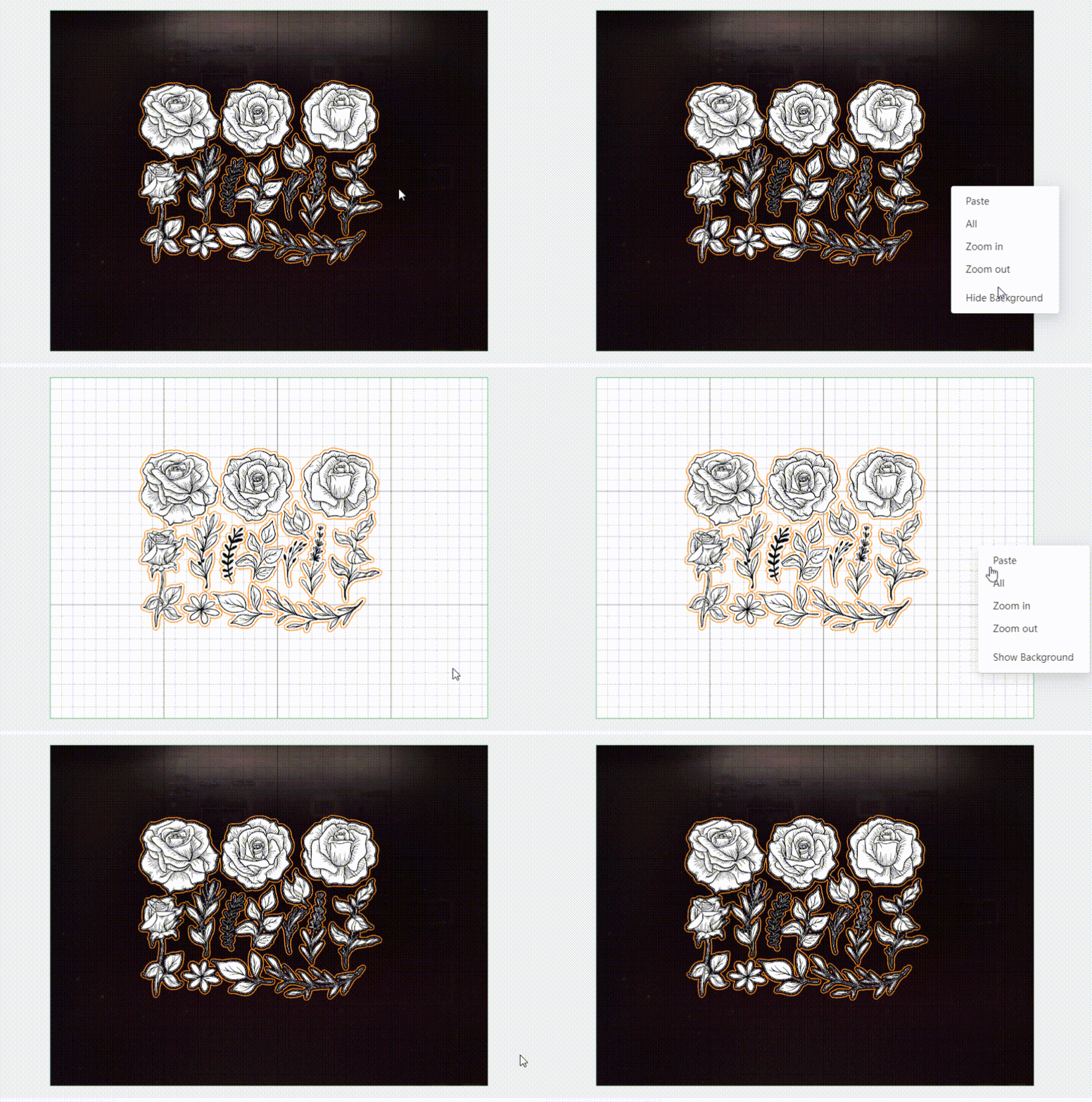
3. ใน XCS จะแสดงพื้นหลังที่กล้อง M1 ถ่ายบนผ้าใบ ซึ่งช่วยให้คุณวางองค์ประกอบได้ดีขึ้น แต่บางครั้งอาจกีดขวางเมื่อคุณออกแบบ (ตามภาพด้านล่าง) นั่นคือเหตุผลที่เราจึงเพิ่มตัวเลือกซ่อน/แสดงพื้นหลัง คุณสามารถค้นหาตัวเลือกนี้ได้โดยคลิกขวาบนผืนผ้าใบ
4. เมื่อประมวลผลข้อความที่สร้างโดยฟังก์ชัน “Text” ขนาดจริงของผลลัพธ์จะมีการเปลี่ยนแปลงเล็กน้อย ในเวอร์ชันถัดไปจะได้รับการแก้ไข
5. ขณะนี้ หากคุณแกะสลักและตัดองค์ประกอบในเวลาเดียวกัน อาจเกิดสถานการณ์ที่ไม่คาดคิดเนื่องจากลำดับของกระบวนการ ในเวอร์ชันถัดไป ลำดับของกระบวนการจะได้รับการปรับเปลี่ยน หากคุณกำลังแกะสลักและตัดในเวลาเดียวกัน การตัดจะเริ่มหลังจากการแกะสลักทั้งหมดสำเร็จ
คำถาม & คำตอบ
1. หลังจากที่ฉันนำเข้าไฟล์ SVG ที่ส่งออกจาก Adobe Illustrator มาใช้ใน XCS ขนาดขององค์ประกอบการออกแบบเปลี่ยนไป ทำไม?
สาเหตุที่เป็นไปได้: ปัญหานี้เกิดจากฟังก์ชัน SVG ของ Adobe Illustrator หากคุณเปิดไฟล์ SVG ที่ส่งออกจาก Adobe Illustrator ในซอฟต์แวร์อื่น เช่น AutoCAD และ Rhino ขนาดขององค์ประกอบการออกแบบอาจเปลี่ยนไปด้วย
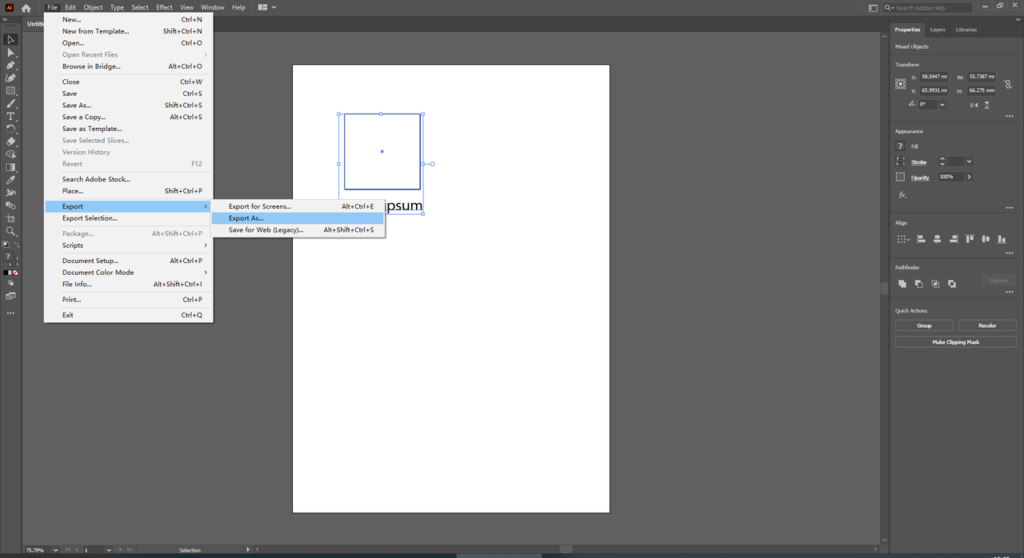
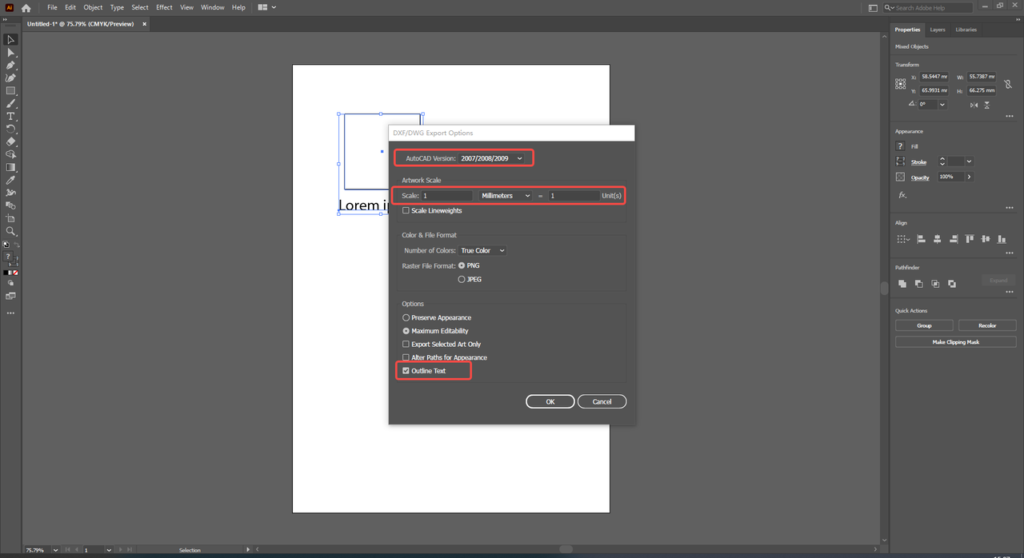
แนวทางแก้ไข: คุณสามารถปรับขนาดกราฟิกในไฟล์ SVG ในซอฟต์แวร์ XCS หรือส่งออกกราฟิกเป็นไฟล์ DXF ด้วยอัตราส่วนกราฟิก 1:1 ใน Adobe Illustrator ขั้นตอนมีดังนี้:
2. เมื่อทำการนำเข้าภาพ ตัวเลือกเดียวที่มีคือ “Engrave” ขณะที่ตัวเลือก “Score” และ “Cut” หายไป
- เมื่อคุณนำเข้าภาพแบบบิตแมพ ตัวเลือกเดียวจะเป็น “Engrave” หากคุณต้องการทำการ Score หรือ Cut ภาพ โปรดเพิ่มขอบสำหรับมัน~
3. จะดีไม่น้อยถ้ามีแถบเลื่อนใน XCS เพื่อให้เมื่อคุณแก้ไขภาพคุณสามารถเคลื่อนที่ได้ง่ายๆ บนภาพ ทำไมคำสั่งลัดถึงใช้ไม่ได้เมื่อแก้ไขภาพ?
มีสองวิธีในการเคลื่อนที่บนผืนผ้าใบ
a. ถ้าคุณใช้แล็ปท็อป คุณสามารถเคลื่อนที่ผืนผ้าใบโดยการลากสองนิ้วบนทัชแพด
b. ถ้าคุณใช้เมาส์ คุณสามารถเคลื่อนที่ผืนผ้าใบในแนวตั้งโดยการเลื่อนล้อเมาส์ และเคลื่อนที่ผืนผ้าใบในแนวนอนโดยการกดปุ่ม “Shift” บนแป้นพิมพ์และเลื่อนล้อเมาส์
โปรดทราบว่า ในระบบ Windows หากคุณพยายามเคลื่อนที่ผืนผ้าใบในแนวนอนโดยการกดปุ่ม “Shift” บนแป้นพิมพ์และเลื่อนล้อเมาส์ จะไม่ทำงาน เราจะทำการแก้ไข
เคล็ดลับสำหรับสัปดาห์นี้
เราจะโพสต์เคล็ดลับตามคำถามด้านล่างในสัปดาห์หน้า
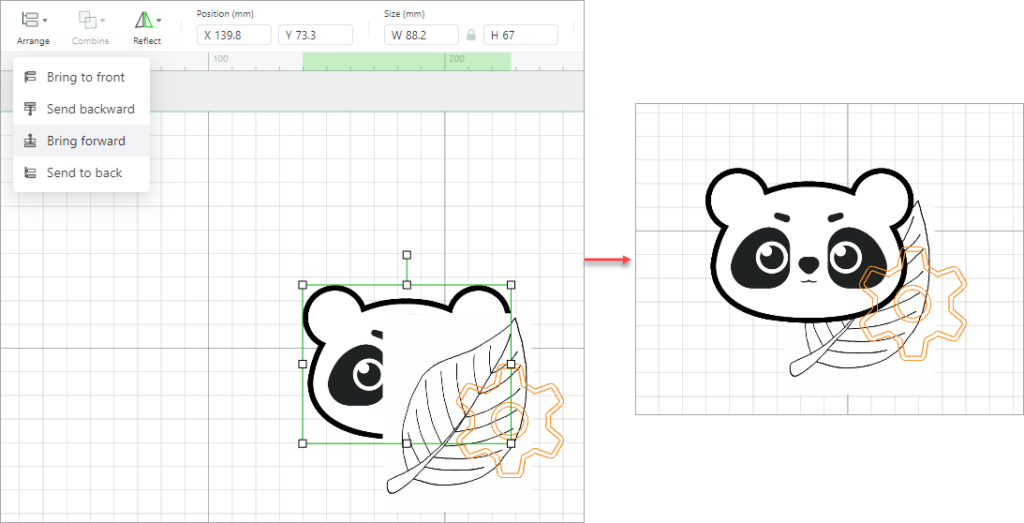
1. ฟังก์ชัน Arrange ใช้เพื่ออะไร?
- ฟังก์ชันนี้ปรับลำดับของชั้นขององค์ประกอบ คุณสามารถนำองค์ประกอบขึ้นหน้าสุด ส่งไปยังด้านหลัง นำไปข้างหน้า หรือส่งกลับไปข้างหลังโดยการจัดเรียงชั้น
- ตัวอย่าง:
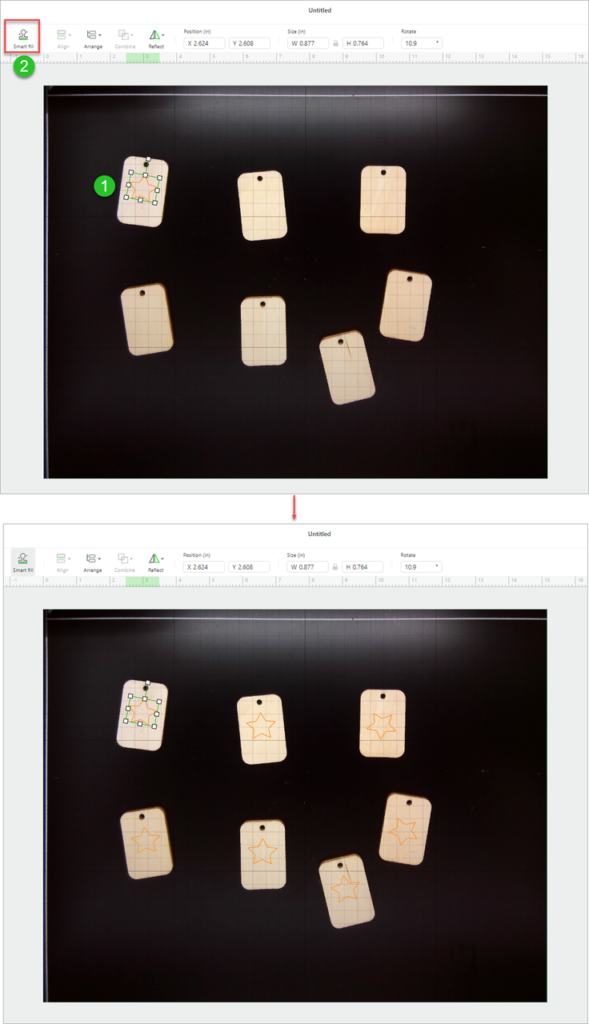
2. ทำไมไอคอน “Smart fill” ถึงเป็นสีเทาเสมอ? ใช้อย่างไร?
- ฟังก์ชัน Smart fill ทำการคัดลอกองค์ประกอบการออกแบบสำหรับวัสดุหลายประเภท ซึ่งช่วยให้คุณประมวลผลวัสดุหลายประเภทพร้อมกัน แก้ไขการออกแบบของคุณให้เหมือนวัสดุหนึ่ง และจากนั้นคลิก Smart fill. การออกแบบเดียวกันจะถูกสร้างขึ้นสำหรับวัสดุอื่นๆ
- ตัวอย่าง:
3. มีข้อเสนอแนะในการทำงานกับวัสดุอะคริลิกหรือไม่?
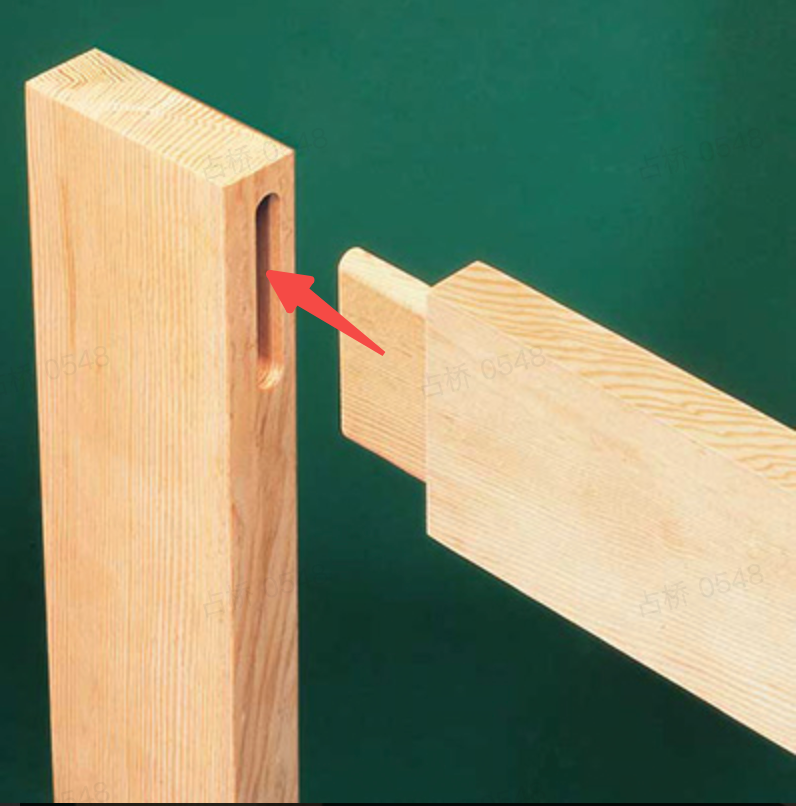
4. จะออกแบบโครงสร้างจุดเชื่อม mortise และ tenon ของตัวเองได้อย่างไร?
นี่คือทั้งหมดของการอัปเดตประจำสัปดาห์ในครั้งนี้ หวังว่าทุกคนจะชอบเนื้อหา!
หากมีข้อเสนอแนะหรือคำถามใด ๆ อย่าลังเลที่จะบอกเรานะ! ขอให้มีสัปดาห์ที่ดี~
ด้วยรัก,
กัปตันเลเซอร์
