
신고
![[Laser cut and engrave] Boxes.py Test file](https://image-res.atomm.com/resource/xtool/community/attachment/xtool-community/39135f48-9626-4069-b3f1-e4bd2ee267a6?x-oss-process=image/resize,w_1200,h_900,limit_0/interlace,1/format,webp/auto-orient,1)
![[Laser cut and engrave] Boxes.py Test file](data:image/png;base64,iVBORw0KGgoAAAANSUhEUgAAAAoAAAAKCAYAAACNMs+9AAAAAXNSR0IArs4c6QAAABdJREFUKFNjZCASMBKpjmFUId6QIjp4AAppAAuXjCs4AAAAAElFTkSuQmCC)
![[Laser cut and engrave] Boxes.py Test file](https://image-res.atomm.com/resource/xtool/community/attachment/xtool-community/39135f48-9626-4069-b3f1-e4bd2ee267a6?x-oss-process=image/resize,w_200,h_150,limit_0/interlace,1/format,webp/auto-orient,1)
![[Laser cut and engrave] Boxes.py Test file](https://image-res.atomm.com/resource/xtool/community/attachment/xtool-community/a60d6864-3dbd-4d3e-91d6-059187b1ec6a/20240501_163314.jpg?x-oss-process=image/resize,w_200,h_150,limit_0/interlace,1/format,webp/auto-orient,1)
![[Laser cut and engrave] Boxes.py Test file](https://image-res.atomm.com/resource/xtool/community/attachment/xtool-community/0921b132-1283-4eca-9765-097ddd9fd760/20240501_163334.jpg?x-oss-process=image/resize,w_200,h_150,limit_0/interlace,1/format,webp/auto-orient,1)
Boxes.py 테스트 파일
 설명서
설명서
Box test cut
.xcs
응용 시나리오
레이저
기계 및 모듈

xTool D1
5W호환되는 xTool 기기
새로 만들기
M2
10W, 20WF2 Ultra UV
5WF2
15WP3
80WF2 Ultra
40WF1 Ultra
20WM1
5W, 10WD1
5W, 10W, 20WD1 Pro
5W, 10W, 20W, 40WP2
55WF1
10WS1
10W, 20W, 40WM1 Ultra
10W, 20WP2S
55W사용된 재료

3mm 포플러 합판

169
3031
정보
레이저를 조절하는 것은 어떤 프로젝트든 좋은 결과를 얻는 데 중요한 부분입니다. 레이저 모델과 레이저 세기에 따라 설정이 다릅니다. 이 사용법에서는 5W 레이저를 사용해 D1의 손가락 조인트 박스 제작 설정을 테스트하는 방법을 안내합니다.
설명서
1
단계1: 필요하면 파일을 수정하세요

미리보기

미리보기
가장 먼저 기억할 점은, 박스 크기를 조절하면 설정이 엉망이 되기 때문에 XCS에서는 변경할 수 없고, 박스 크기를 변경하려면 boxes.py 에 가서 조정해야 한다는 점입니다. 제가 선택한 설정은 2x2인치 부품용입니다. 테스트 파일은 절단(kerf) 또는 'burn' 속성을 변경하여 레이저에 적합한 부품을 알 수 있도록 합니다.
Boxes.py 에서 SVG 파일을 가져올 때 폰트가 생략됩니다. 이는 텍스트가 SVG의 일부가 아니기 때문에 제대로 변환할 수 없기 때문입니다.
2
단계2: 텍스트 추가

미리보기
텍스트가 가져오지 않기 때문에, 브라우저에서 SVG를 열어두고 각 손가락 관절 세트의 텍스트를 XCS에 복사한 뒤 라벨을 붙였습니다.
참고로
, 테스트하는 설정은 손가락 관절 각 손가락 사이의 거리입니다. 레이저 빔의 직경에 따라 커프는 다르고 반드시 고려해야 합니다. 5W 레이저를 장착한 D1은 절단 길이가 0.08mm이라서, 설정은 0.04mm(빔 직경의 절반)여야 합니다. 재료를 낭비하기 전에 확인하려고 테스트를 진행 중입니다:)
3
단계3: 설정
절단 설정과 각인 설정은 여기서 테스트하는 것이 아니므로, 일반적으로 재료에 사용하는 것과 동일할 것입니다. D1 5W 레이저 설정은 제가 적어두었습니다.
댓글
리믹스



이것도 좋아하실 수 있습니다

레이저 컷 3mm 베이스우드 커프 테스트 스퀘어와 외부 측정

2
60

재료 측정 장치

172
456

얇은 벽, 최소 분리 및 재료 강도를 평가하기 위한 레이저 시험.

0
1

커프 오프셋

2
17

$1.99
$1.99
$3.98
크레딧199
번들
리빙 힌지 - 12세트

194

자작나무 3mm 절단 값 결정

25
156

3D 모델에서 상자 및 기타 이빨 연결부를 위한 케르프베르트 템플릿

4
56

재료 내 최소 두께, 곡률 및 절단 허용차를 평가하기 위한 레이저 테스트.
0
1
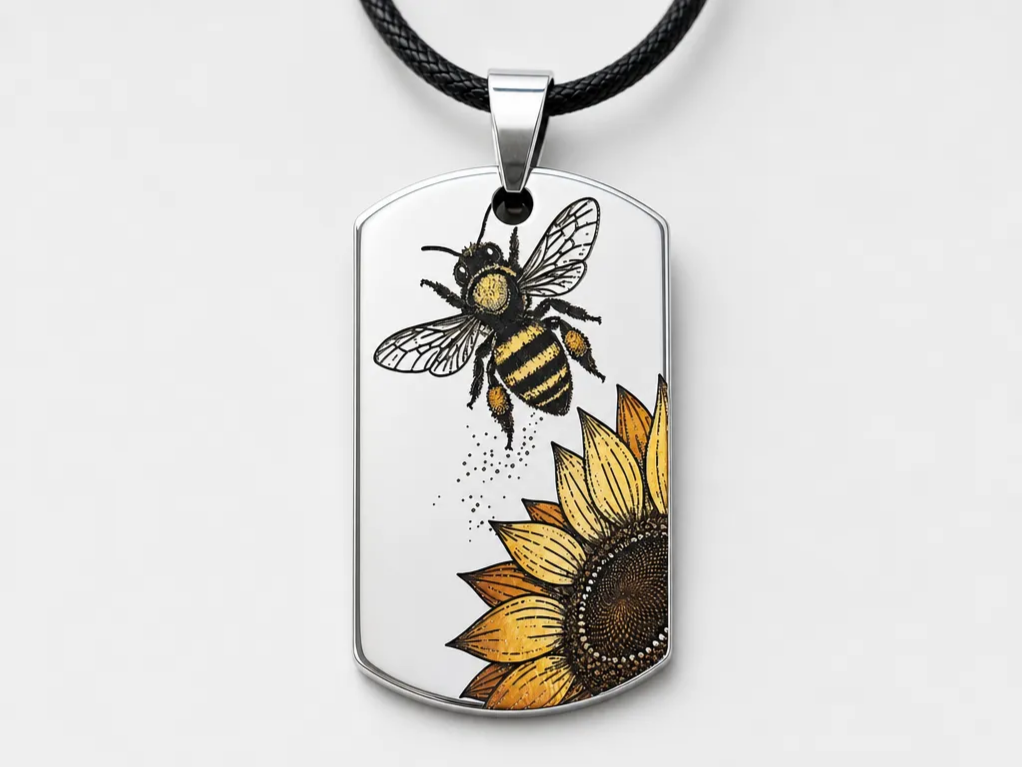
벌과 해바라기 스테인리스 스틸 군번줄, 페던트 컬러 인그레이빙 목걸이

59
208

피카츄 나무 책갈피 포켓몬

119
1472

9 디자인 생일 머니 홀더 카드

51
440
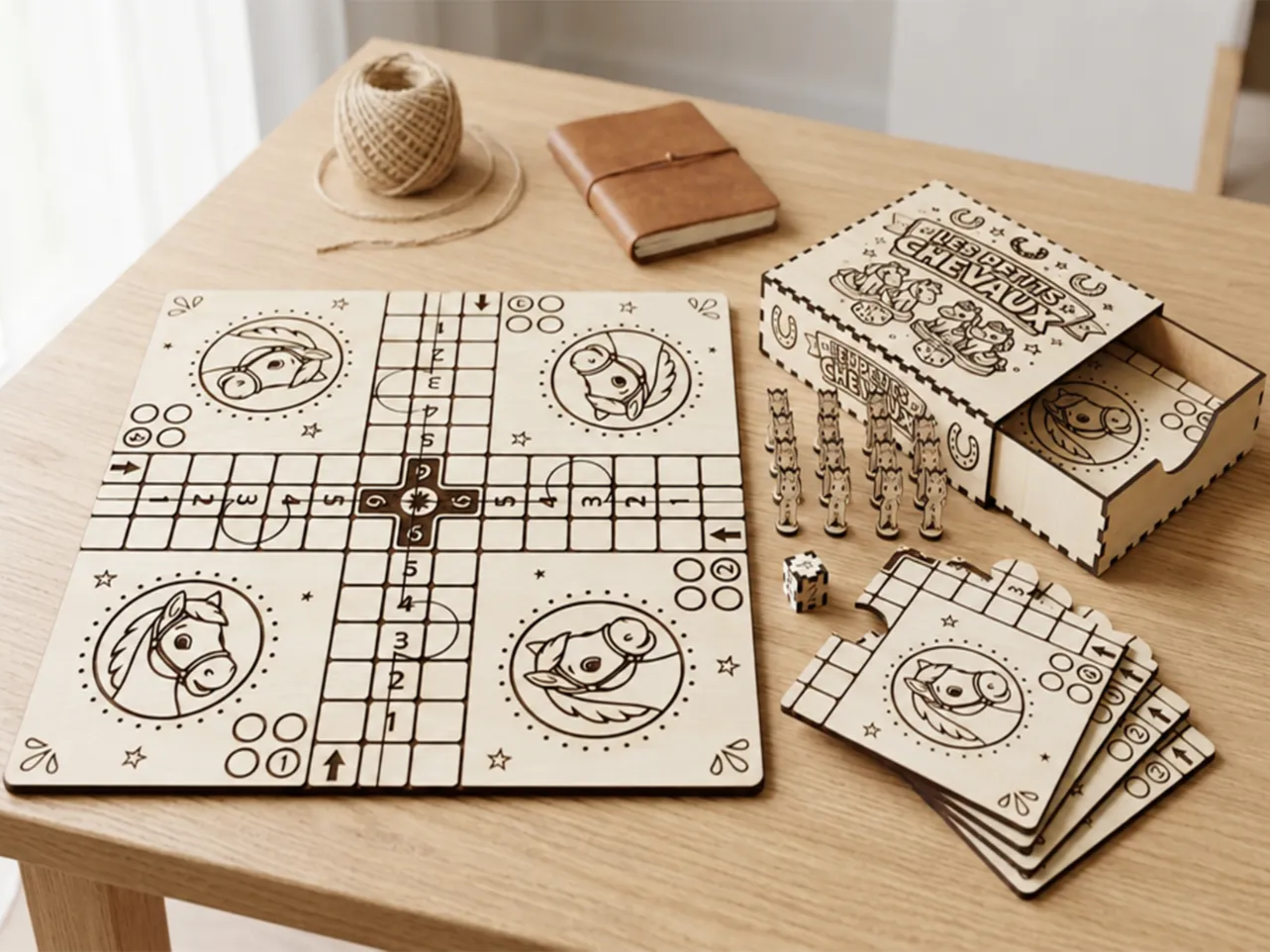
보드와 폰이 있는 나무 보드게임 Les Petits Chevaux

50
263
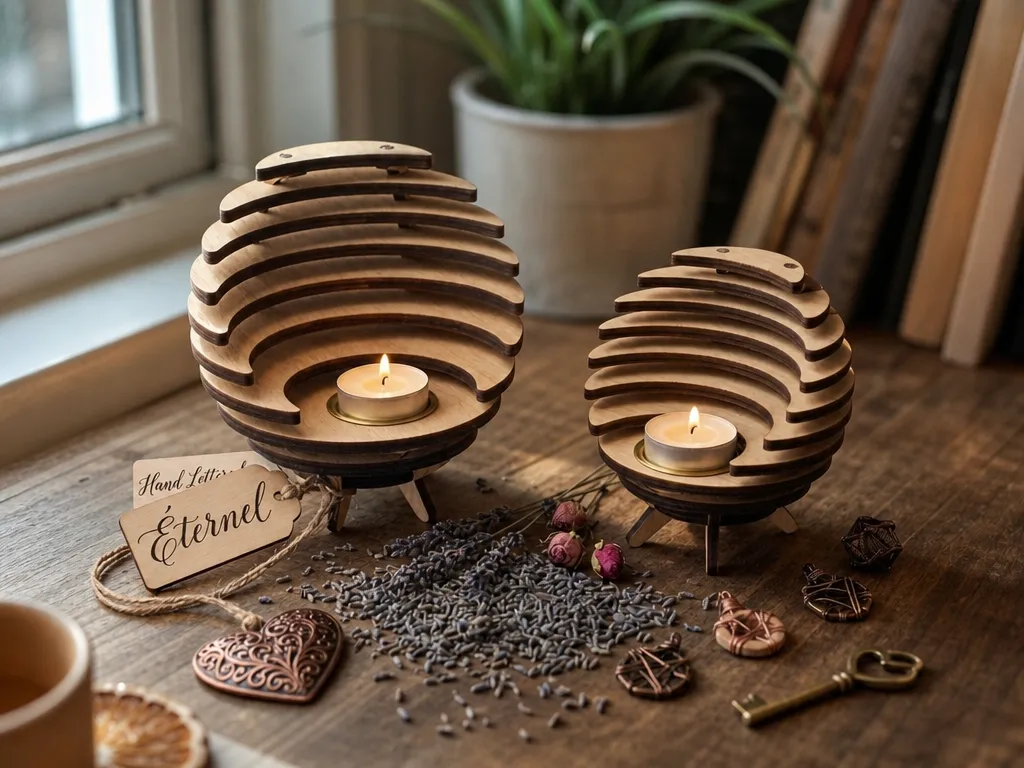
티라이트용 구형 나무 계단 촛대

34
221
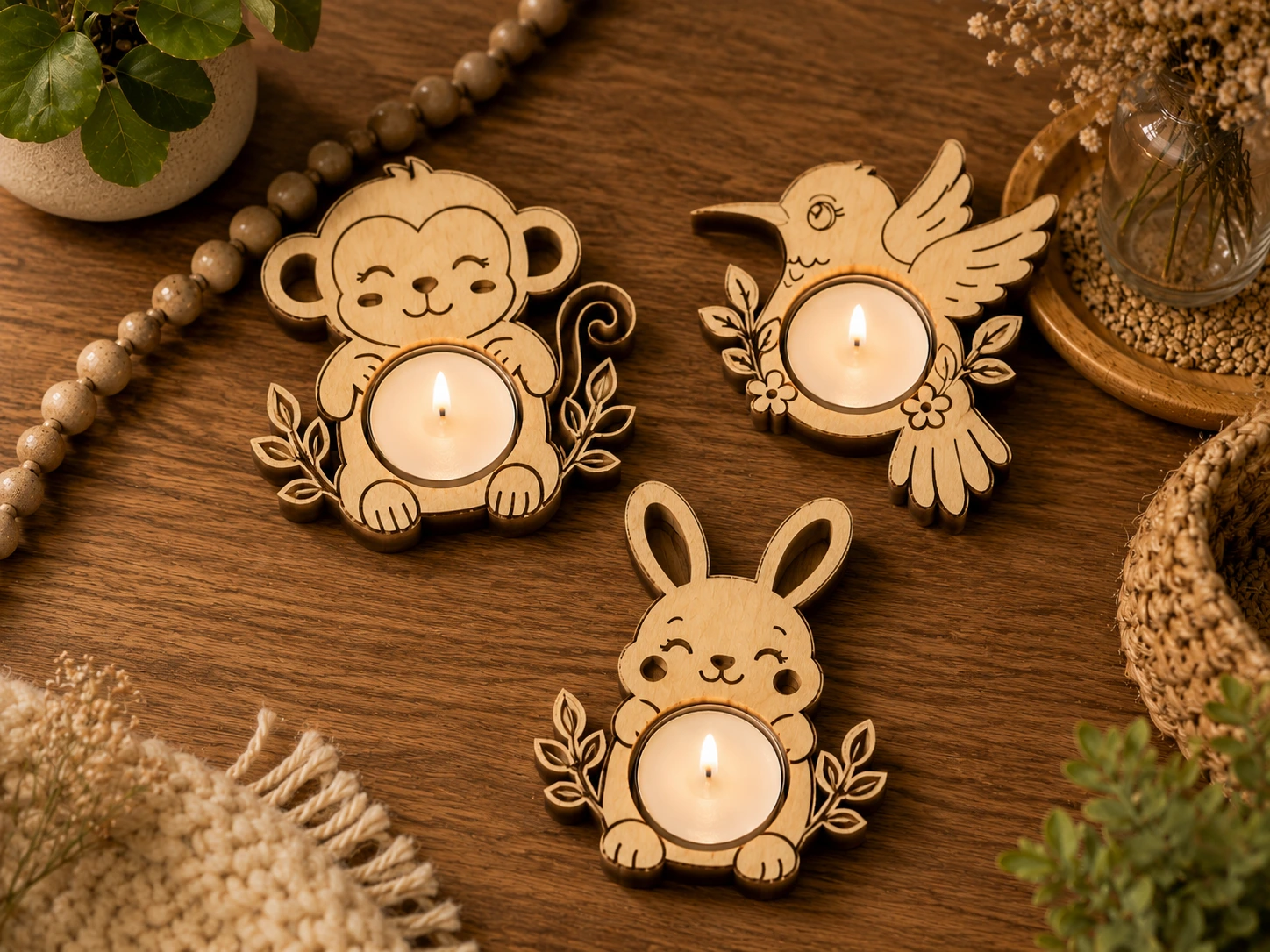
동물 모양의 나무 티라이트 촛대들

13
56

문양이 새겨진 만타가오리 귀걸이

25
122
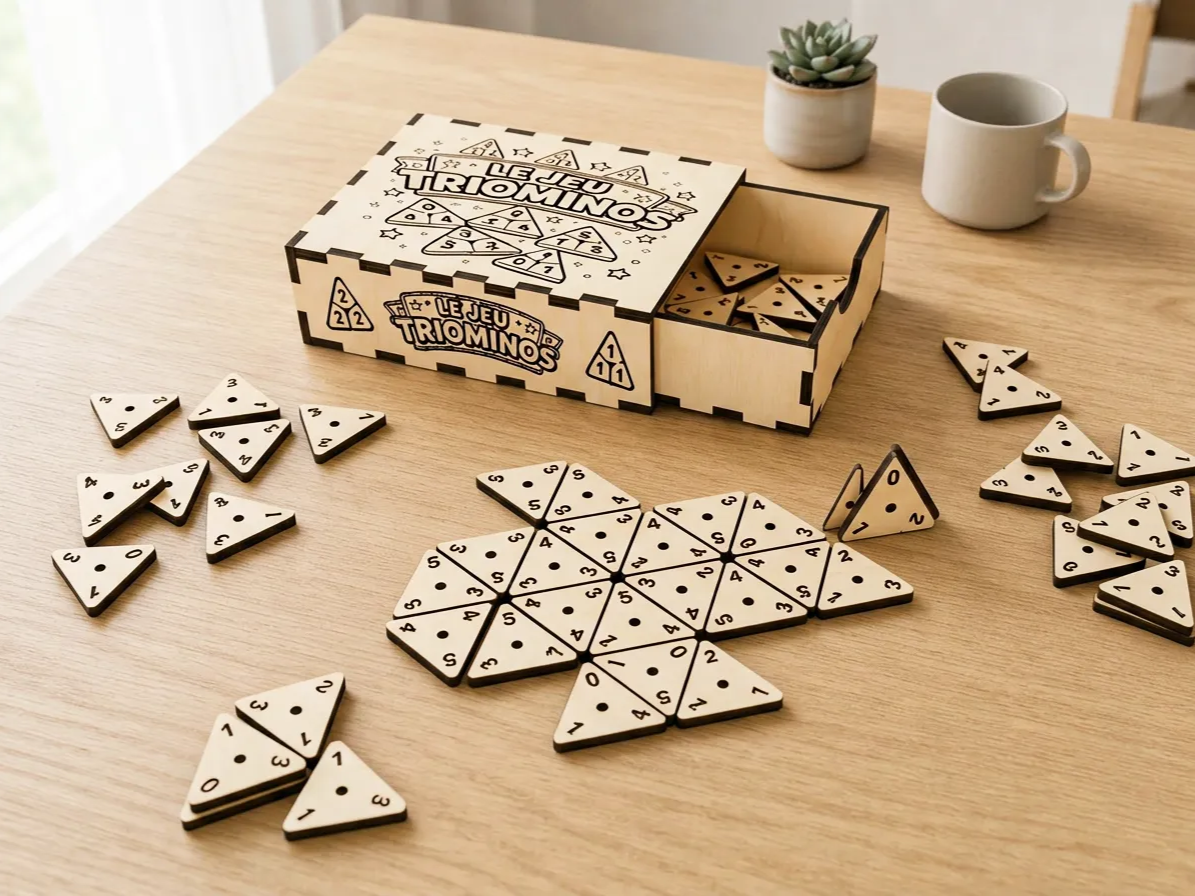
슬라이딩 저장 상자가 있는 나무 트리오미노스 보드게임
37
227
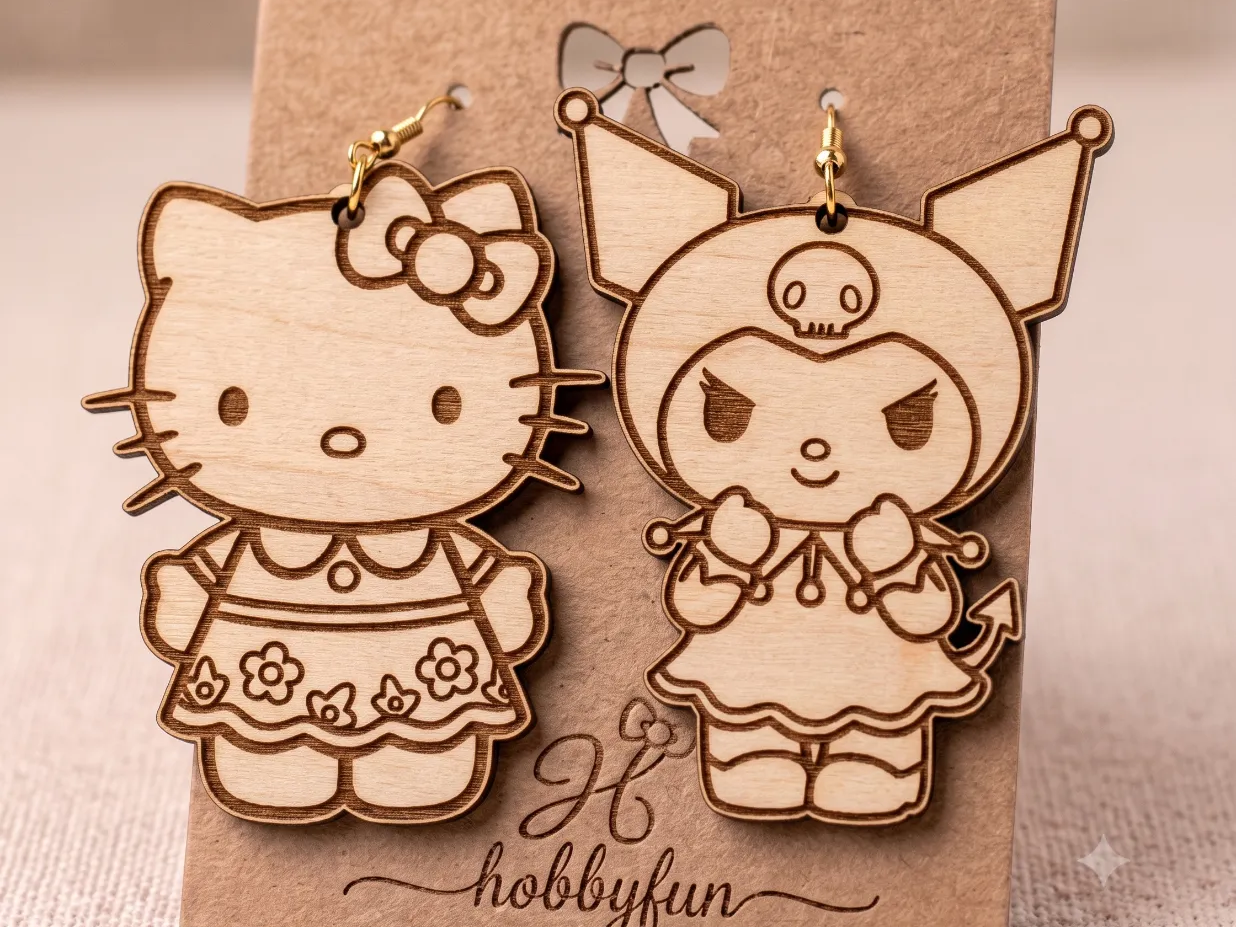
헬로 키티와 쿠로미 캐릭터 달린 귀걸이
5
112

'/%3e%3cdefs%3e%3clinearGradient%20id='paint0_linear_1433_15675'%20x1='12'%20y1='3.25'%20x2='16.6891'%20y2='20.75'%20gradientUnits='userSpaceOnUse'%3e%3cstop%20stop-color='%23FF5D80'/%3e%3cstop%20offset='1'%20stop-color='%23FF0035'/%3e%3c/linearGradient%3e%3c/defs%3e%3c/svg%3e)
3mm 나무 핸드백

32
186