![[Laser cut and engrave] Name Changing](https://image-res.atomm.com/ali-res/community/making/92eb9a48-c4df-43ac-90ef-1507af7be848.png?x-oss-process=image/resize,m_fill,w_1280,h_960,limit_0/interlace,1/format,webp/auto-orient,1)
![[Laser cut and engrave] Name Changing](data:image/png;base64,iVBORw0KGgoAAAANSUhEUgAAAAoAAAAKCAYAAACNMs+9AAAAAXNSR0IArs4c6QAAABdJREFUKFNjZCASMBKpjmFUId6QIjp4AAppAAuXjCs4AAAAAElFTkSuQmCC)
![[Laser cut and engrave] Name Changing](https://image-res.atomm.com/ali-res/community/making/92eb9a48-c4df-43ac-90ef-1507af7be848.png?x-oss-process=image/resize,m_fill,w_160,h_120,limit_0/interlace,1/format,webp/auto-orient,1)
![[Laser cut and engrave] Name Changing](https://image-res.atomm.com/ali-res/community/making/fca861b5-058a-4764-9dcd-ce60278d03db.png?x-oss-process=image/resize,m_fill,w_160,h_120,limit_0/interlace,1/format,webp/auto-orient,1)
![[Laser cut and engrave] Name Changing](https://image-res.atomm.com/ali-res/community/making/0ad9419f-3692-469d-8899-d2fe40e804bf.png?x-oss-process=image/resize,m_fill,w_160,h_120,limit_0/interlace,1/format,webp/auto-orient,1)
İsim Değişikliği
 Yeniden düzenle
 Talimat


Bilgi
"Bu tasarımda isim nasıl değiştirilir?" Facebook sayfalarımızda birçok kişi aynı soruyu soruyor, bu daha deneyimli olanlar için gerçekten zor bir iş değil, ama yeni başlayanlar için bu Facebook gönderisinde net bir cevap verilemez. Bu yüzden adım adım Nasıl yapılır bölümünü hazırladım, böylece tam olarak nasıl başaracağınızı bileceksiniz ve umarım bu komutları öğrendikten sonra gelecekte başka bir şey yaratmak için onları kullanabileceksiniz.
Bu yeniden düzenleme şuna dayanmaktadır

 Atomm
AtommTalimat
Adım1


Önce xTool Creative Software'i açın ve sağ üst köşedeki "xTool Project" sekmesine tıklayın (bkz. Fotoğraf 1), proje sayfaları açılır, denemek istediğiniz projeyi arayıp bulabilirsiniz, örneğin Rose yazın, Rose ile ilgili tüm projeleri verirsiniz, sonra istediğiniz
"Anneler Günü Hediyesi"ni seçin, kişiselleştirilebilir uzun saplı gül.
Projeyi açmak için görsele tıklayın (bkz. fotoğraflar 2-4),
talimatları okuyun ve her zaman önerilen
materyali kullanmak
iyi bir fikirdir 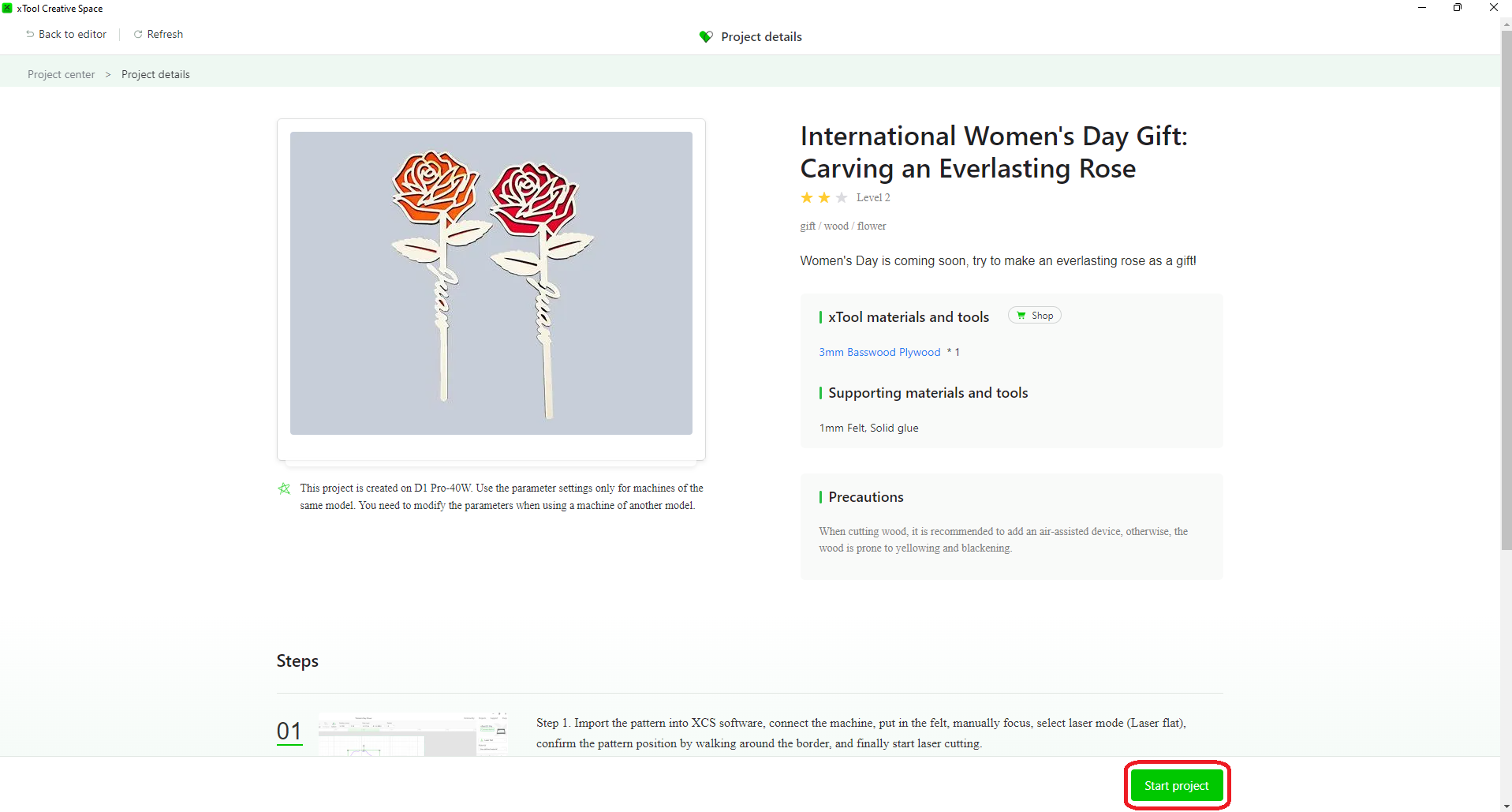
"
Projeyi başlat" seçeneğine tıklayın, proje XCS tuvalinde
açılacaktır

Bu proje iki bölümden oluşuyor: "Keçe" katmanı ve "Ahşap" katmanı, her iki katmanda
da modifikasyon gerekiyor
Adım2
Şimdi, modifikasyonla başlayalım, burada gösterim "Wood" katmanında gösteriliyor.
Yani amacımız, isim kısmını seçtiğiniz adla değiştirmek, eğer bu bir çizimse, önce "Juan" adını silmek, sonra o boş alana yeni adı çizmek veya yazmak, yani tam olarak XCS'de bunu yapacağız.
- "Juan" adının üzerine dikdörtgen çizin, sonra dikdörtgeni hareket ettirip boyutunu değiştirin ve tam ismi

- Hem gül hem dikdörtgeni seçin, "Birleştir" menüsünü aşağı indirin ve "çıkar" seçin, bu dikdörtgenin içindeki kısmı kesecektir

Bu, yeni isim
için

Adım3
Şimdi, oluşturduğumuz alana yeni adı ekleyelim.
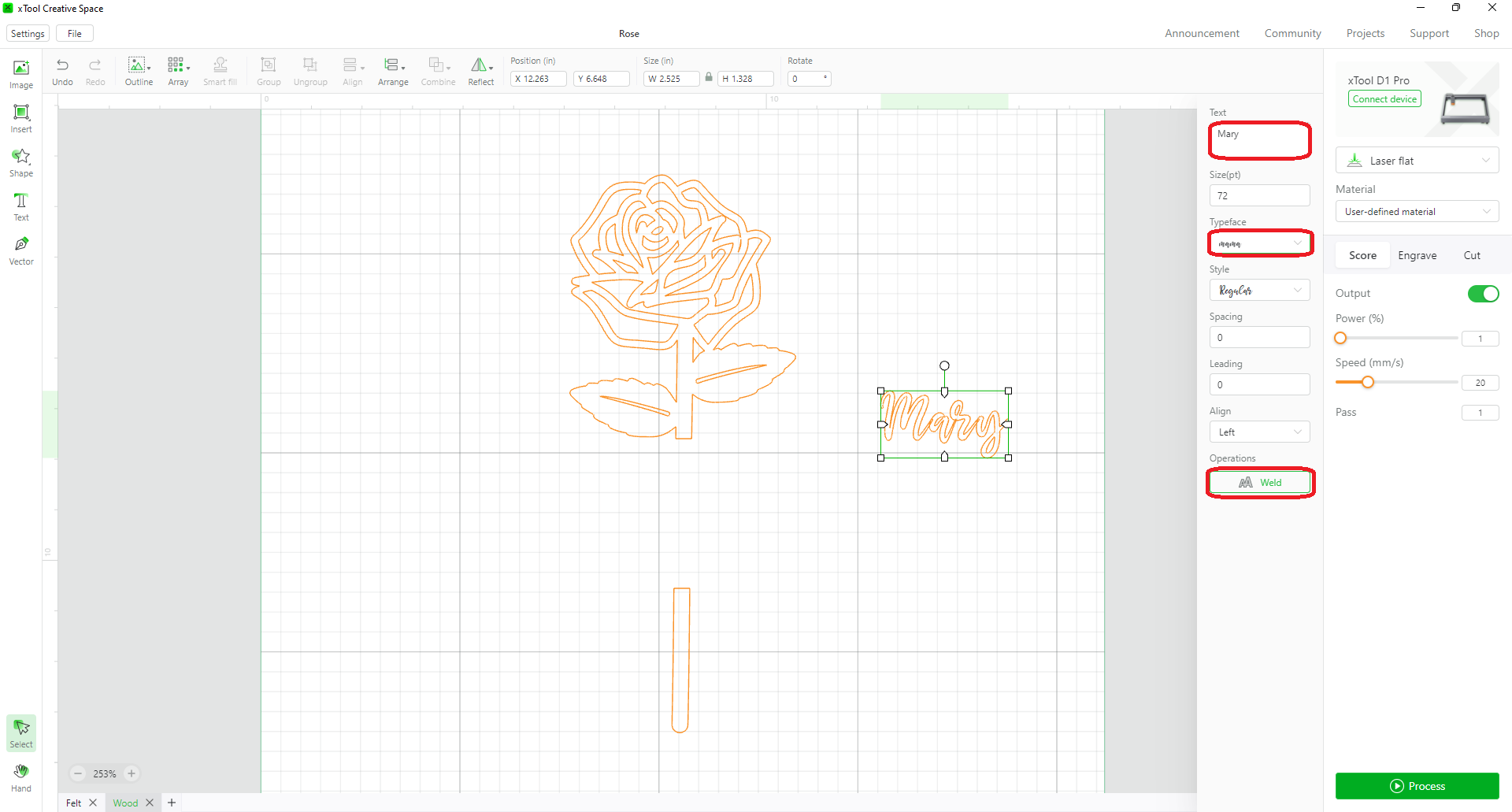
Yan paneldeki "Metin" menüsüne tıklayın, ardından bir "metin kutusu" ve "Metin Menüsü"
görünecek
Yeni adı yazın ve bir Yazı Tipi seçin Seçtiğiniz gibi, bir script fontu kaynak için daha iyi çalışır, sonra metin hâlâ seçilmişken "Text Weld" işlemini tıklayarak tüm harfleri
birleştirin <şekil sınıfı="image">
** Henüz yapmadıysanız, yazılımınızı V1.2.14'e güncelleyin, çünkü "Text Weld" fonksiyonunu beğeneceksiniz **

Adım4
Son adım, yeni isminizi yerine koyup gülle
bağlamak. Önce "Döndür" menüsünü kullanın ve metni 90
derece<şekil class="image">
İsmi boş
alana uyacak şekilde hareket ettirin ve boyutunuzu değiştirin, metnin her iki ucunun gül sapıyla
örtüşmesini sağlayın

Hem gül hem de adı seçin, "Birleştir" menüsüne gidin ve "Unite"


Yeni isminizi yerine getirdiniz
Adım5
Şimdi, "Keçe" katmanı için tüm süreci yapmak yerine, keçe katmanını oluşturmak için "Outline" aracını
kullanabilirsiniz.
Görseli seçin, "Outline" menüsüne tıklayın, sonra açılır pencerede, mesafeyi "0"a değiştirerek orijinal görselin bir taslağını oluşturmalısınız, ancak bu sefer tüm geometrilerin tam bir taslağını oluşturacak, bu yüzden geçici yöntem, çok küçük bir miktar girerek, örneğin "0.001" ile işe yarayacak ve taslağı oluşturmak için "ok"a tıklamayı unutmayın.
<şekil sınıfı="resim">
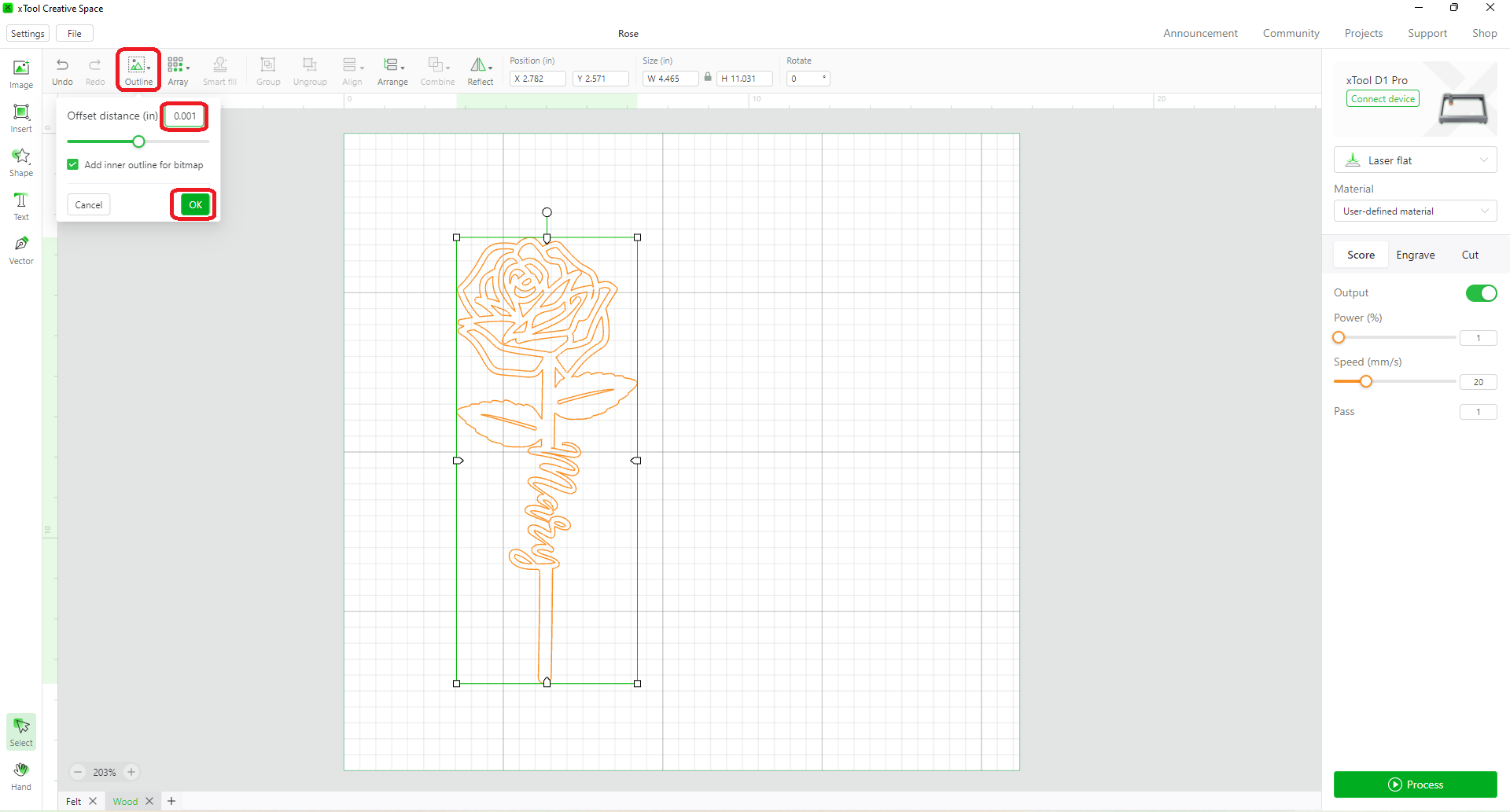
Sonuç
tasarımın sadece bir taslağıdır.
<şekil sınıfı="resim">

Şimdi malzemenizi yüklemeye ve kesimi yapmaya hazırsınız.
Adım6
Daha önce belirttiğim gibi, aynı yöntemi farklı bir şey yaratmak için kullanabilirsiniz; örneğin, gülü kesip istediğiniz başka bir SVG ekleyebilirsiniz. İşte bazı örnekler.
<şekil class="image">

Remiksler



Bunlar da ilginizi çekebilir

'/%3e%3c/g%3e%3cdefs%3e%3clinearGradient%20id='paint0_linear_1737_57170'%20x1='16.5097'%20y1='8.87061'%20x2='16.5097'%20y2='23.3945'%20gradientUnits='userSpaceOnUse'%3e%3cstop%20stop-color='%232E9AFF'/%3e%3cstop%20offset='1'%20stop-color='%233378FF'/%3e%3c/linearGradient%3e%3c/defs%3e%3c/svg%3e)
Gül Anne


Anne çiçekli yazılı pasta süslü


'/%3e%3cpath%20d='M15.9997%2019.3335L11.833%2014.3335H14.333L15.9997%2017.6668L17.6663%2014.3335H20.1663L15.9997%2019.3335Z'%20fill='white'/%3e%3c/g%3e%3cdefs%3e%3clinearGradient%20id='paint0_linear_1412_57140'%20x1='16'%20y1='7.6665'%20x2='16'%20y2='24.3332'%20gradientUnits='userSpaceOnUse'%3e%3cstop%20stop-color='%23FFA15F'/%3e%3cstop%20offset='1'%20stop-color='%23E37C32'/%3e%3c/linearGradient%3e%3c/defs%3e%3c/svg%3e)
Anne Günü için Anne Yazılı Çiçek Tırtılı Gülü


Anne Yazılı Çiçek Savi, Renkli Çiçekler

Anneler Günü Hediyesi


İsimli Kalp Çiçeği


Çiçek


Birinci sınıfta çiçek, Anneler Günü için ideal


Anneler Günü için Pembe


Maman yazısı ve süslü çiçeklerle ahşap M harfi


Mary Adı ve Gül Çiçekli Kişiye Özel Metal Etiket


Maman yazılı dekoratif çiçek sapı


TULIP TEŞEKKÜRLER

Uzun Saplı Anneler Günü Karanfilsi

Kişiselleştirilmiş Çiçek


Çiçek


Miss You Cross Memorial Garden Stake with Heart Accents


Mom Rose Lazer Kesim Dosyaları
