
신고
![[Laser cut and engrave] Laser Cut Nativity Scene Light Box with A Child is Born Text](https://image-res.atomm.com/resource/xtool/community/attachment/xtool-community/ba2978bd-fa1e-49c5-80ab-3f2d0e8ecdac.jpg?x-oss-process=image/resize,w_1200,h_900,limit_0/interlace,1/format,webp/auto-orient,1)
![[Laser cut and engrave] Laser Cut Nativity Scene Light Box with A Child is Born Text](data:image/png;base64,iVBORw0KGgoAAAANSUhEUgAAAAoAAAAKCAYAAACNMs+9AAAAAXNSR0IArs4c6QAAABdJREFUKFNjZCASMBKpjmFUId6QIjp4AAppAAuXjCs4AAAAAElFTkSuQmCC)
![[Laser cut and engrave] Laser Cut Nativity Scene Light Box with A Child is Born Text](https://image-res.atomm.com/resource/xtool/community/attachment/xtool-community/ba2978bd-fa1e-49c5-80ab-3f2d0e8ecdac.jpg?x-oss-process=image/resize,w_200,h_150,limit_0/interlace,1/format,webp/auto-orient,1)
![[Laser cut and engrave] Laser Cut Nativity Scene Light Box with A Child is Born Text](https://image-res.atomm.com/resource/xtool/community/attachment/xtool-community/d4358d6e-f45d-41f4-abc6-85af595e6858.jpg?x-oss-process=image/resize,w_200,h_150,limit_0/interlace,1/format,webp/auto-orient,1)
![[Laser cut and engrave] Laser Cut Nativity Scene Light Box with A Child is Born Text](https://image-res.atomm.com/resource/xtool/community/attachment/xtool-community/92f46c8d-b5dc-491b-80d1-25fa6456c3e4.jpg?x-oss-process=image/resize,w_200,h_150,limit_0/interlace,1/format,webp/auto-orient,1)
![[Laser cut and engrave] Laser Cut Nativity Scene Light Box with A Child is Born Text](https://image-res.atomm.com/resource/xtool/community/attachment/xtool-community/b3463e7a-2d69-491d-aeac-361292c827f7.jpg?x-oss-process=image/resize,w_200,h_150,limit_0/interlace,1/format,webp/auto-orient,1)
![[Laser cut and engrave] Laser Cut Nativity Scene Light Box with A Child is Born Text](https://image-res.atomm.com/resource/xtool/community/attachment/xtool-community/69ad75f5-2ce5-42a7-afcf-12dd871ee1a0.jpg?x-oss-process=image/resize,w_200,h_150,limit_0/interlace,1/format,webp/auto-orient,1)
![[Laser cut and engrave] Laser Cut Nativity Scene Light Box with A Child is Born Text](https://image-res.atomm.com/resource/xtool/community/attachment/xtool-community/3158f76d-b8eb-4064-9701-f39b8ab301b1.jpg?x-oss-process=image/resize,w_200,h_150,limit_0/interlace,1/format,webp/auto-orient,1)
랜턴 아이가 태어났다
 설명서
설명서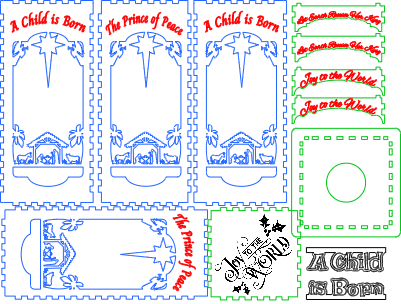
ACIB Lantern
.xcs
응용 시나리오
레이저 가공
기계 및 모듈

xTool M1
10W사용된 재료

3mm 포플러 합판

크래프트지-9oz(300g)

벨럼은 '크래프트 페이퍼' 설정과 함께 사용되었습니다

2
630
설명서
1
단계1: 등대 탑

미리보기

미리보기

미리보기

미리보기
라이트 타워 조각을 잘라내서 모든 조각을 붙이
세요. 구멍에 라이트를 끼우고 탑 주위를 감싸세요(위에서부터 시작).
조명 균형을 맞추려면 조명 줄을 켜서 조명이 어떻게 보일지 확인하세요.
2
단계2: 랜턴을 만들어 보세요

미리보기

미리보기
랜턴 패널을 만들었다면, 각 패널 뒷면에 벨럼을 조심스럽게 붙이세요.
참고: 첫 페이지에 자신의 디자인을 넣을 수 있는 빈 패널이 있습니다. "Boxes" 웹사이트에서 맞춤 사이즈를 찾을 수도 있습니다.
3
단계3: 등대 설치해 보세요

미리보기

미리보기

미리보기
3 More images
마지막으로 조명탑을 설치하고 스위치를 단단히 붙
이세요.4
단계4

미리보기

미리보기

미리보기

미리보기
계절을 기념하고 여러분의 재능을 뽐낼 수 있는 좋은 방법입니다. 이 프로젝트의 특정 요소들은 사용하지 않아 주시길 부탁드립니다. 이 글은 개인적인 용도와 영감을 위한 것입니다. 시간 내주시고 투표해 주셔서 감사합니다!
메리 크리스마스, 그리고 즐거운 공예 되세요!
로버트
위 B CR8f
댓글
리믹스



이것도 좋아하실 수 있습니다

LED 조명이 있는 레이저 새긴 겨울 곰 랜턴

8
33

크리스마스 트리 랜턴/램프

7
42

예수 탄생 아크릴 GS로 받침대 받침대

2
7

레이저 각인 나무 메리 크리스마스 구유 장면 라이트 박스
1
15

'/%3e%3cdefs%3e%3clinearGradient%20id='paint0_linear_1433_15726'%20x1='12'%20y1='5.25'%20x2='12'%20y2='18.75'%20gradientUnits='userSpaceOnUse'%3e%3cstop%20stop-color='%23FFC654'/%3e%3cstop%20offset='1'%20stop-color='%23FF8D12'/%3e%3c/linearGradient%3e%3c/defs%3e%3c/svg%3e)
산타와 순록 장식이 있는 레이저 컷 나무 크리스마스 트리 랜턴

166
561

크리스마스 랜턴
27
126

크리스마스 랜턴 – 레이저 컷 나무 휴일 조명 상자
36
201

기린 등불
8
40

'/%3e%3cdefs%3e%3clinearGradient%20id='paint0_linear_1433_15675'%20x1='12'%20y1='3.25'%20x2='16.6891'%20y2='20.75'%20gradientUnits='userSpaceOnUse'%3e%3cstop%20stop-color='%23FF5D80'/%3e%3cstop%20offset='1'%20stop-color='%23FF0035'/%3e%3c/linearGradient%3e%3c/defs%3e%3c/svg%3e)
LED가 있는 레이저 컷 목재 크리스마스 등대 장식

129
620

$2.20
$2.20
크레딧220
3D 예수 탄생 조명 스탠드 묶음. 크리스마스 장면 램프 레이저 컷. 나무 선반 위에 앉아 있어요. 탄생 마구간 SVG. 집 장식. 기독교 주도 등불

2

스카이라인 랜턴

11
90

레이저 컷 나무 크리스마스 랜턴에 눈송이와 순록 디자인이 들어간 것
121
709

크리스마스 탄생 세트 플러그인 야간등

73
208

튜브 안에서 구유 장면 조명 켜기

9
16

🎄산타의 빛 — 조명된 크리스마스 섀도우 박스🎅🏼

8
30

눈사람과 나무 장면이 있는 레이저 컷 크리스마스 라이트 박스

10
9

레이저 컷 나무 크리스마스 랜턴 (다용도 디자인, 단순한 크리스마스 장식이 아님)

0
4

맞춤형 모자이크 패널이 있는 나무 랜턴 센터피스

11
40