![[Laser cut and engrave] Laser Cut Wooden Gnome Sign with Customizable Text](https://image-res.atomm.com/resource/xtool/community/attachment/xtool-community/a177478b-1a8a-48d6-9d96-76395d4f9d01.png?x-oss-process=image/resize,m_fill,w_1280,h_960,limit_0/interlace,1/format,webp/auto-orient,1)
![[Laser cut and engrave] Laser Cut Wooden Gnome Sign with Customizable Text](data:image/png;base64,iVBORw0KGgoAAAANSUhEUgAAAAoAAAAKCAYAAACNMs+9AAAAAXNSR0IArs4c6QAAABdJREFUKFNjZCASMBKpjmFUId6QIjp4AAppAAuXjCs4AAAAAElFTkSuQmCC)
![[Laser cut and engrave] Laser Cut Wooden Gnome Sign with Customizable Text](https://image-res.atomm.com/resource/xtool/community/attachment/xtool-community/a177478b-1a8a-48d6-9d96-76395d4f9d01.png?x-oss-process=image/resize,m_fill,w_160,h_120,limit_0/interlace,1/format,webp/auto-orient,1)
![[Laser cut and engrave] Laser Cut Wooden Gnome Sign with Customizable Text](https://image-res.atomm.com/resource/xtool/community/attachment/xtool-community/4b841449-18cf-4cb8-aa03-d2245edb3e9d.png?x-oss-process=image/resize,m_fill,w_160,h_120,limit_0/interlace,1/format,webp/auto-orient,1)
![[Laser cut and engrave] Laser Cut Wooden Gnome Sign with Customizable Text](https://image-res.atomm.com/resource/xtool/community/attachment/xtool-community/d3013c22-bf8d-44fe-8cdd-19989a484a12.png?x-oss-process=image/resize,m_fill,w_160,h_120,limit_0/interlace,1/format,webp/auto-orient,1)
사용자 맞춤 가능한 텍스트가 있는 놈 서명
 설명서
설명서
Gnome with text sign - Briz Design
.xcs
응용 시나리오
레이저 가공
기계 및 모듈

xTool P2S
55W호환되는 xTool 기기
P3
F2
F2 Ultra UV
F2 Ultra(Single)
F2 Ultra
F1 Ultra
F1
F1 Lite
S1
P2
M1 Ultra
M1
D1 Pro 2.0
D1 Pro
D1
Laserbox
M2
사용된 재료

3mm 포플러 합판

643
5404
정보
      맞춤 가능한 텍스트가 있는 레이저 컷 나무 노움 표지판
이름이나 크리스마스 분위기의 문자를 추가하세요.
합판, 아크릴 또는 종이로 잘라낼 수 있습니다
설명서
1
단계1: 자료와 배경

미리보기
Xtool Studio에서 파일을 불러오세요.
파일 내 설정은 P2S용입니다.
사용 중인 기계(오른쪽 상단 모서리)를 선택하세요.
사용하는 재료를 선택하세요.
자신의 자료에 맞는 설정을 선택하세요.
2
단계2: 텍스트를 변경하세요

미리보기

미리보기
텍스트를 선택하고 이미지를 본 후 삭제 버튼을 누르세요.
T-아이콘을 클릭해서 새 텍스트를 만들 수 있습니다.
텍스트를 입력하면 인그레이브(engrave) 또는 컷(cut)을 선택할 수 있습니다.
텍스트에 가장 좋아하는 글꼴을 선택하세요.
텍스트 크기를 조절하고, 텍스트가 사각형 안에 맞는지 확인하세요.
팁!
자르기에는 '스텐실' 글꼴을 사용하는 것이 가장 좋습니다. 그래야 자른 후 글자가 가장 잘 읽힙니다.
3
단계3: 마감

미리보기
걸 수 있는 끈 한 조각을 추가하세요.
트리 장식, 문 간판, 선물 라벨 등 이미지 크기를 조절할 수 있습니다.
이 귀여운 노움 :)로 어떻게 했는지 보는 게 정말 좋아요
댓글
리믹스



이것도 좋아하실 수 있습니다

레이저 컷 크리스마스 놈 홀리데이 테이블탑 장식

4
29

Gnome Stand 3 Ply와 Lantern, Star Motif Led 사용도 가능합니다

10
41

샴페인 병과 함께 새해를 맞이하는 놈들

11
89
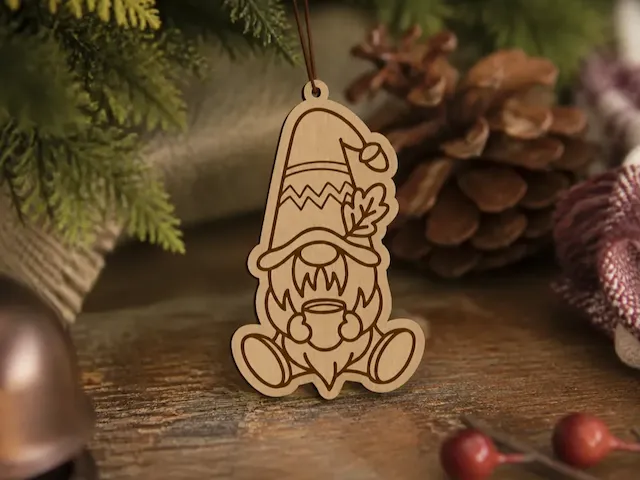
커피컵 가을 장식을 한 놈

3
23

새해 복 많이 받으세요, 노움 테이블 장식
2
47

크리스마스 노움 스탠드와 랜턴과 메리 크리스마스 글씨

5
15

$1.20
$1.20
$4.00
크레딧120
귀여운 레이저 컷 나무 크리스마스 놈 테이블 장식과 나무

4

$3.60
$3.60
$9.00
크레딧360
노움 모티프와 선물 SVG 파일이 들어간 원형 크리스마스 장식

2


크리스마스 노움 귀걸이

3
52

$4.00
$4.00
$10.00
크레딧400
노움과 사슴 모티프가 있는 둥근 나무 크리스마스 장식 SVG 파일
0

놈

26
126

잎사귀 문양이 있는 나무 노움 장식
2
13

$1.90
$1.90
$3.80
크레딧190
레이저 컷 나무 산타클로스 선물 태그.

3

끈이 달린 레이저 컷 나무 크리스마스 놈 장식품

7
50

$1.00
$1.00
$2.00
크레딧100
놈 크리스마스 장식
16

$1.92
$1.92
$9.60
크레딧192
종과 사탕 장식이 있는 나무 크리스마스 요정 피규어

0

크리스마스 삼두통

7
25

$1.92
$1.92
$9.60
크레딧192
크리스마스 놈 나무 랜턴 레이어드 레이저 컷 디자인
0