![[Laser cut and engrave] He Is Risen Stand Up Sign](https://image-res.atomm.com/resource/xtool/community/attachment/xtool-community/59bd3736-399e-477b-8b61-27dce7d8b817?x-oss-process=image/resize,m_fill,w_1280,h_960,limit_0/interlace,1/format,webp/auto-orient,1)
![[Laser cut and engrave] He Is Risen Stand Up Sign](data:image/png;base64,iVBORw0KGgoAAAANSUhEUgAAAAoAAAAKCAYAAACNMs+9AAAAAXNSR0IArs4c6QAAABdJREFUKFNjZCASMBKpjmFUId6QIjp4AAppAAuXjCs4AAAAAElFTkSuQmCC)
![[Laser cut and engrave] He Is Risen Stand Up Sign](https://image-res.atomm.com/resource/xtool/community/attachment/xtool-community/59bd3736-399e-477b-8b61-27dce7d8b817?x-oss-process=image/resize,m_fill,w_160,h_120,limit_0/interlace,1/format,webp/auto-orient,1)
![[Laser cut and engrave] He Is Risen Stand Up Sign](https://image-res.atomm.com/resource/xtool/community/attachment/xtool-community/a74c2221-8643-4284-b1e3-0b3702e6c081/Pic%201.JPG?x-oss-process=image/resize,m_fill,w_160,h_120,limit_0/interlace,1/format,webp/auto-orient,1)
他已复活,站立标语
 教程
教程
He is Risen! How To
.xcs
应用场景
激光 (30min)
机器与模块

xTool M1
10W材料兼容的 xTool 机器
M2
10W, 20WF2 Ultra UV
5WF2
15WP3
80WF2 Ultra
40WF1 Ultra
20WM1
5W, 10WD1
5W, 10W, 20WD1 Pro
5W, 10W, 20W, 40WP2
55WF1
10WS1
10W, 20W, 40WM1 Ultra
10W, 20WP2S
55W使用的材料

3mm椴木胶合板

73
1755
教程
1
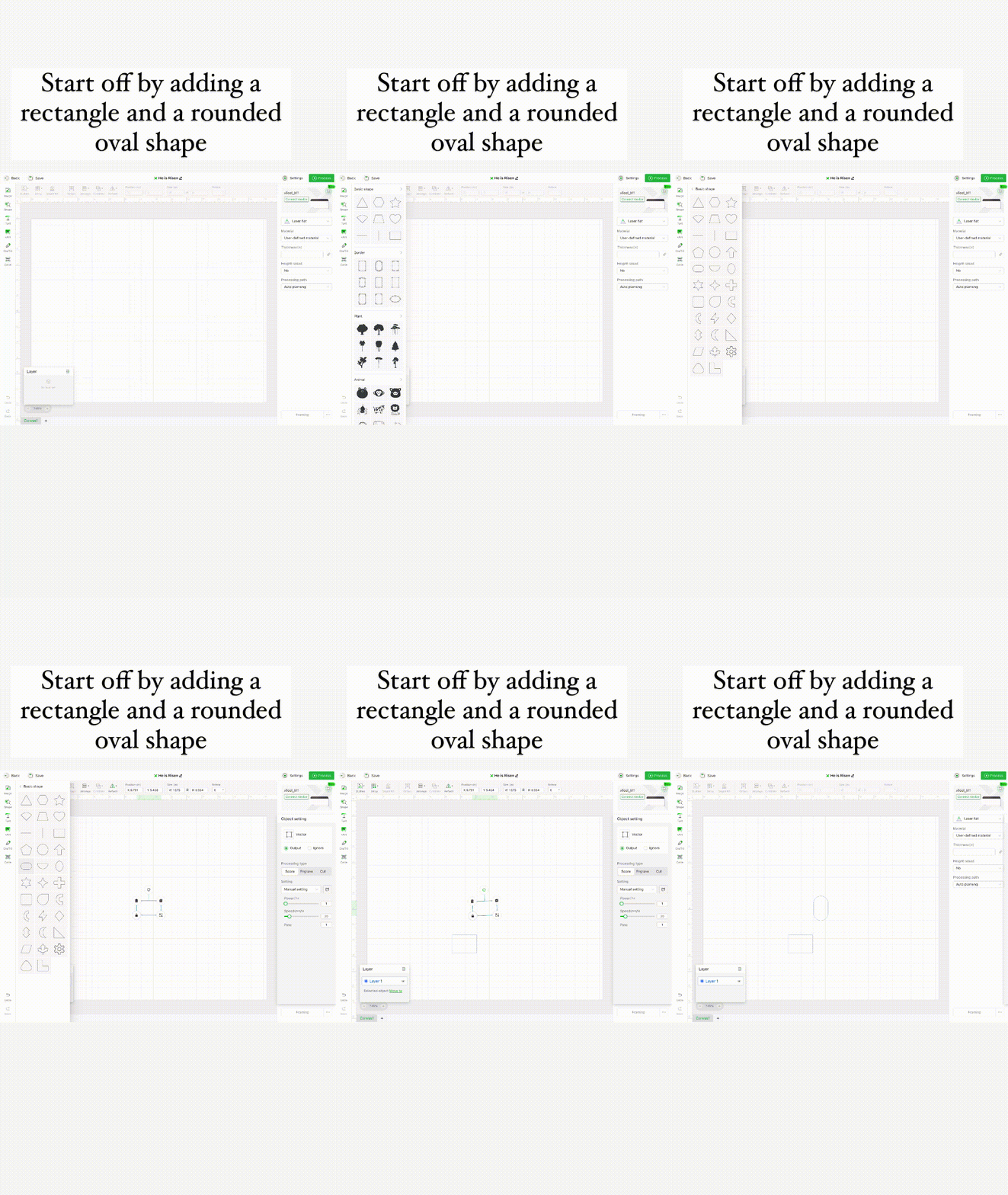
步骤1: 拱形的创建
预览
在
画布上加一个矩形和圆润椭圆形。
2
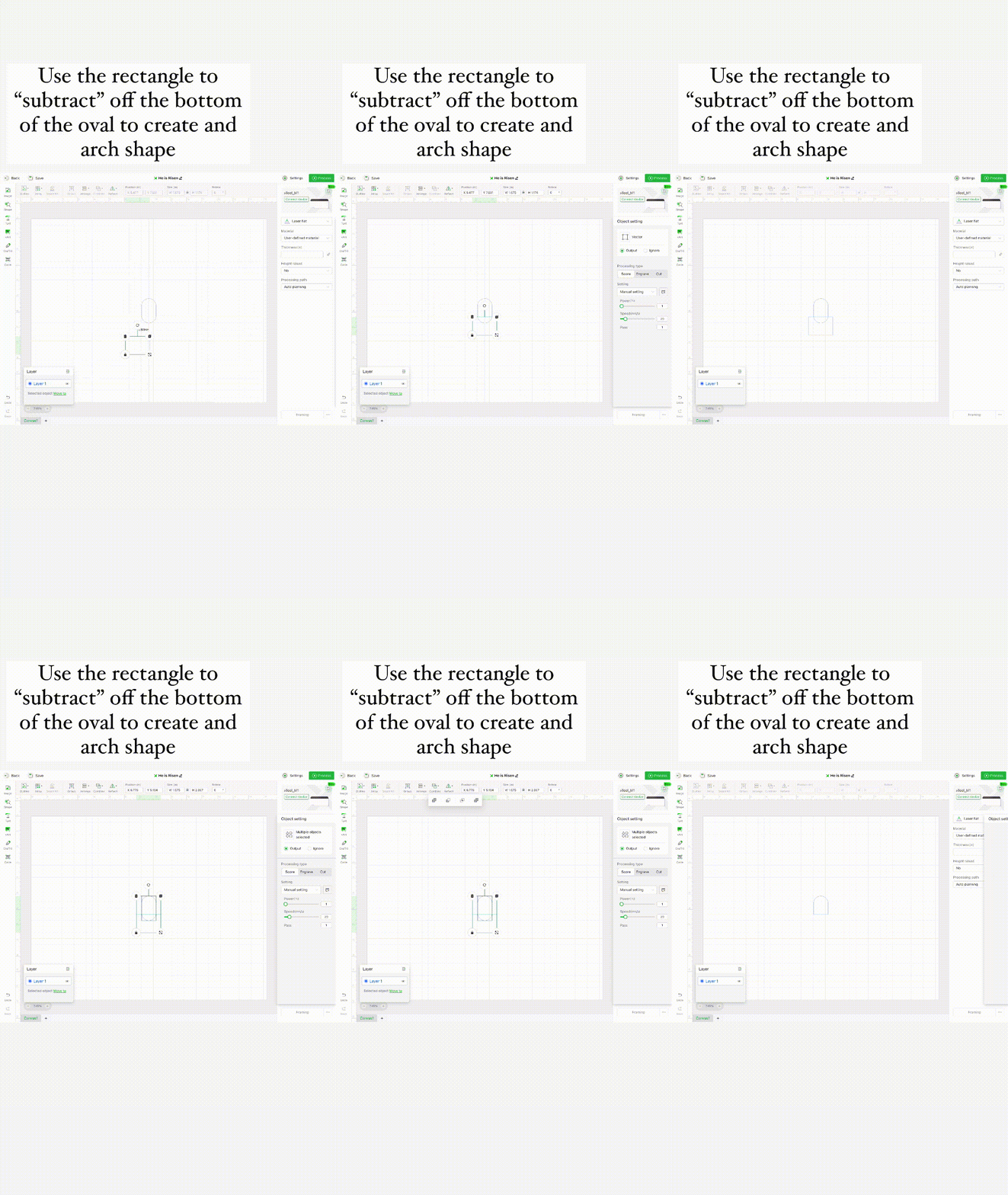
步骤2: 拱形的创建 第二部分
预览
将矩形覆盖在圆润椭圆底部,减去底部,形成一个平底的拱形。
3
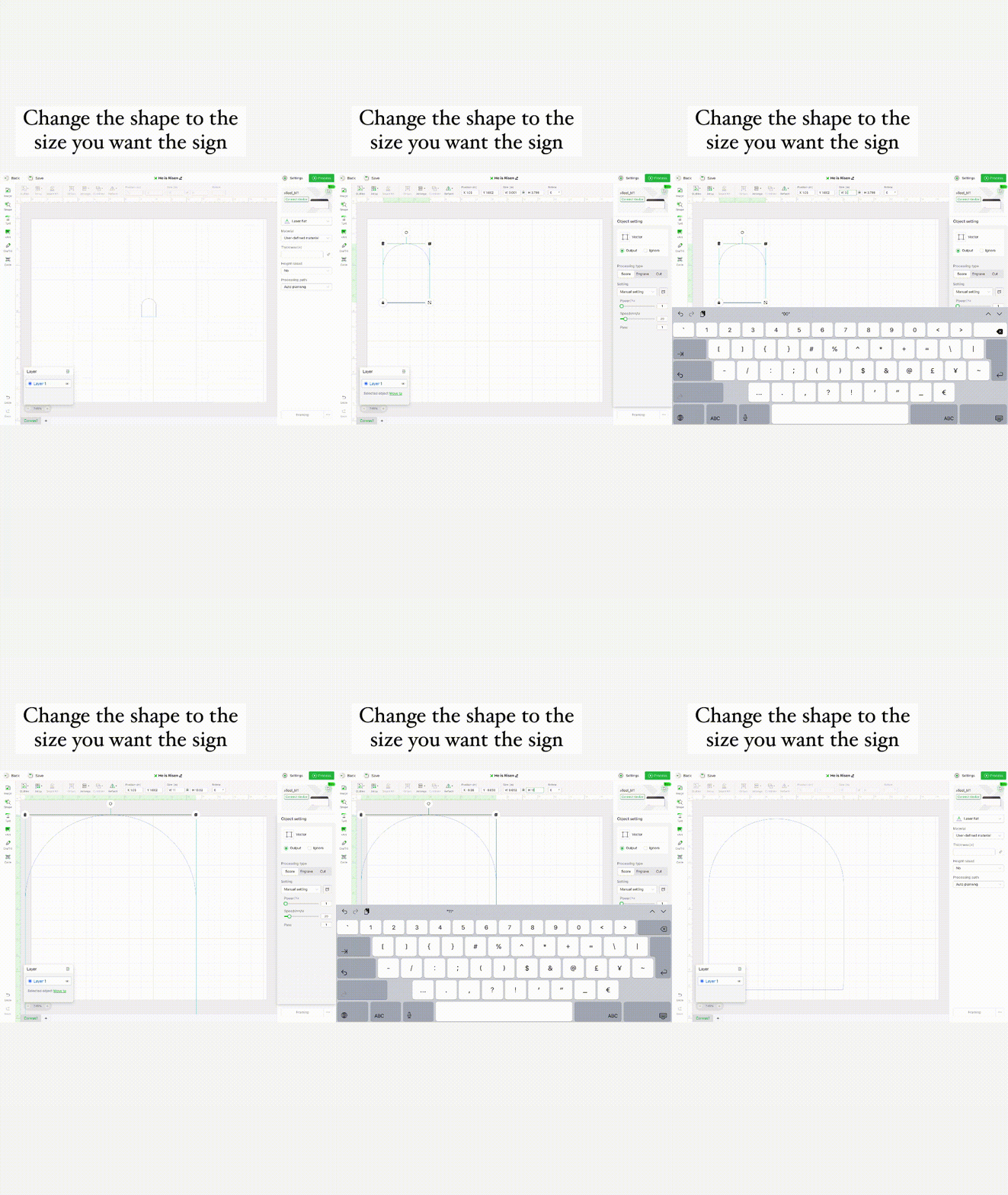
步骤3: 调整拱形
预览
把形状改成你想要的尺寸。
4
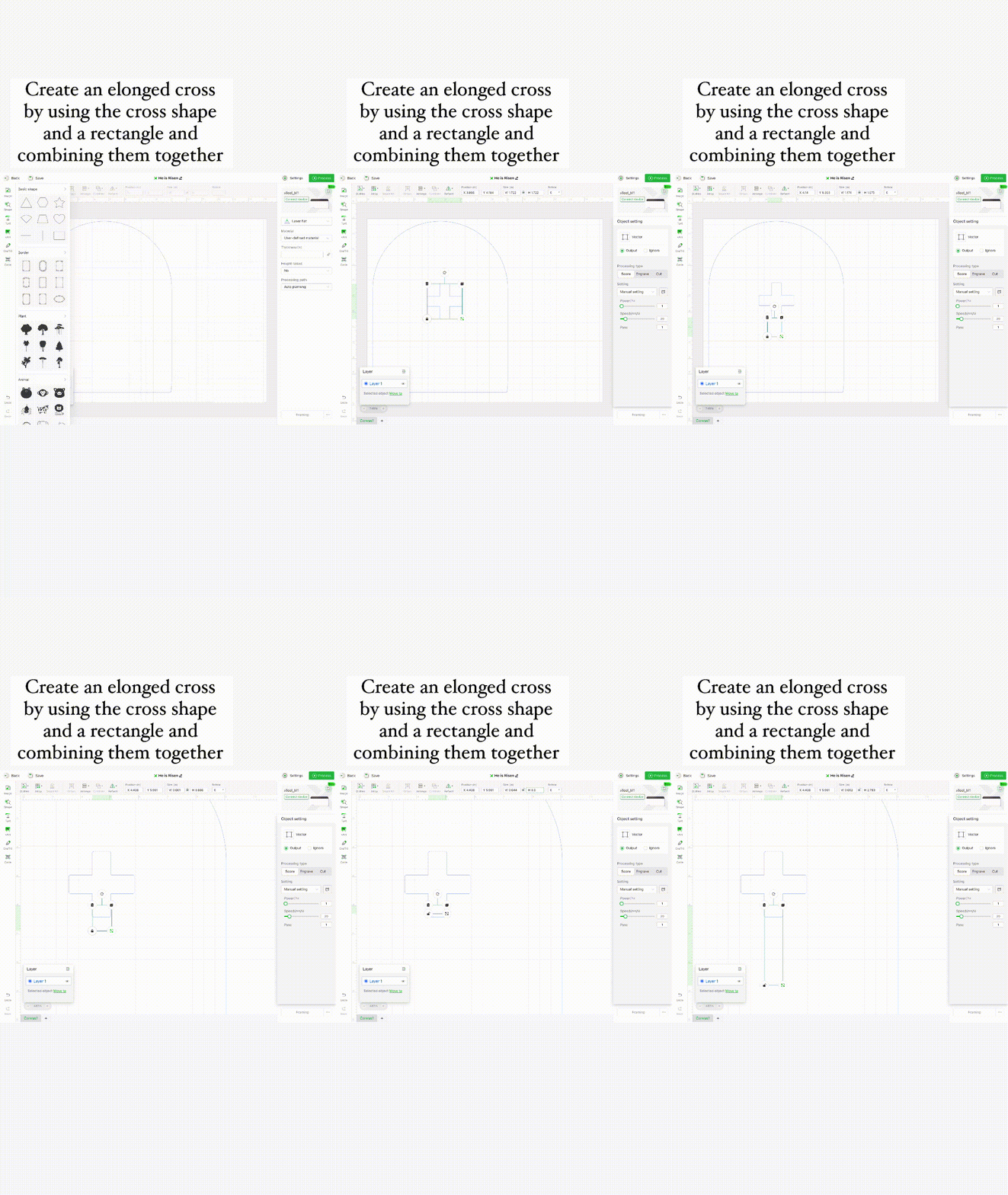
步骤4: 形成细长的十字形
预览
在画布上加上十字形和一个矩形。用矩形来拉长十字架底部。确定了想要的尺寸后,把两个形状合并成一个无缝的形状。
5
步骤5: 将所有项目置中
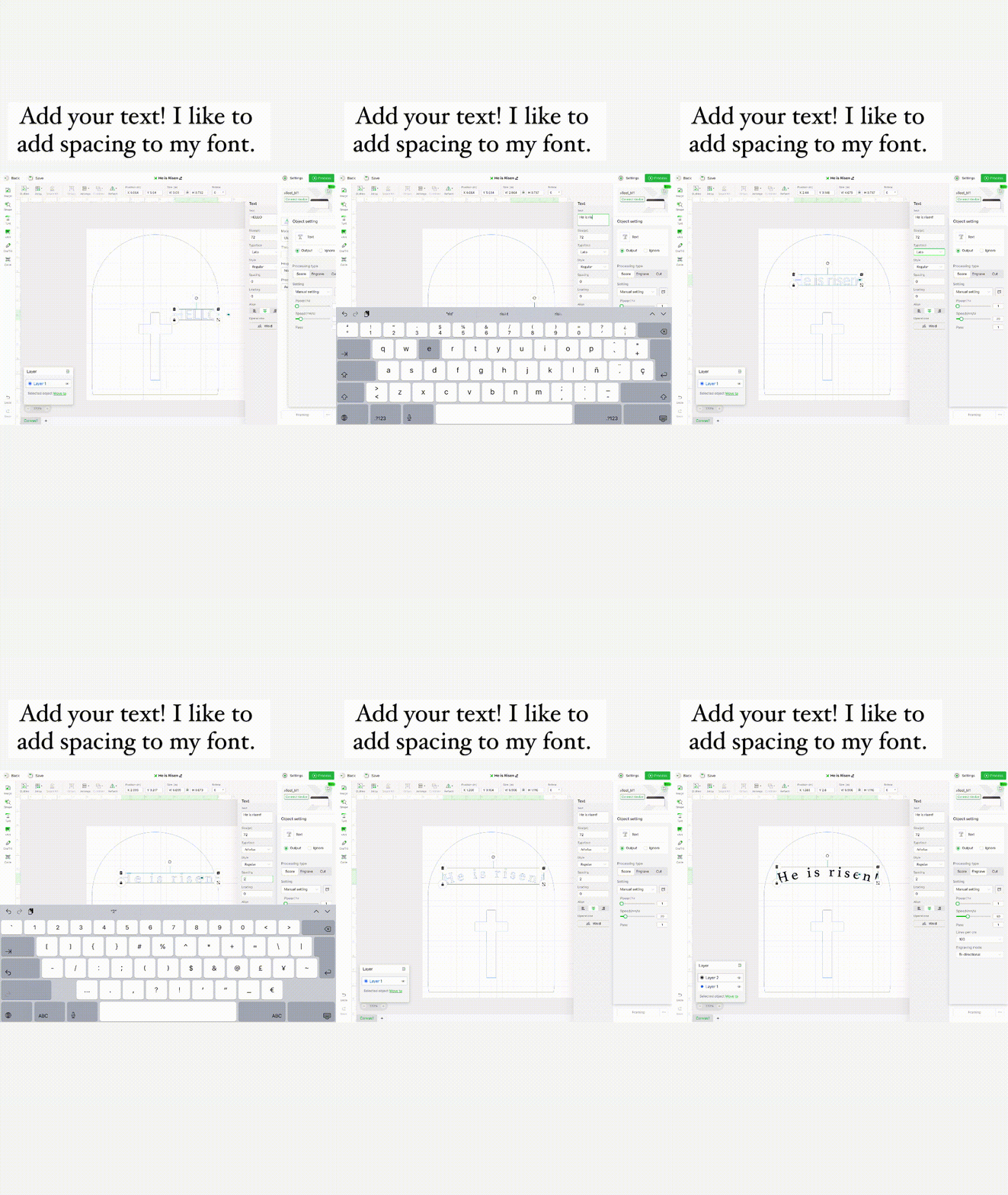
预览
用你想要的字体添加文字。我选了“Athelas”字体,喜欢在字母之间加间距。选择所有物品,调整以置中!
6
步骤6: 为底座制作插入件
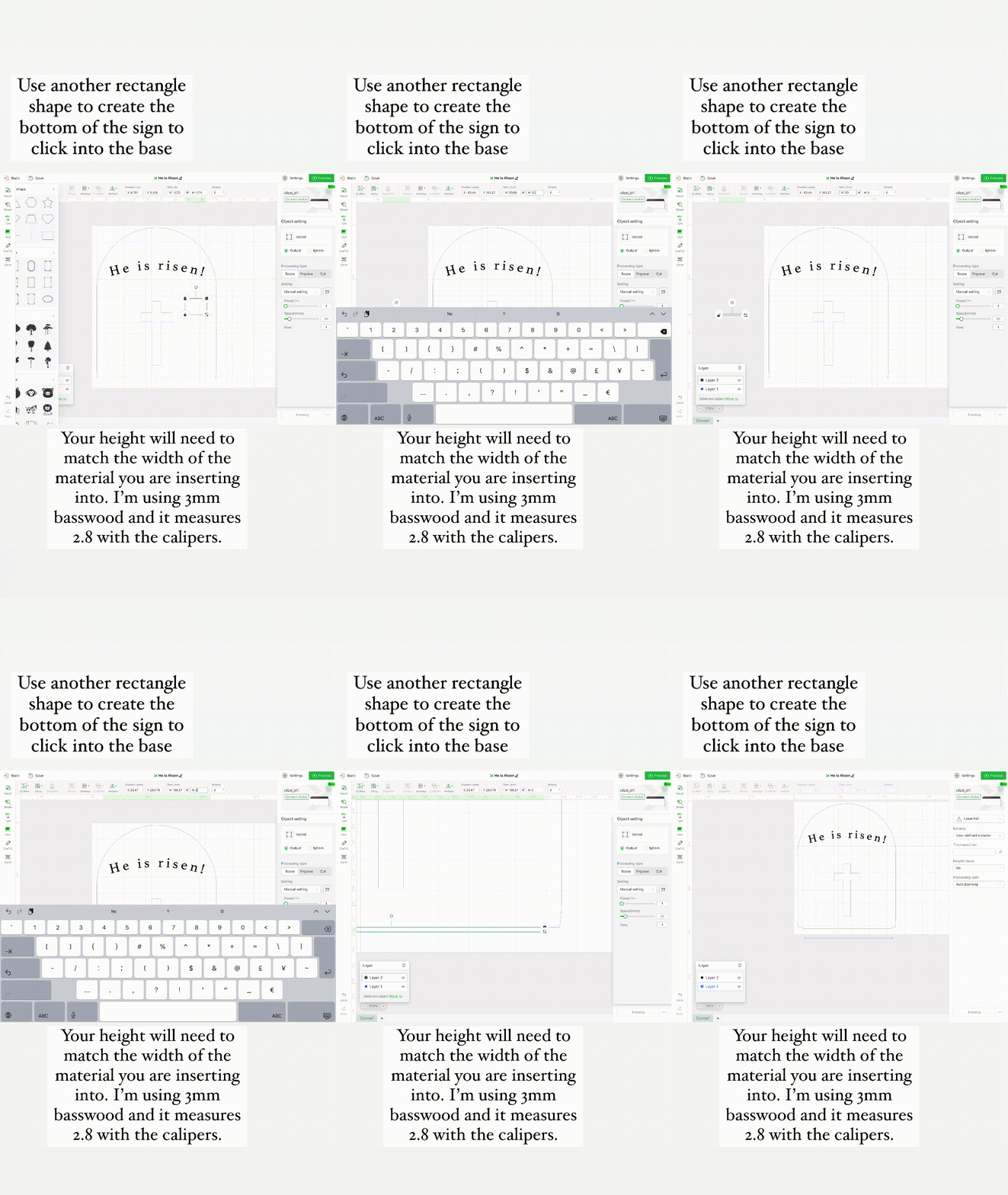
预览
在画布上添加一个矩形。高度需要和你使用的材料相同。我在这个项目中使用了3mm的椴木,所以高度是3mm。长度最好每边约半英寸(把你的矩形复制出来,因为你会用它做底座)。把它加到拱形底部,然后合并成一个整体。
7
步骤7: 基地建设
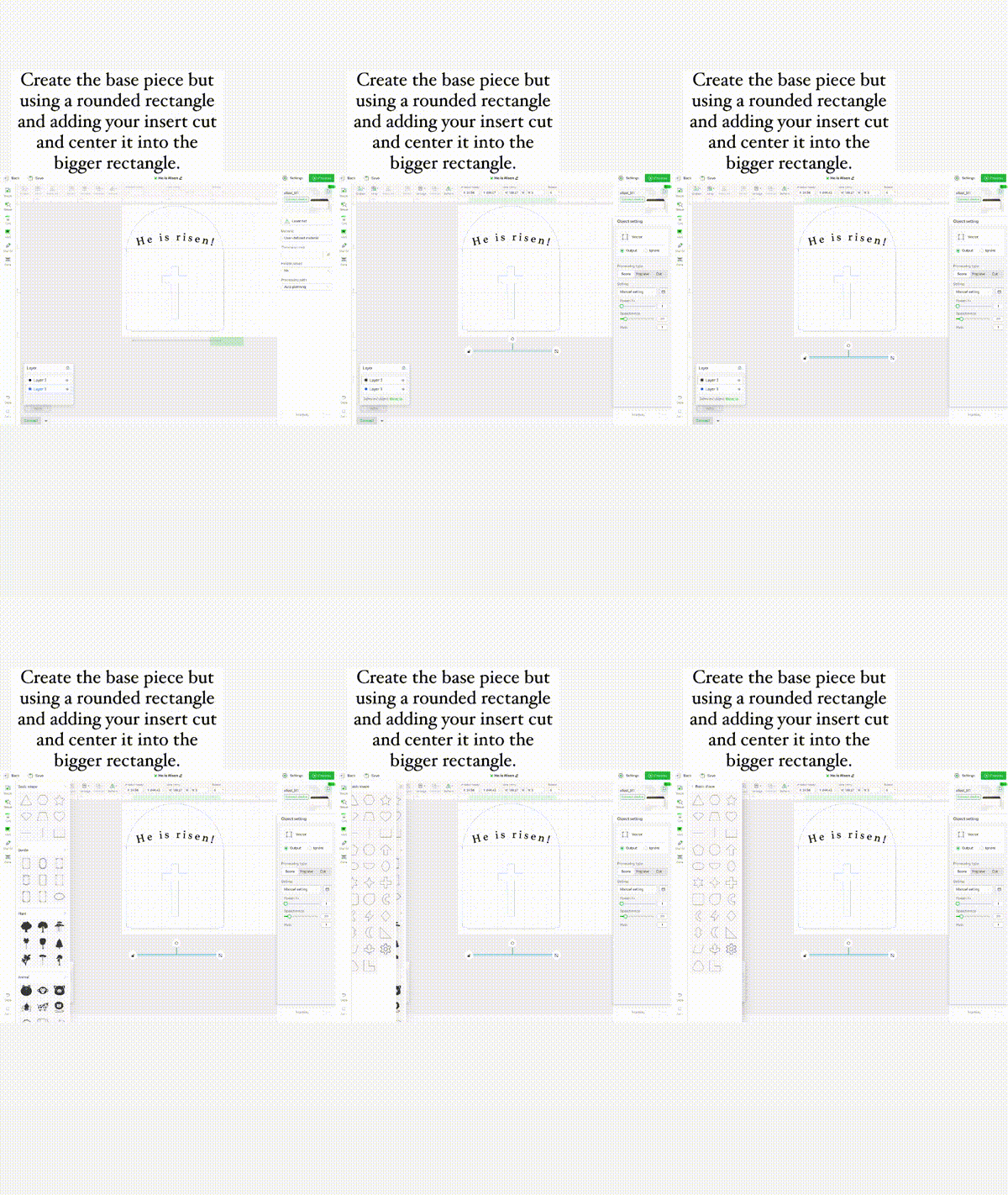
预览
在画布上加一个圆角矩形。这个底座我选了1.5英寸乘8.5英寸的尺码。我把底座做成大致和它支撑标志的宽度一样大。把你在前一步做的矩形加入,并把它置中到底座的中心。把它们归为一组。确保它们设置为切割。
8
步骤8: 添加你的材料,检查设置和流程。
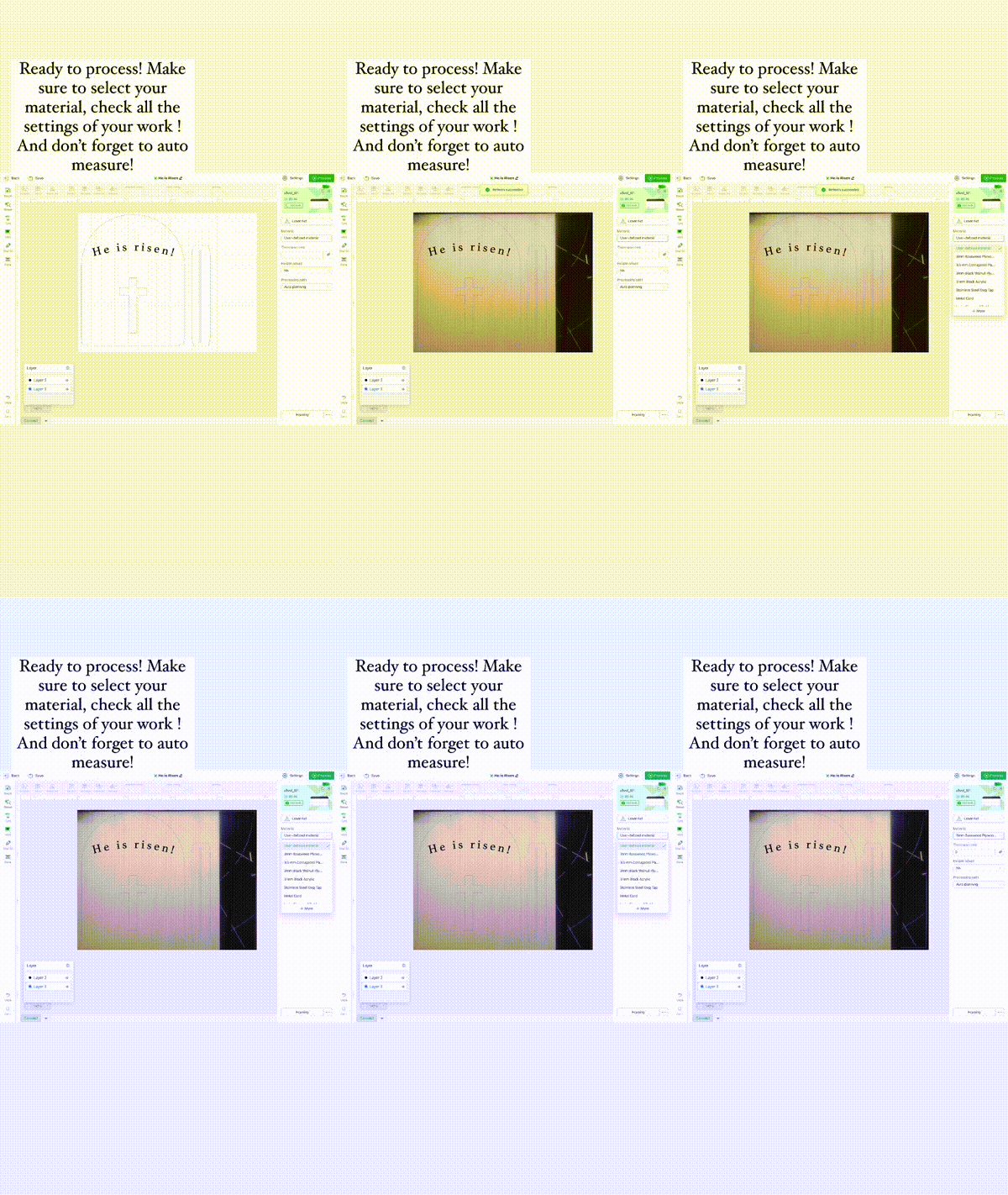
预览
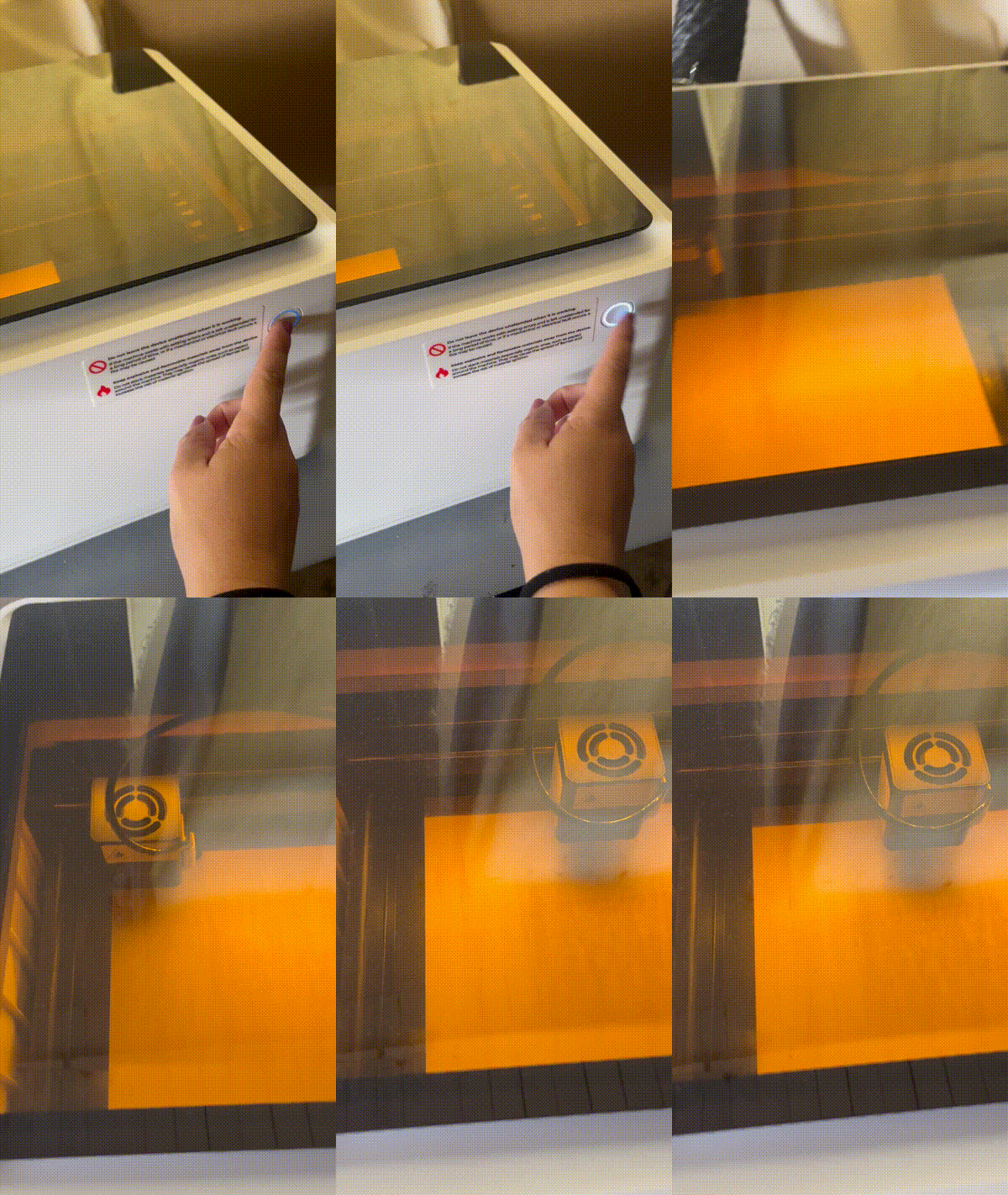
预览
检查你星座的所有部分!除了字体外,所有作品都应设置为“切割”。字体应该设置为“雕刻”。
我用的是 Basswood,并且用了预设的 XCS 设置来做切割和雕刻设置。别忘了自动测量!检查完毕后,选择进程,然后开始。如果你有空气辅助,也要确保它开启。
9
步骤9: 完成!
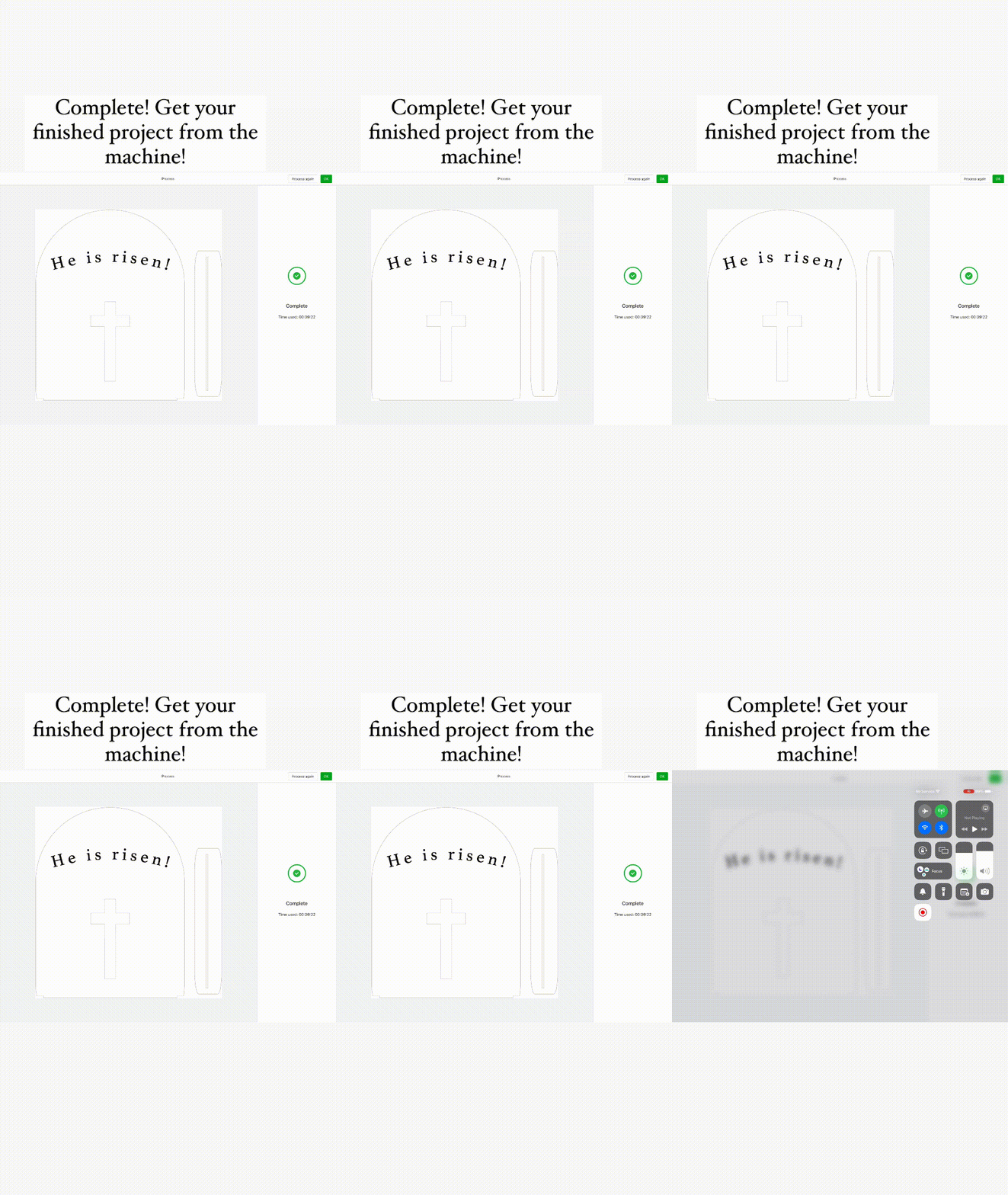
预览

预览

预览

预览
你的项目已经完成!试试你的新摊牌,骄傲地展示在家中!
评论
二创



您可能也喜欢

他是复活者

2
10

他是复活的标志

30
158

十字墙挂——他复活了
88
378

他还活着

8
15

他被装饰性标志抬起

10
28

春季招牌与励志谚语
31
97

他复活了!- 墙面艺术- 招牌

45
155

欢迎,他已复活,文字标识

13
38

他复活了——复活委员会

5
18

$3.90
$3.90
Credits390
3D 他复活了,复活节十字架 3毫米

4

标志

9
21

点亮的分层复活节十字架

36
164

他被复活木牌、复活节装饰、宗教礼物
13
69

标志

20
71

他被竖起了带有十字架图案的木质墙牌
0
3

他复活了,空墓复活节墙画

2
11

雕刻的耶稣

71
414

复活节标志

2
2