
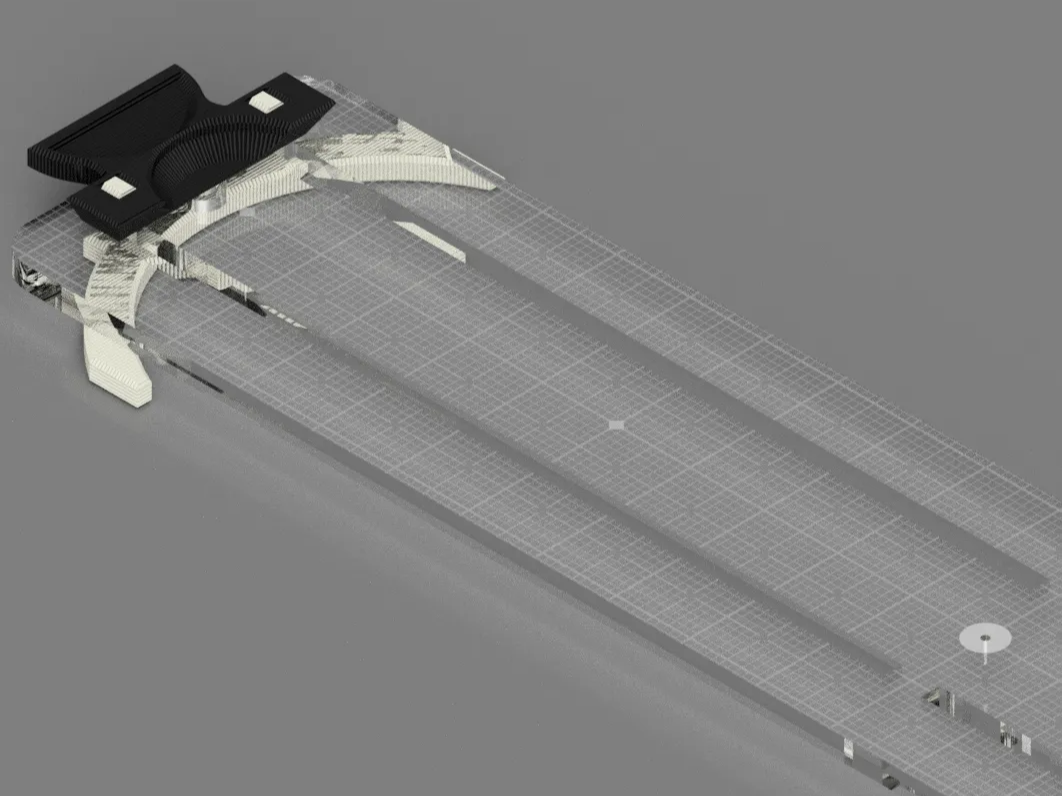
![[Laser cut and engrave] Center Finding Tool](https://image-res.xtool.com/ali-res/community/making/3c243ac9-452f-4048-ad03-681c4741fdeb.jpg?x-oss-process=image/resize,w_1200,h_900,limit_0/interlace,1/format,webp/auto-orient,1)
Công cụ tìm trung tâm
 Hướng dẫn


Hướng dẫn
Bước1

bắt đầu với phần mềm XCS và với nút chèn chọn hình chữ nhật, làm cho hình chữ nhật này cao 1 "và dài 6".
Bước2

Khi bạn đã hoàn thành phần chọn này và nhấp chuột phải để cung cấp tùy chọn sao chép, sao chép mục này
Bước3

Bây giờ bạn đã sao chép mục ở bất kỳ đâu trên khu vực làm việc, nhấp chuột phải một lần nữa nhưng lần này chọn dán, bạn sẽ muốn thực hiện bước này 2 lần để bạn có tổng cộng 3 hình chữ nhật.
Bước4

Lấy một trong số chúng và chồng lên một góc của góc kia, dành thời gian để đảm bảo rằng nó nằm chính xác trong góc. Nếu phóng to giúp đảm bảo hãy tiếp tục và làm điều này để bạn có được nó càng gần càng tốt.
Bước5


Bây giờ bạn đã hài lòng vì nó đã ở trong góc, hãy sử dụng tính năng kết hợp để hợp nhất 2 mảnh lại với nhau. Bạn sẽ thấy trong hình thứ hai, bạn kết thúc với một vật phẩm hình chữ L.
Bước6

lấy đối tượng hình chữ L mới đó và lặp lại quy trình sao chép và dán để bạn kết thúc với 2 trong số này trên khu vực làm việc của bạn.
Bước7


Bây giờ lấy hình chữ nhật thứ 3 mà bạn đã tạo trước đó và xoay nó đến một góc 45°. Bạn sẽ muốn đặt phần cuối ở góc của hình chữ L, một lần nữa phóng to để xem bạn có nó khớp chính xác với các cạnh. Sau đó, bạn có thể sử dụng tính năng kết hợp để hợp nhất mục này để tạo ra hình chữ L với một đoạn đường dốc đi ra xa 45° trông giống như trong hình.
Bước8

Từ tất cả những gì tạo ra, bây giờ bạn có 2 mảnh bạn cần đặt chồng lên nhau, chúng trông giống như những gì trong hình. Nếu bạn không có điều này tại thời điểm này, hãy nhìn lại một hoặc 2 bước để chắc chắn.
Bước9


Bước tiếp theo này là hoàn toàn tùy chọn để thêm một bản khắc tên, một logo, một danh thiếp cửa hàng bất cứ thứ gì bạn thích. Nếu bạn không muốn thêm tên, bạn có thể bỏ qua bước này. Đầu tiên, để áp dụng một tên của các loại, bạn cần lật một trong số chúng 180 ° để bản khắc xuất hiện ở phía thích hợp. bạn có thể tạo bất kỳ loại chữ nào từ phần mềm XCS và đặt độ sâu / màu sắc / công suất khắc mong muốn.
Bước10


Tôi đã dán nhãn ở phía dưới bằng các từ, hình thức đầu vào tác phẩm có thể được tắt để nó không bị khắc, nó chỉ ở đó để bạn biết rằng mảnh đó được dán ở phía dưới.
Bước11


Tôi đã đặt 2 mảnh cách xa như vậy, chúng sử dụng ít vật liệu nhất có thể. Khi đóng khung, bạn sẽ thấy như trong hình, tất cả các cạnh bên ngoài được đặt để cắt với công suất được đặt thành 100% tốc độ ở 7mm / s và 3 lượt, bản khắc có thể được đặt theo nhu cầu mong muốn. Các cài đặt này có thể khác nhau tùy thuộc vào máy laser bạn có, 5W sẽ cần được đặt thấp hơn và có thể nhiều đường chuyền hơn và 20W có thể cần ít công suất hơn hoặc tốc độ nhanh hơn với ít đường chuyền hơn.
Bước12


Như bạn có thể thấy, tôi đã cắt những mảnh này ra chỉ từ một số mảnh vụn của ván ép bạch dương 1/4 "(6,3mm). Sau khi máy hoàn thành, chúng đã sẵn sàng để dán lại với nhau bằng keo dán gỗ. Hãy dành thời gian và cẩn thận để lót đáy với mặt trên trên trên cả hai cạnh dài trước khi dán và sấy khô.
Bước13


Bây giờ thanh dẫn mới đã được dán lại với nhau, bạn chỉ cần đặt nó vào mép của bất kỳ vòng tròn nào, bằng bút chì, bạn có thể đánh dấu theo cạnh 45 ° chạy vào tâm của vòng tròn, di chuyển nhẹ thanh dẫn xung quanh mép ngoài và thực hiện lại để đạt được chữ X.... Khi bạn đã làm điều này, bạn sẽ có tâm của vòng tròn mà không cần đoán mỗi lần... thưởng thức. Khi vòng tròn và thanh dẫn được lật lại, bạn có thể thấy cạnh của bất kỳ hình tròn nào sẽ phù hợp với góc so với layer thứ hai như một điểm dừng.
Biến thể


Bạn cũng có thể thích

Công cụ căn chỉnh tự định tâm

Đồ gá định tâm cho xTool F1

15x15 cm | Đồ gá định tâm gạch / acrylic 5,9 "x5,9"


AdvantageousCeations_Ornament_Jig_65mm_CenteringTeplate
Hướng dẫn định tâm laser Galvo tham số
.png?x-oss-process=image/resize,m_fill,w_240,h_240,limit_0/interlace,1/format,webp/auto-orient,1)

Đồ gá móc chìa khóa hình chữ nhật tròn cho S1


Hướng dẫn lỗ laser


Holzklammern Gravur Jig / Kẹp gỗ khắc


Công cụ tìm trung tâm nhỏ acrylic II

Công cụ căn chỉnh thước áo phông | Thước in áo thun SVG DXF EPS PDF CDR


Đo lường gỗ


Đồ gá chìa khóa fob


Hỗ trợ định vị để khắc nhẫn


Một mẫu để làm đồ gá để đốt dogtag

Mẫu khắc kem que


Thìa cà phê Jig và khắc


Mẫu cắt 3mm với chốt neo

Giá sơn bằng tăm