
![[Laser cut and engrave] Laser Engraved Wooden Keychain with Fishing Design and Date](https://image-res.atomm.com/resource/xtool/community/attachment/xtool-community/7d464288-a4a4-4932-9ae3-562ce694836d.png?x-oss-process=image/resize,w_1200,h_900,limit_0/interlace,1/format,webp/auto-orient,1)
케이체인 피쉬
 설명서
설명서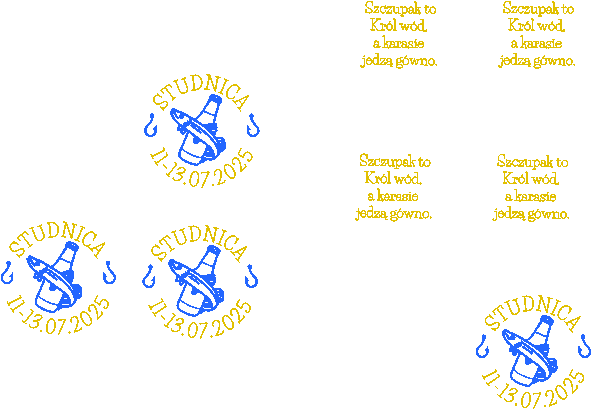


설명서
단계1
좋습니다. 레이저 커터를 사용해 그런 키체인을 만드는 방법에 대한 안내는 영어로 설명됩니다:
레이저커터에 맞춤형 나무 키체인 만드는 방법
이 가이드는 레이저 커터를 사용해 시각화된 것과 유사한 맞춤형 나무 키체인을 만드는 과정을 안내합니다.
I. 디자인 준비 (소프트웨어 단계)
디자인 소프트웨어 선택: Adobe Illustrator, CorelDRAW, Inkscape(무료) 또는 CAD 프로그램 같은 벡터 그래픽 소프트웨어가 필요합니다.
Import/Create Graphics:
외부 모양: 키체인의 원하는 윤곽선(예: 원, 직사각형, 맞춤 모양)을 디자인하세요. 여기가 네 베는 길이야.
Engraving Elements:
Text: 원하는 텍스트를 입력하세요("Szczupak to Król wód..." 그리고 "STUDNICA 2025년 7월 11일 11일"이라고 합니다. 적절한 글꼴을 선택하세요.
Graphics: 맥주병/낚시 미끼 아이콘을 가져오거나 생성하세요.
위치: 모든 텍스트와 그래픽 요소를 키체인의 바깥 형태 안에 배치하세요. 적절한 간격과 가독성을 확보하세요.
텍스트를 윤곽선/곡선으로 변환하기: 이 부분이 매우 중요합니다. 모든 텍스트 요소를 선택하고 윤곽선으로 변환하세요(일러스트레이터: 타입 > 윤곽선 만들기, CorelDRAW: 정렬 > 곡선으로 변환). 이로 인해 파일을 레이저 커터 소프트웨어로 전송할 때 글꼴 문제를 방지할 수 있습니다.
레이저 작업 정의 (색상/레이어):
절단 경로: 외부 형태에 매우 얇은 획(예: 0.001 mm / 헤라인)을 가진 특정 색상(예: 순수 빨강, RGB 255,0,0)을 할당합니다. 이 색상은 레이저 소프트웨어에 의해 '컷' 작업으로 해석됩니다.
조각 경로: 디자인의 내부 선(예: 병의 디테일, 낚시 바늘, 원한다면 원본 이미지의 외부 빨간 윤곽선 등)에 다른 색상(예: 순수 파란색, RGB 0,0,255)을 할당하세요. 이 색상은 '새김' 또는 '악보'로도 해석됩니다.
Solid Engraving (Fill): 채워야 할 영역(예: "STUDNICA" 텍스트, 날짜, 병의 본체 등)에 다른 뚜렷한 색상(예: 순수 검정, RGB 0,0,0)을 할당하세요. 이 색상은 "래스터 인그레이브" 또는 "필"로 해석됩니다.
열쇠고리 구멍: 열쇠고리 디자인 상단 근처에 작은 원(예: 지름 3-5mm)을 만드세요. 같은 '절단 경로' 색상(빨간색, 가느다란 획)을 할당하면 레이저가 절단합니다.
겹침과 간격 확인: 확대해서 모든 선이 깨끗한지, 우연히 중복선이 생기지 않은지, 모든 요소가 올바르게 위치되어 있는지 확인하세요.
파일 저장: 디자인을 호환 가능한 벡터 형식으로 저장하세요(예: . SVG, . AI, . CDR 또는 . DXF를 사용하거나, 벡터 정보를 유지하는 인쇄 가능한 PDF로 직접 내보내는 경우도 있습니다.
II. 레이저 커터 설치 (하드웨어 및 소프트웨어 단계)
재료 선택: 키체인에 적합한 나무 종류와 두께(예: 3mm 또는 4mm 합판, 자작나무, 베이스우드)를 선택하세요. 레이저 보호가 가능하고 과도한 매듭이나 결함이 없는지 확인하세요.
레이저 커터 준비:
배치: 나무 시트를 레이저 베드 위에 단단히 올려놓으세요. 필요하다면 자석이나 클램프를 사용해 평평하게 유지하세요.
초점: 제조사의 재료 두께 지침에 따라 레이저 빔을 수동으로 또는 자동으로 초점을 맞추세요.
환기: 배기 시스템이 완전히 정상 작동하는지 확인하세요.
Loading Design in Laser Software:
레이저 커터의 독점 소프트웨어(예: LightBurn, RDWorks, Ruida 드라이버)에서 저장된 벡터 파일을 열어보세요.
디자인이 올바르게 보이고 키체인에 맞는 크기로 축소되었는지 확인하세요.
레이저 매개변수 설정: 이 단계는 가장 중요한 단계로, 레이저의 출력, 종류, 재료에 따라 크게 달라집니다. 할당한 각 색상/레이어별로 설정을 정의해야 합니다:
Cutting (빨간색 - 외부 형태 및 구멍):
파워: 나무를 깔끔하게 절단할 수 있을 만큼 높음(예: 40-80W CO2 레이저의 경우 60-100%).
속도: 자르기에 충분히 느리지만 과도한 그을림을 일으키지 않을 정도로 느리게(예: 5-20 mm/s)
패스: 얇은 나무는 보통 한 번의 패스로 충분하지만, 때로는 두 번의 가벼운 패스가 그을림을 줄이기 위해 더 좋을 때도 있습니다.
조각/표시 (파란색 - 내부 선/테두리):
파워: 선을 자르지 않고 출력을 낮추는 방법(예: 20-40%).
속도: 절단보다 빠름(예: 100-200 mm/s).
래스터 조각 (검정 - "STUDNICA"와 같은 채우기 영역):
파워: 원하는 깊이/어둠을 달성하기 위한 중간 출력(예: 30-70%).
Speed: 래스터 인그레이빙에서는 일반적으로 훨씬 빠릅니다(예: 200-500 mm/s).
DPI/LPI: 인치당 점이나 선. 더 높은 DPI(예: 300-600)는 더 세밀한 디테일을 구현하지만 시간이 더 오래 걸립니다.
테스트 설정 (선택 사항이지만 권장): 새로운 재료나 기계를 사용할 경우, 최종 작업을 실행하기 전에 스크랩 재료에 작은 테스트 컷과 조각을 하여 설정을
조정하세요.III. 레이저 절단 및 마감 (실행 단계)
작업 시작: 모든 설정이 맞으면 작업을 레이저 절단기로 보내고 "시작"을 누르세요.
감독: 특히 처음 몇 분 동안 레이저 커터가 작동하는 동안 항상 모니터링하여 모든 것이 안전하고 올바르게 작동하는지 확인하세요. 소화기나 물병(나무용)을 근처에 두세요.
절단 부품 제거: 레이저 작업이 끝난 후 조심스럽게 자른 열쇠고리를 레이저 베드에서 분리하세요.
청소:
연기 잔여물: 레이저 절단은 가장자리와 때로는 표면에 연기 잔여물(그을음)을 남기는 경우가 많습니다.
사포질: 가장자리와 표면을 미세 사포(예: 220-400 방)로 가볍게 사포질하여 숯을 제거하고 목재를 매끄럽게 만듭니다.
닦기: 젖은 천이나 알코올 물티슈로 남은 잔여물을 깨끗이 닦아내세요.
Assembly:
키체인 링: 나무 참에 낸 구멍에 금속 스플릿 링(또는 점프 링과 스플릿 링)을 부착하세요.
선택 마감:
밀봉/보호: 목재를 습기와 마모로부터 보호하고 외관을 향상시키기 위해 투명 코팅, 바니시 또는 목재 오일을 발라.
도색/채움: 더 생동감 있는 느낌을 원하면, 자르고 밀봉하기 전에 새겨진 부분에 조심스럽게 페인트를 채울 수 있습니다(이건 손이 흔들림 없이 필요합니다!).
이제 맞춤 제작된 나무 열쇠고리를 갖게 되었어요!
좋아요, 레이저 커터를 사용해 그런 키체인을 만드는 방법에 대한 설명이 있습니다. 영어:
How to Make a Custom Wooden Keychain, on a Laser Cutter
이 가이드는 레이저 커터를 사용해 시각화된 것과 유사한 맞춤형 나무 열쇠고리를 만드는 과정을 안내합니다.
I. 디자인 준비 (소프트웨어 단계)
디자인 소프트웨어 선택: Adobe Illustrator, CorelDRAW, Inkscape(무료) 또는 CAD 프로그램 같은 벡터 그래픽 소프트웨어가 필요합니다.
그래픽 가져오기/만들기:
외부 모양: 키체인에 원하는 윤곽선(예: 원, 직사각형, 맞춤 모양)을 디자인하세요. 여기가 네 베는 길이야.
조각 요소:
텍스트: 원하는 텍스트("Szczupak to Król wód...")를 입력하세요 그리고 "STUDNICA 2025년 7월 11일 11일"이라고 합니다. 적절한 글꼴을 선택하세요.
그래픽: 맥주병/낚시 미끼 아이콘을 가져오거나 생성하세요.
위치: 모든 텍스트와 그래픽 요소를 열쇠고리 외곽 형태 안에 배치하세요. 적절한 간격과 가독성을 확보하세요.
텍스트를 윤곽선/곡선으로 변환하기: 이것이 매우 중요합니다. 모든 텍스트 요소를 선택하고 윤곽선으로 변환하세요(일러스트레이터:
타입 > 윤곽선 만들기, CorelDRAW:정렬 > 곡선으로 변환). 이로 인해 파일을 레이저 커터 소프트웨어로 전송할 때 글꼴 문제를 방지할 수 있습니다.레이저 연산(색상/층) 정의하기:
절단 경로: 외부 형태에 매우 얇은 스트로크(예: 0.001 mm / 헤어라인)를 적용하는 특정 색상(예: 순수 빨강, RGB 255,0,0)을 할당합니다. 이 색상은 레이저 소프트웨어에 의해 '컷' 작업으로 해석됩니다.
조각 경로: 디자인의 내부 선(예: 병, 낚시 바늘, 원한다면 원한다면 원본 이미지의 외부 빨간 윤곽선 등)에 다른 색상(예: 순수 파란색, RGB 0,0,255)을 할당하세요. 이 색상은 '새김' 또는 '악보'로도 해석됩니다.
솔리드 조각(필): 채워야 할 영역(예: "STUDNICA" 텍스트, 날짜, 병의 본체)에 다른 뚜렷한 색상(예: 순수 검정, RGB 0,0,0)을 할당합니다. 이 색상은 "래스터 인그레이브" 또는 "필"로 해석됩니다.
열쇠고리 구멍: 열쇠고리 디자인 상단 근처에 작은 원(예: 지름 3-5mm)을 만드세요. 같은 '절단 경로' 색상(빨간색, 가느다란 획)을 할당하면 레이저가 절단합니다.
중복 및 틈 확인: 확대해서 모든 선이 깨끗하고, 우연히 중복선이 생기지 않으며, 모든 요소가 올바르게 배치되어 있는지 확인하세요.
파일 저장: 디자인을 호환 가능한 벡터 형식으로 저장하세요(예: . SVG, . AI, . CDR 또는 . DXF를 사용하거나, 벡터 정보를 유지하는 인쇄 가능한 PDF로 직접 내보내는 경우도 있습니다.
II. 레이저 커터 설치 (하드웨어 및 소프트웨어 단계)
재료 선택: 키체인에 적합한 나무 종류와 두께(예: 3mm 또는 4mm 합판, 자작나무, 베이스우드)를 선택하세요. 레이저 보호가 가능하고 과도한 매듭이나 결함이 없는지 확인하세요.
레이저 커터 준비:
배치: 나무 시트를 레이저 베드 위에 단단히 올려놓으세요. 필요하다면 자석이나 클램프를 사용해 평평하게 유지하세요.
초점: 제조사의 재료 두께에 따라 레이저 빔을 수동으로 또는 자동으로 초점을 맞추세요.
환기: 배기 시스템이 완전히 정상 작동하는지 확인하세요.
레이저 소프트웨어에 디자인 로드:
레이저 커터의 독점 소프트웨어(예: LightBurn, RDWorks, Ruida 드라이버)에서 저장된 벡터 파일을 엽니다.
디자인이 제대로 보이는지, 키체인에 맞는 크기로 축소되어 있는지 확인하세요.
레이저 파라미터 설정: 가장 중요한 단계로, 레이저의 출력, 종류, 재료에 따라 크게 달라집니다. 할당한 각 색상/레이어별로 설정을 정의해야 합니다:
절단 (빨간색 - 외부 형태 및 구멍):
출력: 나무를 깔끔하게 절단할 수 있을 만큼 높음 (예: 40-80W CO2 레이저의 경우 60-100%).
속도: 절단할 만큼 느리지만 과도한 그을림을 유발하지 않는 속도(예: 5-20 mm/s).
패스: 얇은 나무는 보통 한 번의 패스로 충분하지만, 때로는 두 번의 가벼운 패스가 그을림을 줄이기 위해 더 좋을 때도 있습니다.
새김/표시 (파란색 - 내부 선/테두리):
출력: 선을 자르지 않고 출력을 낮추는 (예: 20-40%).
속도: 절단보다 빠름(예: 100-200 mm/s).
래스터 인그레이빙 (검은색 - "STUDNICA"와 같은 채워진 영역):
전력: 원하는 깊이/어둠을 달성하기 위한 중간 출력(예: 30-70%).
속도: 래스터 인그레이빙에서는 일반적으로 훨씬 빠릅니다(예: 200-500 mm/s).
DPI/LPI: 인치당 점이나 선. 더 높은 DPI(예: 300-600)는 더 세밀한 디테일을 구현하지만 시간이 더 오래 걸립니다.
테스트 설정 (선택 사항이지만 권장): 새로운 재료나 기계를 사용할 경우, 최종 작업을 실행하기 전에 스크랩 재료에 작은 테스트 컷과 조각을 하여 설정을 조정하세요.
III. 레이저 절단 및 마감 (실행 단계)
작업 시작: 모든 설정이 맞으면 작업을 레이저 커터로 보내고 "시작"을 누르세요.
감독: 특히 처음 몇 분 동안 레이저 커터가 작동하는 동안 항상 모니터링하여 모든 것이 안전하고 올바르게 작동하는지 확인하세요. 소화기나 물병(나무용)을 근처에 두세요.
잘린 조각 제거: 레이저 작업이 끝난 후에는 자른 열쇠고리를 조심스럽게 레이저 베드에서 분리하세요.
청소:
연기 잔여물: 레이저 절단은 가장자리와 때로는 표면에 연기 잔여물(그을음)을 남기는 경우가 많습니다.
사포질: 가장자리와 표면을 미세 사포(예: 220-400방)로 가볍게 사포질하여 숯을 제거하고 목재를 매끄럽게 만듭니다.
닦기: 젖은 천이나 알코올 물티슈로 남은 잔여물을 닦아내세요.
조립:
열쇠고리 반지: 나무 참에 낸 구멍에 금속 스플릿 링(또는 점프 링과 스플릿 링)을 부착하세요.
선택 마감:
밀봉/보호: 목재를 습기와 마모로부터 보호하고 외관을 향상시키기 위해 투명 코팅, 바니시 또는 목재 오일을 발라.
도색/채움 작업: 더 생동감 있는 느낌을 원하면, 자르고 밀봉하기 전에 새겨진 부분에 페인트를 조심스럽게 채우는 방법도 있습니다(이 작업은 손이 안정적이어야 합니다!).
이제 맞춤 제작된 나무 열쇠고리를 갖게 되었어요!
리믹스


이것도 좋아하실 수 있습니다

'All You Need Is Pole'이라는 문구가 새겨진 레이저 새긴 보라색 태그 열쇠고리

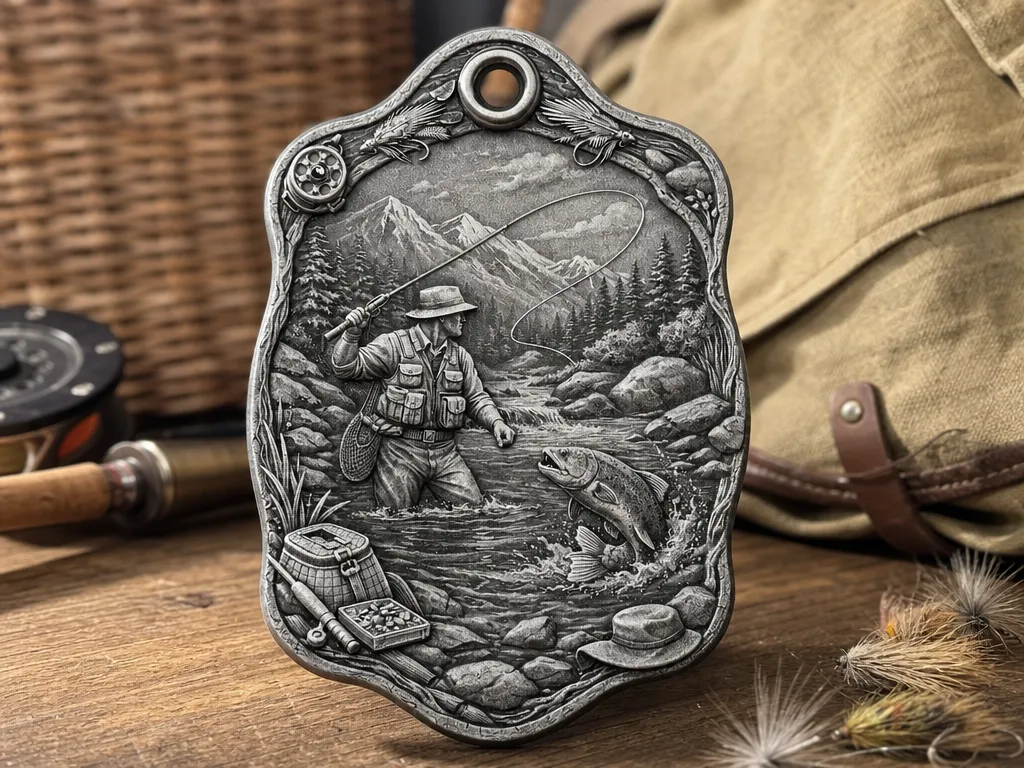
플라이 낚시 장면 릴리프 키체인 또는 마운틴 리버 풍경이 있는 열쇠고리


양키스 디자인의 열쇠고리


서핑보드 디자인이 있는 키체인 우드


조부모님 일러스트와 폴란드어 텍스트가 있는 레이저 각인 나무 열쇠고리


산과 달 디자인이 있는 레이저 각인 원형 금속 키체인


재미있는 문구가 새겨진 나무 열쇠고리: 바보 같은 짓 하지 마! 엄마


열쇠를 잃어버렸을 때 찾으려면 전화번호가 적힌 키체인이에요


맞춤형 아버지의 날 키체인 묶음 레이저 컷. 나무 아빠 열쇠고리. 각인된 열쇠고리. 아빠와 아이들 이름. 10가지 디자인


레이저 컷 나무 불라이더 키체인과 '안전하게 타라' 메시지가 적혀 있습니다


레이저 컷 및 각인 나무 발렌타인 하트 퍼즐 키체인 – SVG 디자인

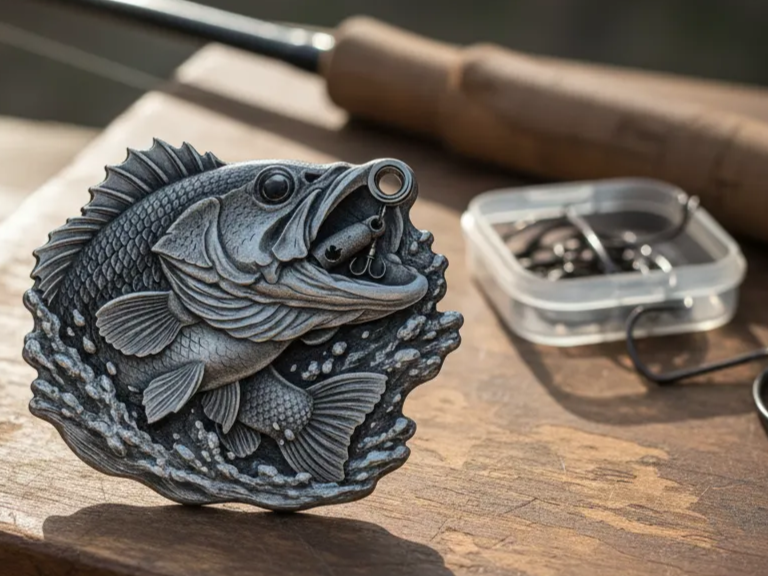
다양한 낚시 열쇠고리와 열쇠고리 - 배스, 머스키, 파이크, 월아이, 무지개 송어, 블루길

스티치 키체인

커스텀 키체인 - 스포티파이 송 링크 러브 메시지


유일무이한 QR 코드 음악 열쇠고리: 당신의 노래, 당신의 메시지, 당신의 순간!

평화롭게 온 외계인

마우스 열쇠고리/백태그


MOM 열쇠고리 | 어머니의 날 선물