











































![[Laser cut and engrave] The Great Birb Wizard](https://storage-us.atomm.com/resource/xtool/community/attachment/xtool-community/e72a4cce-0caf-4eab-9f9b-8e8767a89c4e.jpg?x-oss-process=image/resize,w_1200,h_900,limit_0/interlace,1/format,webp/auto-orient,1)
![[Laser cut and engrave] The Great Birb Wizard](data:image/png;base64,iVBORw0KGgoAAAANSUhEUgAAAAoAAAAKCAYAAACNMs+9AAAAAXNSR0IArs4c6QAAABdJREFUKFNjZCASMBKpjmFUId6QIjp4AAppAAuXjCs4AAAAAElFTkSuQmCC)
![[Laser cut and engrave] The Great Birb Wizard](https://storage-us.atomm.com/resource/xtool/community/attachment/xtool-community/e72a4cce-0caf-4eab-9f9b-8e8767a89c4e.jpg?x-oss-process=image/resize,w_200,h_150,limit_0/interlace,1/format,webp/auto-orient,1)
![[Laser cut and engrave] The Great Birb Wizard](https://storage-us.atomm.com/resource/xtool/community/attachment/xtool-community/769d379e-9edc-4c5e-8c44-5c31d9f8ce7c.png?x-oss-process=image/resize,w_200,h_150,limit_0/interlace,1/format,webp/auto-orient,1)
![[Laser cut and engrave] The Great Birb Wizard](https://storage-us.atomm.com/resource/xtool/community/attachment/xtool-community/b0483372-e26b-4000-b8b6-561f7ef81253.jpg?x-oss-process=image/resize,w_200,h_150,limit_0/interlace,1/format,webp/auto-orient,1)
위대한 버브 마법사
 Atomm 추천
 지침
지침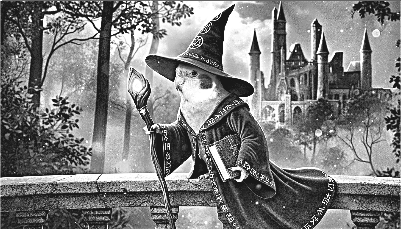


정보
      *그냥 즐겨찾기만 하지 마세요! 이 계획이 당신에게 맞는다면, 이 계획을 홍보할 수 있도록 좋아요를 눌러주세요! 감사합니다!*
저와 아내는 동물을 정말 좋아해요. 저희는 개 3마리와 새가 15마리나 키우고 있어요. 우리 새들 중 두 마리는 코카티엘이고, 우리는 그들이 작은 마술사라고 맹세합니다. 그들은 방의 한 구역에서 사라지고 다른 구역에 나타나는 것 같고, 움직이는 장면조차 보이지 않습니다. 그래서 AIMake가 우리 사진 중 하나를 마법사로 만들어줄 수 있다는 걸 알게 되었을 때, 저는 그 기회를 활용했습니다. 그 이미지가 너무 마음에 들어서 새겼어요.
이 프로젝트에 포함된 지침은 위에 나온 것처럼 새겨진 느낌을 어떻게 구현했는지 안내해 드릴 것입니다. 사포질이나 닦기 없이도 꽤 깨끗하게 나왔습니다.
이 글이 마음에 드신다면 좋아요를 눌러 홍보에 도움을 주세요.
지침
단계1: 시작하기 전에


자작나무 합판을 사용했습니다. 보통 사진 조각에는 단풍나무를 사용하지만, 이번에는 주변에 있던 자작나무 조각을 사용했고 결과물이 정말 마음에 들었습니다.
이 프로젝트는 2단계 조각입니다. 가장 어두운 부분부터 새기고, 그 다음에 전체 그림에 조각해서 세부 묘사를 살리면 더 선명하고 깔끔한 이미지가 나온다는 것을 알게 되었습니다. 첨부된 파일에서는 이미 이미지들이 서로 겹쳐져 있습니다.
이 크기는 4.2"x7.4"입니다. 원한다면 다른 크기로 조정할 수 있지만, 크기를 키우면 새김 시간이 더 길어질 수 있다는 점을 유념하세요. 또한, 크기를 조절할 때는 두 레이어 모두를 조정해야 한다는 점을 유념하세요.
제 코카티엘 중 한 마리인 코나가 이 작품의 영감이 되었습니다. 사진을 업로드한 후, 위자드 스타일을 선택하고 AIMake에게 숲 배경에 울퉁불퉁한 가지 위에 서 있는 위자드로 새를 만들어 달라고 요청했습니다. 코나가 가지 위에 서 있는 모습은 없었지만, 배경에 성이 추가되었고 결과물이 마음에 들었습니다.
단계2: 성공을 위한 이미지 구성 방법


먼저 Kona를 위저드로 XCS Studio에 가져오는 것부터 시작합니다. 그 후 선택해서 화면 상단의 "편집"을 눌렀습니다. 사이드바에서 상단의 "조정"을 선택한 후 "자동 조정" 버튼을 클릭했습니다. 자동 조절 강도는 바꾸지 않았습니다.
이미지를 처리하고 자동 조정한 후, "그레이스케일" 박스를 체크한 뒤 설정을 조정해 가장 어두운 부분만 드러내고 나머지 이미지는 음소거했습니다. (제가 사용한 설정과 이미지의 모습은 첨부된 첫 번째 사진을 참고하세요.)
다음으로 그 이미지를 복사해서 붙여넣었습니다. 사본을 선택하고 다시 "조정" 옵션을 선택했습니다. 이번에는 세부사항을 되돌리기 위해 설정을 바꿨지만, 모든 것을 원래 수치로 완전히 되돌리지는 못했습니다. 원하는 결과를 얻기 위해 검정과 흰색으로 만족스러운 색상 조합을 조정했습니다. (첨부된 두 번째 사진을 참고하시면 제가 만든 설정과 이미지의 모습을 확인할 수 있습니다.)
매우 중요: 두 이미지를 모두 확보한 후에는 각 레이어마다 다른 색상을 꼭 할당합니다. 저는 한 개는 연한 파란색, 다른 하나는 보라색으로 만듭니다. 각 레이어를 우클릭한 뒤, 메뉴 하단에 나타나는 선택지에서 색상을 할당하면 됩니다. (이 단계에 첨부된 사진 3 참조) 그 이유는 다음 단계에서 설명됩니다:
조정을 하고 각 레이어에 색상을 할당한 후, 두 레이어를 모두 선택한 후 상단의 정렬 옵션을 선택해 겹쳐 쌓았습니다. 그 다음 "센터" 옵션을 선택합니다. 이렇게 하면 두 이미지를 네 면이 완벽하게 정렬되어 위에 쌓일 수 있습니다. (이 단계에 첨부된 사진 4를 참조하세요)
단계3: 이미지 처리

이미지를 처리하기 전에 먼저 밝은 층이 새겨졌는지 확인해야 했습니다. 이를 위해서는 화면 왼쪽 하단의 "샌드위치"를 열면 됩니다. 가장 밝은 색상의 레이어가 목록 맨 위에 있는지 확인하세요. 제 경우에는 파란색 레이어 때문이었어요. 그 다음 오른쪽에서 오른쪽 아래 "프로세스" 옆 버튼을 클릭하세요. "처리 경로"를 "자동 계획"에서 "사용자 정의"로 변경한 후, "레이어별" 옵션을 선택해서 녹색으로 변하는지 확인하세요. (첨부된 사진 참조). 이렇게 하면 밝은 층을 새기고, 그 다음에 디테일 층을 새깁니다.
이 작업이 끝나면, 화면에 있는 이미지를 재질과 겹치도록 설정하세요. (두 레이어가 있으니 둘 다 이동하세요. 이미지 배치에 만족하면 오른쪽 하단의 프로세스 버튼을 누르세요.
조각하는 데 총 45분이 걸렸지만, 결과물은 정말 아름답게 나온 것 같아요.
단계4: 마음에 들어? 그럼 좋아요 눌러주세요!

이 프로젝트가 마음에 드셨다면, 제 작품을 홍보하는 데 동참해 주세요. 그냥 그 엄지손가락 버튼만 누르면 됩니다. 게다가 이 작업이 마음에 드셨다면 제 다른 프로젝트들도 확인하시고 그 엄지 버튼을 눌러 주세요. 거의 모든 프로젝트에 많은 노력이 들어가고(이 프로젝트만큼 쉽진 않아요, ᄏᄏ) 좋아요도 정말 감사해요. 제 프로젝트 대부분은 무료지만 몇 가지 프리미엄이 있습니다. 여기에서 확인할 수 있습니다:
https://www.atomm.com/profile/15190?utm_source=Social_Share
이 프로젝트를 확인해 주셔서 감사합니다!
즐거운 제작 되세요!


