
![[Laser cut and engrave] Laser Cut Christmas Gnome Ornaments with Holiday Tags](https://image-res.atomm.com/resource/xtool/community/attachment/xtool-community/a580174e-c852-4cce-a8a5-2a941ef96d02.jpg?x-oss-process=image/resize,w_1200,h_900,limit_0/interlace,1/format,webp/auto-orient,1)
![[Laser cut and engrave] Laser Cut Christmas Gnome Ornaments with Holiday Tags](data:image/png;base64,iVBORw0KGgoAAAANSUhEUgAAAAoAAAAKCAYAAACNMs+9AAAAAXNSR0IArs4c6QAAABdJREFUKFNjZCASMBKpjmFUId6QIjp4AAppAAuXjCs4AAAAAElFTkSuQmCC)
![[Laser cut and engrave] Laser Cut Christmas Gnome Ornaments with Holiday Tags](https://image-res.atomm.com/resource/xtool/community/attachment/xtool-community/a580174e-c852-4cce-a8a5-2a941ef96d02.jpg?x-oss-process=image/resize,w_200,h_150,limit_0/interlace,1/format,webp/auto-orient,1)
![[Laser cut and engrave] Laser Cut Christmas Gnome Ornaments with Holiday Tags](https://image-res.atomm.com/resource/xtool/community/attachment/xtool-community/b2665d54-359e-4084-bab5-a5d0fda81b96.jpg?x-oss-process=image/resize,w_200,h_150,limit_0/interlace,1/format,webp/auto-orient,1)
![[Laser cut and engrave] Laser Cut Christmas Gnome Ornaments with Holiday Tags](https://image-res.atomm.com/resource/xtool/community/attachment/xtool-community/5186345f-d573-49e1-9ce2-7e692c773633.jpg?x-oss-process=image/resize,w_200,h_150,limit_0/interlace,1/format,webp/auto-orient,1)
Zwergenpaar für Geschenkanhänger und Ornamente
 Anleitung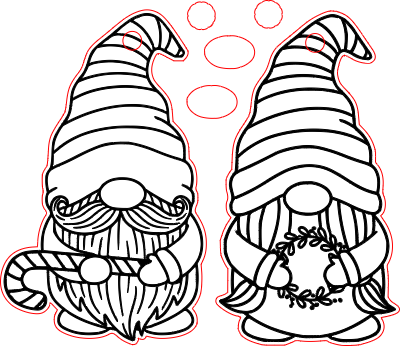


Information
Ich habe Atomm AI Make benutzt, um einen von ihm und ihr Gnome zu erschaffen, der auf verschiedene Arten eingesetzt werden kann. Ich habe das Männchen an ein Etikett befestigt, um es als Geschenkanhänger zu verwenden. Das Mädchen habe ich oben ein Loch hinzugefügt und daraus ein Ornament gemacht, das auch als Geschenkanhänger dienen kann. Du könntest diese auch ausschneiden und für Malpartys verwenden, da es so viele Möglichkeiten gibt, sie zu streichen. Mir gefiel sogar das Aussehen einfach gravierter (ich habe vergessen, ein Foto zu machen, aber glaub mir, sie sind genauso süß).
Anleitung
Schritt1: Nutze AI Make, um die Gnome zu entwerfen
Das war mein allererstes Mal, dass ich Atomm AI Make benutzt habe, daher haben sowohl ich als auch die KI viele Fehler gemacht... LOL
Das Video zeigt meine Prompts und Ergebnisse. Ursprünglich dachte ich an einen männlichen Gnom, bin aber später zurückgegangen und habe mich entschieden, beide Bilder statt nur das männliche zu verwenden, das ich ursprünglich geplant hatte. Dinge, die ich gelernt habe:
Man muss sehr spezifisch sein, sonst endet man mit Dingen wie einem Gnome mit drei Armen. Mir ist auch aufgefallen, dass wenn man nicht doppelt auf das Bild klickt, Der Prompt, den du gibst, wird davon ausgehen, dass du dich auf das zuletzt gezeigte Bild beziehst. Tut es nicht. Du musst sicherstellen, dass das Bild, auf das du dich beziehst, in deinem Prompt-Fenster ist, wenn du etwas fragst. Außerdem habe ich versucht, das Bild in AI Make statt in Studio zu bearbeiten, und habe das AI-Löschen falsch gemacht. Ich dachte, man müsste hervorheben, was man behalten wollte, aber es ist das Gegenteil. Das Ergebnis war, dass nur noch der Hut übrig blieb. Ich habe versucht, die Pompons aus dem Hut des Mädchens zu entfernen. Wie auch immer, am Ende hat sich alles geregelt.
Schritt2: Edit: Gnome in Studo


Das Erste, was ich gemacht habe, war, die Gnome in xTool Studio zu bringen und sie durch Klicken auf Bearbeiten und dann Nachzeichnen nachzuzeichnen. Ich habe die Schieberegler standardmäßig behalten und darauf geachtet, dass die Farbschichtung aktiviert war.
Dann habe ich alle Ebenen außer der schwarzen gelöscht. Die roten und orangen Ebenen waren zusätzliche Linien, die ich für den männlichen Zwerg nicht brauchte, und für den weiblichen Zwerg habe ich die lila Ebene gelöscht und die schwarze beibehalten.
Sobald die Gnome geschmückt waren, habe ich dann einen Offset gemacht, damit ich eine Schnittlinie hatte. Ich habe Offset und den kleinsten Standard über 0 und abgerundete Linien gewählt.
Ich mochte keine der Pom-Poms, die die KI für den Hut entwickelt hat, also habe ich ein Mandala aus dem Formbereich hinzugefügt, den Compound-Pfad freigegeben und die Umrisse für den Pom Pom gewählt. Ich wollte auch das Nase herausragt, also habe ich Compound auf den männlichen Zwerg gegeben, den Nasenvektor gefunden und ihn dann etwas vergrößert, um die Nase auf der Gravur zu bedecken. Ich bin hineingegangen und habe auch den Kreis auf der Nase gelöscht, da er nicht sichtbar war.
Schritt3: Gnome rausschneiden
Mit den Gnomen auf Gravieren eingestellt und ihren Umrissen, Nasenstück und Pompomstück zum Schneiden bereit, bearbeite ich die Gnome auf meinem S1 40W. Ich habe die Standardeinstellung für das Gravieren auf Basswood-Sperrholz für das Gravieren verwendet und dann meine benutzerdefinierten Einstellungen 90 Power und 15 Speed zum Schneiden verwendet.
Schritt4: Gnome bemalen und zusammenbauen


Ich habe die Zwerge mit Acryl-Markern bemalt. Dann habe ich die Nase und den Pompom mit Holzkleber hinzugefügt und den Maie-Zwerg an ein vorgefertigtes bemaltes Etikett befestigt, das ich vor vielen Jahren in einem Bastelladen gekauft habe. Ich habe beides ein Band hinzugefügt und die weiße Perle, die ich auf meinem F1 graviert habe, mit den Standard-Sperrholzfassungen für das Gravieren. Ich habe eine Menge, die ich jedes Jahr herstellen und aufbewahre anstatt das Datum direkt auf den Artikel zu setzen, damit ich ihn nicht recyceln muss, falls er nicht verkauft oder verschenkt wird. Das Band, das ich bei Amazon gekauft habe, wurde dann hinzugefügt.
Remixe
Lizenz



Das könnte Ihnen auch gefallen

'/%3e%3cdefs%3e%3clinearGradient%20id='paint0_linear_1433_15675'%20x1='12'%20y1='3.25'%20x2='16.6891'%20y2='20.75'%20gradientUnits='userSpaceOnUse'%3e%3cstop%20stop-color='%23FF5D80'/%3e%3cstop%20offset='1'%20stop-color='%23FF0035'/%3e%3c/linearGradient%3e%3c/defs%3e%3c/svg%3e)
Laserschnitt Schöne Weihnachten Gnome Holzpuzzle-Dekoration


Weihnachts-Gnom-Geschenkkartenhalter-Anhänger


Lasergeschnittenes hölzernes Weihnachtszwerg-Ornament mit nordischem Muster


Gnom-Weihnachtsschmuck


Holz-Weihnachtsanhänger mit rotem Truck und Geschenkanhänger


Acryl-Weihnachtsstrumpf-Geschenkanhänger


Niedliches Gnom-Holzornament mit Herzdekorationen


Anhänger/Taschenanhänger


Weihnachtsschmuckhaus mit Zwerg


Lasergeschnittener Holz-Weihnachtszwerg-Geschenkanhänger.


Lasergeschnittenes hölzernes Weihnachtszwerg-Ornament mit Geschenk

Anhänger von Vogel- und Blumenanhängern


Kostenloser Mr. und Mrs. Ornament – Hochzeitsanhänger und Geschenkanhänger (2 Designs)


Personalisierte hölzerne Weihnachtsgeschenkanhänger

Weihnachtszwerg


Lasergeschnittenes Holzzwerg-Paar hält Herzdekoration


Dekoratives Holz-Gnom-Laserschnittbündel, Angelgnom-Laserschnitt, Gnom-3D-Holzornament, Tischstatuette, sitzende Figur


Weihnachts-Weihnachts-Geschenkanhänger
