











































![[Laser cut and engrave] Laser Cut Nativity Scene Christmas Countdown Ornament](https://storage-us.atomm.com/resource/xart/result/4697/bd7ab849-f721-4ff1-8d49-8a1925bcad65.png?x-oss-process=image/resize,w_1200,h_900,limit_0/interlace,1/format,webp/auto-orient,1)
![[Laser cut and engrave] Laser Cut Nativity Scene Christmas Countdown Ornament](data:image/png;base64,iVBORw0KGgoAAAANSUhEUgAAAAoAAAAKCAYAAACNMs+9AAAAAXNSR0IArs4c6QAAABdJREFUKFNjZCASMBKpjmFUId6QIjp4AAppAAuXjCs4AAAAAElFTkSuQmCC)
![[Laser cut and engrave] Laser Cut Nativity Scene Christmas Countdown Ornament](https://storage-us.atomm.com/resource/xart/result/4697/bd7ab849-f721-4ff1-8d49-8a1925bcad65.png?x-oss-process=image/resize,w_200,h_150,limit_0/interlace,1/format,webp/auto-orient,1)
![[Laser cut and engrave] Laser Cut Nativity Scene Christmas Countdown Ornament](https://storage-us.atomm.com/resource/xtool/community/attachment/xtool-community/88bbd22a-e838-4694-bfa0-c7b902289d5b.jpg?x-oss-process=image/resize,w_200,h_150,limit_0/interlace,1/format,webp/auto-orient,1)
![[Laser cut and engrave] Laser Cut Nativity Scene Christmas Countdown Ornament](https://storage-us.atomm.com/resource/xtool/community/attachment/xtool-community/dcc8acdc-7509-436a-a683-9581fccfda4d.jpg?x-oss-process=image/resize,w_200,h_150,limit_0/interlace,1/format,webp/auto-orient,1)
![[Laser cut and engrave] Laser Cut Nativity Scene Christmas Countdown Ornament](https://storage-us.atomm.com/resource/xtool/community/attachment/xtool-community/bc230eeb-2043-4b71-b72d-7dd329931667.jpg?x-oss-process=image/resize,w_200,h_150,limit_0/interlace,1/format,webp/auto-orient,1)
Odliczanie Bożego Narodzenia
 Instrukcja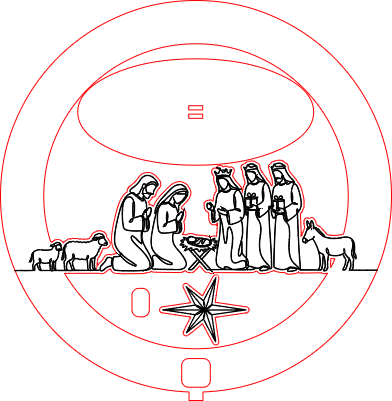


Informacja
Odliczanie bożonarodzeniowe do szopki. Wszystkie obrazy zostały stworzone za pomocą AImake!
Instrukcja
Krok1: Przygotowania

Pobierz i przygotuj swoje materiały.
Użyłem 3 arkuszy sklejki z lipy 12x12 o wymiarach 3 mm.
Krok2: Płótno procesowe 1

Włóż pojedynczą warstwę sklejki do lasera i zaznacz obszar obróbki, aby upewnić się, że Twój projekt będzie prawidłowo wyrównany na arkuszu.
Gdy będziesz zadowolony z wyrównania, przerób zlecenie. To powinno zająć około 21 minut.
Krok3: Płótno Procesowe 2

Włóż pojedynczą warstwę sklejki do lasera i ponownie zaznacz obszar obróbki, aby upewnić się, że Twój projekt będzie prawidłowo wyrównany na arkuszu.
Gdy będziesz zadowolony z wyrównania, przerób zlecenie. Canvas 2 zajęło około 43 minut (możesz przyspieszyć czas przetwarzania zmian).
Krok4: Płótno Procesowe 3

Jeszcze raz włóż jedną arkusz sklejki do lasera i zaznacz obszar obróbki, aby upewnić się, że Twój projekt będzie prawidłowo wyrównany na arkuszu.
Gdy będziesz zadowolony z wyrównania, przerób zlecenie. Canvas 3 zajęło około 7 minut.
Krok5: Czyszczenie i klejenie


Gdy skończysz wszystkie cięcia, weź papier ścierny o wysokiej grubości i przeszlifuj wewnętrzny pierścień z numerami (dzięki temu będzie się swobodniej obracać). To samo zrobisz z zewnętrznym pierścieniem środkowej sklejki (szopka z żłóbkiem i wstążką).
Po wyczyszczeniu tych dwóch kawałków warto zacząć kleić. Zacząłem od przedniej części i przykleiłem środek, zostawiając pierścionek z numerami z boku (nie chcesz klejić tego elementu). Gdy klej trochę wyschł, dodałem pierścień z numerami, a potem przykleiłem tylny element do środkowego pierścienia (znowu, bez kleju na pierścieniu z cyframi).
Gdy to wyschnie, możemy dodać gwiazdę do uchwytu. Aby to zrobić, najpierw przyklejamy mały kawałek loda do uchwytu, a potem do gwiazdy. To sprawia, że bardziej się wyróżnia.
Ostatnia część to stand. Są dwa elementy, mniejszy jest przyklejany do górnej części większego. Możesz też przykleić kalendarz do stojaka, jeśli chcesz, albo zostawić go odklejonego dla łatwiejszego przechowywania.


