
報告する


ベクターフラワーイヤリング
ID 6975
 手順
ファイル

オリジナルファイル
作者P2 · xTool パステルパープル アクリル 3mm
1


469
3925
手順
1
ステップ1: 4つのベクトル点を持つ花びらを作成します

プレビュー
ベ
クターペンを使って、上下左右の中央に4つの点を描きました。 最初はダイヤモンドのように見えます。
次にVector Editを使って、下のポイント以外はすべて「パーフェクト・シンメトリー」に変更します。 上の方は短いテールにします。イヤリングをつけたときに突き出ないように丸みを帯びたいので 。両側の2つはテールが長めで、優しく「花びらのような」曲線を作っています。 気に入る形になるまで試し続けたり、バリエーションのためにポイントをいくつか追加したりしてください。 クリック完了!
2
ステップ2: 内側のアウトラインを作成して複製する

プレビュー
ベクターの輪郭線を負
の数で描いて内側の形状を作りました。 後でこのベクターを編集して、自分に合った形を調整したほうがいいかもしれません。 次に「減算」で外側の内側の形状を外側から取り除きました。 次に花びらを複製し、180度回転させて下に移動させて、ちょうど触れ合う状態にします。 さあ、これらを「組み合わせて」してください。
3
ステップ3: 花びらを創造する

プレビュー
次に合計4つのコピーを作成し、縦横に重なり合わせます。 そのうち1枚だけを選択して、回転ボックスに90を入力してください。 次に選んで45を入力し、 最後に1枚選んで315と入力します。 これで8枚の花びらの花が完成します。 すべて選択して「結合」を選びます。 中央に円も追加しました。次に「引き算」を選びました。
4
ステップ4: イヤリングフック用の穴を追加

プレビュー
ジャンプリングが通れるように、上部に2.5mmの円形を追加しました。 端に近すぎると、後でイヤリングが壊れるかもしれません。
5
ステップ5: ハードウェアを追加する

プレビュー

プレビュー
ジャンプリング4つ
とイヤリングフック2つで仕上げたのですが、春にぴったり可愛い仕上がりになったと思います!
コメント
リミックス



こちらもおすすめです

桃花花のダングルイヤリング

3
41

桃花の花滴イヤリング
1
3

タンスルーシッドの花の形をした垂れ下がるイヤリング

2
2

ブルーシェルモチーフのダングルイヤリング

3
4

桃花花のダングルイヤリング
1
8

蓮花木製の垂れ耳飾り

1
10

桃花花のダングルイヤリング
2
4
マンダラの花柄が入った透明な垂れ下がったイヤリング
3
6

ロータスイヤリング – 3mm合板 – D1 Pro 20W – 2回パス ||ブクル・ドレイユ ロータス – 合板 3mm – D1 Pro 20W – 2回のパス

25
226

木製の蓮花垂れ耳飾り
2
16

$1.50
$1.50
クレジット150
花と蓮の形をした木製の垂れ耳飾り

3

$1.99
$1.99
クレジット199
レーザーカットの木製ポインセチア花卉ホリデーイヤリング

0


紫のフィリグリー花のダングルイヤリング

13
40
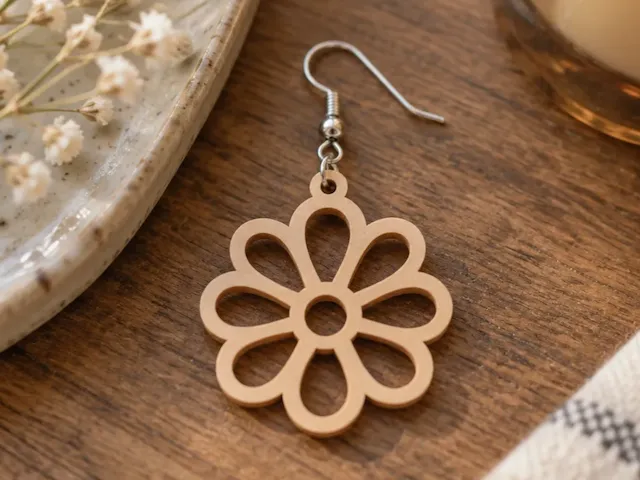
ミニマリスト・フラワーシェイプ・ダングルイヤリング
0
11

花の形をした透明な垂れ下がるイヤリング
3
11


蓮花木製のダングルイヤリング

0
2

幾何学模様の木製の垂れ下がったイヤリング

18
116

花柄カットアウトモチーフ入りピンクの涙滴型イヤリング

2
7