
![[Laser cut and engrave] Rainbow and clouds organizer](https://image-res.atomm.com/resource/xart/result/12720/2a151562-4888-4bc2-b183-531eefdda618.png?x-oss-process=image/resize,w_1200,h_900,limit_0/interlace,1/format,webp/auto-orient,1)

![[Laser cut and engrave] Rainbow and clouds organizer](data:image/png;base64,iVBORw0KGgoAAAANSUhEUgAAAAoAAAAKCAYAAACNMs+9AAAAAXNSR0IArs4c6QAAABdJREFUKFNjZCASMBKpjmFUId6QIjp4AAppAAuXjCs4AAAAAElFTkSuQmCC)
![[Laser cut and engrave] Rainbow and clouds organizer](https://image-res.atomm.com/resource/xart/result/12720/2a151562-4888-4bc2-b183-531eefdda618.png?x-oss-process=image/resize,w_200,h_150,limit_0/interlace,1/format,webp/auto-orient,1)
![[Laser cut and engrave] Rainbow and clouds organizer](https://storage-us.atomm.com/resource/xtool/community/attachment/xtool-community/f1fd3bf5-a542-4f84-bfe6-d4479f749d27.png)
![[Laser cut and engrave] Rainbow and clouds organizer](https://image-res.atomm.com/resource/xtool/community/attachment/xtool-community/4a01d041-bfc9-44e3-819e-78ab39b5c469.jpg?x-oss-process=image/resize,w_200,h_150,limit_0/interlace,1/format,webp/auto-orient,1)
![[Laser cut and engrave] Rainbow and clouds organizer](https://image-res.atomm.com/resource/xtool/community/attachment/xtool-community/eeeb589b-3f0b-44df-a0cc-5adf42be1ee7.jpg?x-oss-process=image/resize,w_200,h_150,limit_0/interlace,1/format,webp/auto-orient,1)
무지개와 구름 정리 도구
 Atomm 추천
 설명서
설명서


설명서
단계1: 제거 및 절단


3mm MDF로 만들어졌고, 무지개는 Silhouette 스튜디오에서 만들었는데, 손으로 칠할 수 없는 특정 색상을 원했기 때문입니다.
클라우드는 인터넷에서 무료 벡터를 다운로드하세요.
Xtool M1로 모든 조각을 잘랐
단계2: 조립 및 도장


*조각을 붙이기 전에 모든 부품이 완벽하게 맞는지 확인하세요. 맞지 않으면 조각을 뒤집어야 합니다.
접착제를 사용해 조각을 더 단단히 고정하세요.
조립하고 완전히 마른 후에는 분홍색 스프레이 페인트로 칠했습니다.
단계3: 사용자 지정


저는 접착지에 무지개를 출력했어요!
*무지개를 라미네이트해서 다루거나 이름을 붙일 때 인쇄물이 손상되지 않도록
하세요.정리기가 완전히 마른 후에는 무지개 크기를 재고, 디자인이 구름 쪽으로 튀어나오지 않는지 확인했습니다. 만약 그렇다면 가위로 남은 부분을 다듬을 수 있습니다.
보호 용지를 떼어내고 정리함에 붙이세요.
그 다음 구름에 접착제를 붙였어요(이전에 파란색 스프레이 페인트로 칠한 후 말렸습니다). 그리고 약간의 목공 접착제를 바르고 구름 위에 발랐으며, 마지막으로 흰색 무지갯빛 서리로 마감했습니다.
Silhouette 프로그램에서 이름을 만들었고, 사용한 글꼴은 Joseph Sophia입니다. svg로 저장하고 프로그램에 따라 그리고, 크기를 조정한 뒤 잘라서 흰색으로 칠하세요!
이름을만들 실루엣 프로그램이 없다면, Xtool 스튜디오에서 직접 하시겠어요. 어떻게 하실 건가요? 이름을 적고, 글자를 합친 뒤, 마지막 글자를 하트 쪽으로 가져가서 2를 선택한 뒤 'unite'을 클릭하세요. 포인트 에디션으로 남은 획을 제거하면 됩니다.
캔버스 2에 인쇄하고 싶지 않다면, 무지개를 칠할 가이드라인이 있는 작품이 있어요. 먼저 표시를 선택하고 자르기만 하면 돼요.
리믹스



이것도 좋아하실 수 있습니다
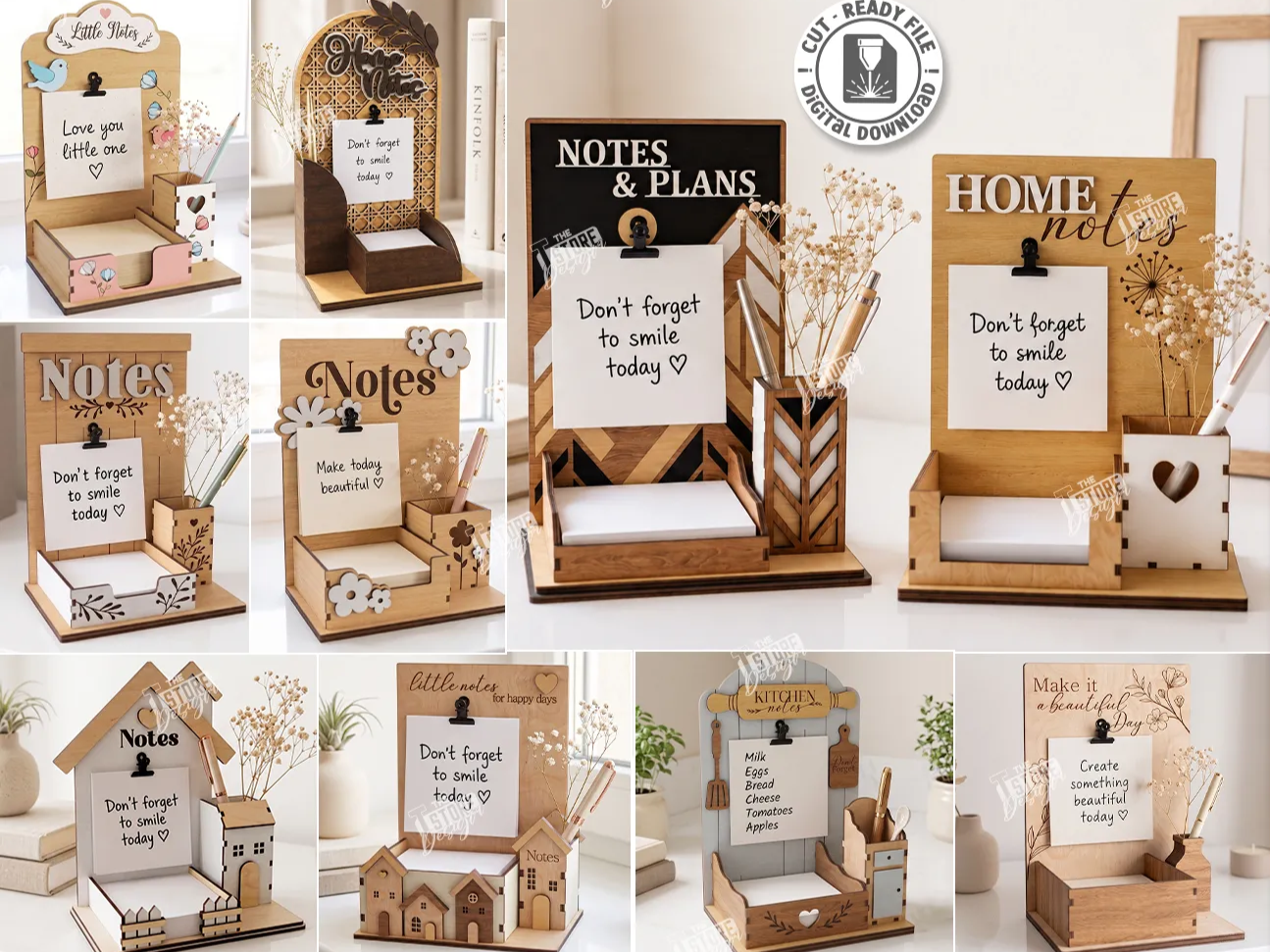
데스크톱 메모 홀더와 펜 컵 레이저 컷 번들 포함 문구류 정리자. 데스크 오거나이저. 사무실 장식


육각형 책상 정리 세트 - 4개 조각


레이저 컷 나무 책상 정리함과 열쇠 홀더, 보관함


레이저 컷 나무 만다라 패턴 책상 정리제 잡지 홀더


레이저 컷 다목적 책상 정리제 3mm | 나무 책상 보관 SVG DXF 파일 | 사무 정리자 | 레이저 커팅 설계 | 즉시 다운로드


레이저 컷 나무 보관함 정리함


장식 무늬가 있는 레이저 컷 나무 책상 정리함, 라이브 경첩


책상 정리제 레이저 컷. 플로럴 디자인. 만다라. 명함 스탠드. 사무실 장식. 직장


3D 하우스 오피스 오거나이저. 종이꽂이 레이저 컷 파일 책상 종이 정리자. 문서 저장. 나무 파일 홀더. 암스테르담 하우스


레이저 컷 나무 책상 정리제


나무 책상 정리제 레이저 컷 번들. 기하학적 패턴이 있는 책상 정리자. 명함 홀더의 레이저 컷

마음속 나무 정리기

레이저 컷 나무 책상 정리함과 노트북 스탠드, 수납 공간

사무실용 펜홀더가 있는 레이저 컷 데스크탑 종이 정리 도구


데스크 오거나이저 SVG | 레이저 컷 펜홀더 | 목재 사무용 정리함

미술 용품용 레이저 컷 나무 마커 정리 선반


레이저 컷 검은색 책상 정리자에 유리 홀더와 페인트 붓 슬롯이 있습니다


레이저 컷 마인크래프트 크리퍼 데스크 오거나이저 초록색
