











































舉報
![[Laser cut and engrave] Personalized Laser Cut Happy Birthday Sign with Heart Decoration](https://storage-us.atomm.com/resource/xart/result/91507/087a452c-389b-4d54-8a68-ab24b3b09a63.png?x-oss-process=image/resize,w_1200,h_900,limit_0/interlace,1/format,webp/auto-orient,1)

![[Laser cut and engrave] Personalized Laser Cut Happy Birthday Sign with Heart Decoration](data:image/png;base64,iVBORw0KGgoAAAANSUhEUgAAAAoAAAAKCAYAAACNMs+9AAAAAXNSR0IArs4c6QAAABdJREFUKFNjZCASMBKpjmFUId6QIjp4AAppAAuXjCs4AAAAAElFTkSuQmCC)
![[Laser cut and engrave] Personalized Laser Cut Happy Birthday Sign with Heart Decoration](https://storage-us.atomm.com/resource/xart/result/91507/087a452c-389b-4d54-8a68-ab24b3b09a63.png?x-oss-process=image/resize,w_200,h_150,limit_0/interlace,1/format,webp/auto-orient,1)
![[Laser cut and engrave] Personalized Laser Cut Happy Birthday Sign with Heart Decoration](https://storage-us.atomm.com/resource/xtool/community/attachment/xtool-community/39ae8ddd-50d9-48a8-849b-26f797fd09bb.png)
![[Laser cut and engrave] Personalized Laser Cut Happy Birthday Sign with Heart Decoration](https://storage-us.atomm.com/resource/xtool/community/attachment/xtool-community/e2cb6efd-14c2-46dd-9508-ccb0ffb6ea7f.jpeg?x-oss-process=image/resize,w_200,h_150,limit_0/interlace,1/format,webp/auto-orient,1)
生日禮物券
 教程
教程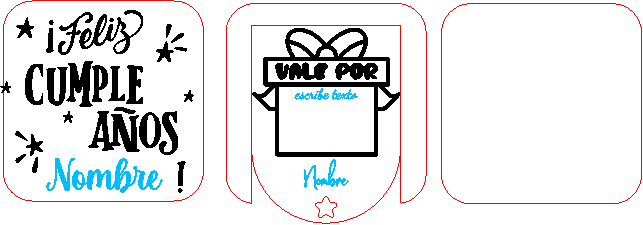
Tarjetaregalovale
.xcs
應用場景
激光加工
機器與模組

xTool D1 Pro
10W兼容的 · 9
使用的材料

3mm 中密度板
8
290
教程
1
步驟1: 設計

預覽

預覽

預覽
3 More images
設計時,我們將依照以下步驟進行:
- 插入一個邊緣圓角、尺寸為100 x 100毫米的方形。
- 我們會複製兩張,總共有三張。
- 其中一張我們會插入文字作為賀卡裝飾。這次我從 Freepik 上拿了許多免費授權設計的文字。
- 另一個會是基礎,我們就保持原樣。
- 中間那個,我們會插入一個矩形(如圖所示),複製該矩形並保留,選取兩個形狀,然後點擊合併和減法。
- 我們將矩形連接底部的半圓形。如果發現內部形狀突出很多,我們會調整高度測量,直到符合喜好。
- 我們在底部插入一顆小星星。將形狀分成一組,選擇切割。
- 在那個內部部分,插入帶有「voucher for...」的文字。(此處將是水療賽道)。
- 我們填寫所需資訊後選擇錄製。
2
步驟2: 雕刻與刻刻

預覽

預覽

預覽
2 More images
我們開啟 Xtool,放置材料,這裡是 3 毫米厚的 MDF 板,調整雷射高度,檢查參數後按下啟動鍵。
讓機器來完成工作。
3
步驟3: 安裝

預覽

預覽

預覽

預覽
當所有零件都準備好後,我們要把它們黏上去。
用刷子幫忙,我們要把中間那塊U字形的兩面都黏上去。
我們要把它黏在底座上,讓邊緣對齊,然後再把上半部黏合。
讓兩部分都黏得很好。
我們剪下一小段緞帶,放在星星的部分,這樣緞帶就能幫助拉動中央部分並取出。
我們插入中間部分,並準備好了帶禮券的賀卡。
評論




