![[Laser cut and engrave] Laser Cut Wooden Teardrop Earrings with Geometric Pattern](https://image-res.atomm.com/resource/xtool/community/attachment/xtool-community/5d3dd477-0734-4d10-940d-3e7fa36fc878?x-oss-process=image/resize,w_1200,h_900,limit_0/interlace,1/format,webp/auto-orient,1)
기하학적 패턴이 있는 레이저 컷 나무 물방울 귀걸이
 설명서
설명서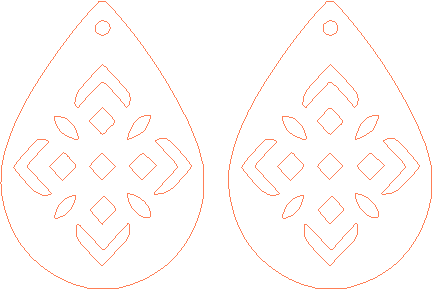


설명서
단계1
🎯 목표:
<강한 data-start="254" data-end="282">기하학적 컷아웃 ><패턴으로 3mm 두께의 재료(예: 나무 또는 아크릴)에 눈물방울 모양 귀걸이를 새깁니다.
🛠️ xTool Creative Space (XCS):
1. Material Preparation
두께 3mm의 재료(예: 합판, MDF, 아크릴)를 레이저 베드 위에 평평하게 고정하세요.
제공된 초점 도구 또는 내장 조정 도구를 사용하여 올바른 레이저 높이를 설정하세요.
2. Import and Position
파일은 이미 임포트되어 있으며 두 개의 거울이 귀걸이 모양을 보여줍니다.
디자인을 재료 영역 내에 배치하세요.
나중에 후크나 링을 부착할 수 있도록 상단 구멍이 포함되도록 하세요.
3. 레이저 설정
스크린샷에서 선택하셨습니다:
모드: Engrave (Graver Contour)
Power: 100%
속도: 11 mm/s
패스: 2
⚠️ 하지만 이 설정은 조각용이 아니라 engraving용입니다. 만약 설계가 cut out이라면, XCS에서 engraving 레이어를 "Cut"으로 변경하세요.
👉 나무 절단(3 mm)을 사용하는 분들께 추천합니다:
Mode: Cut
Power: 100%
Speed: 11–14 mm/s
Passes: 2
만약 패턴을 표면에 새기고 절단하지 않는다면:
Mode: Engrave
Power: 40–60%
속도: 120–200 mm/ s
통과: 1
🎨 스크랩 재료에서 깊이와 연소 품질을 테스트합니다.
4. Preview and framing
프레이밍을 사용하여 귀걸이가 재료에 적절히 위치하도록 하세요.
디자인이 선택한 작품의 경계 안에 맞는지 확인하세요.
5. Run the Job
Click 준비되면 시작.
안전성과 품질을 위해 과정을 면밀히 관찰하세요.
재료를 식힌 후 부품을 다루세요.
🧼 마감 (선택)
그을음이나 잔여물을 부드러운 브러시나 가벼운 사포질로 청소하세요.
재료에 따라 마감재 또는 실란트를 적용하세요.
점프 링과 귀걸이 고리를 상단 구멍에 부착하세요.
리믹스



이것도 좋아하실 수 있습니다

레이저 컷 나무 옴 심볼 물방울 귀걸이


레이저 컷 기하학적 나무 귀걸이


꽃무늬가 있는 레이저 컷 나무 귀걸이


레이저 컷 나무 버섯 무늬 귀걸이


레이저 컷 나무 물방울 귀걸이 꽃무늬


'/%3e%3cdefs%3e%3clinearGradient%20id='paint0_linear_1433_15752'%20x1='12.5'%20y1='5'%20x2='12.5'%20y2='19.2596'%20gradientUnits='userSpaceOnUse'%3e%3cstop%20stop-color='%232F7FFF'/%3e%3cstop%20offset='1'%20stop-color='%232661F1'/%3e%3c/linearGradient%3e%3c/defs%3e%3c/svg%3e)
기하학적 도형이 있는 다채로운 레이저 컷 아크릴 댁 귀걸이

에이지드 룩 레이저 컷 나무 둥근 귀걸이와 손그림


레이저 컷 나무 뱀 병 귀걸이 세트


2인원 디자인, 레이저 컷 나무 기하학 원 귀걸이와 단풍잎 귀걸이

레이저 컷 나무 잎 무늬 귀걸이


레이저 컷 나무 조개 귀걸이


나무 기하학적 댕글 귀걸이 레이저 컷 디자인, 펜던트 귀걸이, 보석류, 액세서리, 보헤미안 디자인


레이저 컷 목재 기하학적 귀걸이 V자 무늬

레이저 컷 나무 요트 귀걸이 해양 주얼리

하트 레이저 컷 귀걸이 SVG


레이저 컷 나무 기하학 원 귀걸이


손으로 그린 디테일이 포함된 레이저 컷 나무 해바라기 귀걸이

레이저 컷 꽃무늬 직사각형 나무 귀걸이
