
![[Laser cut and engrave] Christmas Stocking Countdown Calendar](https://image-res.atomm.com/ali-res/community/making/90a87568-cfc0-422b-a256-859715759757.png?x-oss-process=image/resize,m_fill,w_1280,h_960,limit_0/interlace,1/format,webp/auto-orient,1)
![[Laser cut and engrave] Christmas Stocking Countdown Calendar](data:image/png;base64,iVBORw0KGgoAAAANSUhEUgAAAAoAAAAKCAYAAACNMs+9AAAAAXNSR0IArs4c6QAAABdJREFUKFNjZCASMBKpjmFUId6QIjp4AAppAAuXjCs4AAAAAElFTkSuQmCC)
![[Laser cut and engrave] Christmas Stocking Countdown Calendar](https://image-res.atomm.com/ali-res/community/making/90a87568-cfc0-422b-a256-859715759757.png?x-oss-process=image/resize,m_fill,w_160,h_120,limit_0/interlace,1/format,webp/auto-orient,1)
![[Laser cut and engrave] Christmas Stocking Countdown Calendar](https://image-res.atomm.com/ali-res/community/making/7b36ab11-a49d-4abf-9861-f008e9ae6733.png?x-oss-process=image/resize,m_fill,w_160,h_120,limit_0/interlace,1/format,webp/auto-orient,1)
![[Laser cut and engrave] Christmas Stocking Countdown Calendar](https://image-res.atomm.com/ali-res/community/making/231237a7-8805-4bc2-bdc7-769eae30e692.png?x-oss-process=image/resize,m_fill,w_160,h_120,limit_0/interlace,1/format,webp/auto-orient,1)
크리스마스 스타킹 카운트다운 달력
 설명서
설명서


설명서
단계1
 1단계: 3mm 목재를 M1에 넣습니다. 허니콤을 가장 높은 층에 배치했고, 이 프로젝트를 절단하고 점수를 붙일 때 에어 어시스트를 켜두고 있습니다. 나무에 약간의 휘어짐이 있을 때 네 모서리에 자석을 붙여 평탄을 맞추려고 합니다. 또한 아이템을 다시 자르기 위해 설정을 올려야 할 때(예: 완전히 자르기 위해 출력을 높여야 할 때) 보드를 고정시키는 데 도움이 됩니다.
모든 레이어의 설정은 다음과 같습니다:
컷: 파워 90, 속도 5, 한 번의 패스
점수: 파워 90, 속도 50, 한 번의 패스
두 단계: 프로젝트의 모든 레이어를 잘라내기. 제가 만든 첨부 파일을 캔버스에 추가하세요. 파일을 네 개의 캔버스에 나눠 두었어요. 파일이 업로드된 후 왼쪽 하단을 보세요. "캔버스 1, 캔버스 2, 캔버스 3, 캔버스 4"를 보게 될 것입니다. 이 부분들은 필요한 층으로 나뉩니다. 캔버스 4에서는 모든 레이어가 있고, 접착 순서대로 번호가 매겨져 있습니다. 사용하는 나무 크기에 따라 조각을 자르셔야 합니다. 캔버스에서 선택한 나무에 맞지 않거나 잘라낼 수 없는 디자인 부분은 삭제합니다(캔버스 4에서는 삭제하지 마세요). 그다음 캔버스 4로 가서 필요한 작품을 복사해서 다시 캔버스 1에 붙여넣습니다. 이 과정을 반복해서 프로젝트의 7개 층 모두가 절단되고 점수를 채울 때까지 반복하세요.
팁: 상단 툴바의 '그룹' 기능 사용법을 배우세요. 예를 들어, 설정이 되어 있어서 캔버스 번호와 백 레이어를 삭제할 필요가 없습니다. 삭제하고 싶다면, 캔버스를 선택하고 상단 제어판에서 "그룹 해제"를 선택하세요(이 경우 파일의 각 부분을 분리합니다). 그리고 제거하고 싶은 부분을 선택해 삭제하세요. 레이어를 재그룹하려면 레이어의 모든 조각을 하이라이트하고 "group"을 선택해야 합니다. 이렇게 하면 레이어의 모든 부분을 하나의 조각처럼 움직일 수 있습니다.

Canvas 1:
1) 전체 프로젝트의 뒷면층 포함 2) 첫 번째 단계층 - 뒷면과 점수가 있는 앞층 사이에 끼워져 3) 세 아이템 중 앞쪽 층 - 이 부분이 표시되고 장식된 작품입니다.
캔버스 2:
레이어 4) 스타킹 10-17단계와 레이어 5) 스코어가 있는 스타킹 10-17
포함 캔버스 3:
레이어 6) 스타킹 18-25 단계, 레이어 7) 스코어가 있는 스타킹 18-25 레이어 포함.
캔버스 4:
프로젝트의 모든 레이어가 포함되어 있어 필요에 따라 복사하고 붙여넣을 수 있습니다. 팁: 모든 파일을 캔버스 4에 보관해서 한 곳에 모으세요. 캔버스 1-3에서 필요에 따라 레이어를 삭제해서 기계에 넣은 나무 조각에 맞게 하세요. 그 다음 캔버스 4로 돌아가서 자르기 위해 다시 배치해야 할 레이어를 복사해서 붙여넣으세요.
모든 레이어를 자르면 바로 그 레이어를 페인팅하거나 염색
할 수 있습니다.3단계: 나무 층을 염색합니다. 첫 번째 부분은 나무 염료를 사용해 나무에 스테인을 입힙니다. 염료 덕분에 나무에 자국이 남아 있어요. 페인트가 너무 두꺼워서 각인을 덮을 수 있습니다. 저는 케다 염료를 사용했고 결과에 만족했습니다. 포장지에 적힌 지침을 따라 원하는 색조를 얻으세요(염료 가루가 더 많아지=더 진하고 어두운 색). 저는 혼합된 케다 염료를 유리 스포이드 병에 보관해서 앞으로 프로젝트에 사용할 수 있게 해요.


저는 작은 납작한 붓으로 염료를 칠해요. 사용하지 않은 부분은 유리병에 보관하는 것입니다. 별들은 잘려 나가서 뒤에 염색된 층에 까꿍한 효과를 줍니다.
: 앞뒤로 초록색으로 염색
레이어 2: 초록
색레이어 3 (스타킹 1-9번): 빨간색
레이어 4: 빨간색
레이어 5: (스타킹 10-17번 스코어): 초록
레이어 6: 초록
레이어7 (스타킹 스코어 18-25): 빨간색

보드에 스테인이 묻고 마르면 페인팅 작업을 마무리할 수 있습니다. 이 작업은 부분이 매우 섬세하고 세밀해서 페인트 펜을 사용해야 했습니다. 나무에 자국을 내는 것은 페인트가 제자리에 고정되도록 도와줍니다. 경고: 마음 약한 사람에게는 적합하지 않아요 ᄏᄏ. 이 부분은 지루했지만 최종 완성에 많은 도움이 되었다고 느꼈습니다. 아마존에서 찾은 트리오 아트 페인트 펜을 사용해 각 스타킹의 작은 부분, 스타킹의 숫자, 크리스마스 노래 가사를 자세히 그렸어요.

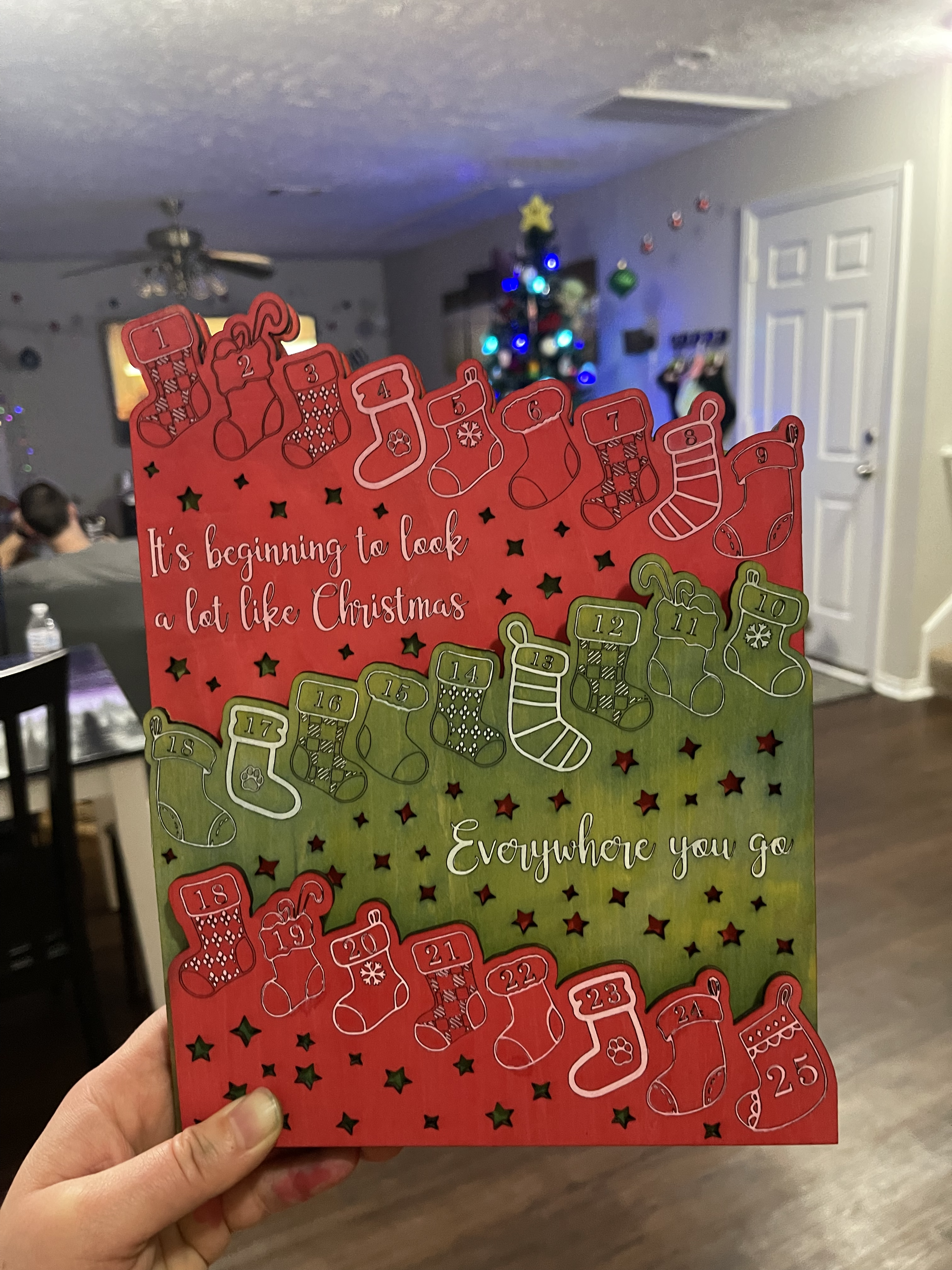 손이 쥐가 났지만 그만한 가치가 있었어요 :)
페인트가 다 마르면 모든 층을 붙일 거예요. 각각 따로 붙이고 말려서 조각들이 움직이지 않도록 하세요. 1-3층을 붙이고 클램프로 고정하세요. 4층과 5층을 접착하고 클램프로 고정하세요. 그 다음 6층과 7층을 접착하고 클램프로 고정하세요. 마르면 세 겹을 모두 붙이고 클램프로 고정하세요. 염색 후 약간 휘어질 수 있으니 나무가 평평하게 고정됩니다.
작은 빨간 클램프와 고릴라 글루 순간접착제를 사용해 작업을 마쳤습니다.

우후!! 모든 레이어는 준비 완료입니다.
이제 산타 노움을 굴뚝 계단으로 내려가게 할 거예요. 첨부된 파일을 열어 '산타 노움 in XCS'라고 적힌 것을 열고 작은 녀석을 잘라내고 새겨 보세요. 파일 크기를 바꾸지 않도록 주의하세요. 하단이 프로젝트 단계에 맞춰집니다. 슬롯에 잘 맞도록 같은 3mm 나무를 꼭 사용하세요. 저는 페인트펜으로 제 노움을 손으로 그렸어요.

축하합니다! 이제 귀여운 크리스마스 카운트다운 달력을 갖게 되었네요.
단계2

과정을 별도의 단계로 추가한 이유는 이미지를 SVG로 변환해 XCS가 파일을 읽을 수 있도록 하는 과정을 보여주고 싶었기 때문입니다. XCS에서 유용한 기능들을 어떻게 활용하는지 보여줄 거예요.
다른 프로그램에서 산 산타 기본 모델을 사용해서 스크린샷을 찍었어요(맥에서는 Shift+Command+5 사용).
무료 온라인 SVG 변환기가 많지만 제가 주로 사용하는 www.picsvg.com
Go to www.picsvg.com 입니다. 사진 업로드를 클릭하고 노움의 스크린샷을 업로드하세요. "internal 3"로 설정하면 오른쪽에 SVG로 변환된 모습의 미리보기가 나옵니다. 다운로드 버튼을 클릭하세요. 이제 M1이 읽을 수 있는 SVG가 생겼습니다.
이제 SVG를 XCS에 업로드하세요. XCS에서는 파일을 '그룹화'해서 자유롭게 이동할 수 있으니, 파일의 모든 부분이 선택되었는지 확인하세요. 설정을 속도 90, 출력 50에서 점수로 설정하세요.
이미지/SVG를 하이라이트한 후 상단 툴바에서 "아웃라인"을 클릭하세요. 원하는 거리로 설정했는데, 이번 프로젝트에서는 2를 선택했습니다. 이제 스코어 SVG의 아웃라인이 생겼습니다. 윤곽선은 기계가 표시가 있는 놈을 피해 자르는 경로를 제공합니다. XCS에서 직사각형을 만들고 노움 윤곽선 하단에 정렬하세요. 윤곽선과 사각형을 하이라이트한 후 "combine"을 클릭하면 "unite"를 클릭할 수 있는 드롭다운이 나옵니다. 이로 인해 두 물체가 하나로 연결됩니다. 설정을 Cut Power 90, 속도 5, 한 번에 입력하세요.
훌륭한 작업이에요! 이제 너는 네 노움 :)
리믹스


이것도 좋아하실 수 있습니다

크리스마스 달력까지의 작은 카운트다운


레이저 컷 그린치 크리스마스 캔디 케인 카운트다운 달력


미니 대림절 달력 하우스


어드벤트 캘린더용 나무 태그 - 어드벤트 캘린더용 나무 태그


3D 크리스마스 놈 스탠드 SVG


레이저 컷 나무 메리 크리스마스 대림절 달력(서랍 포함)

나무 마을 대림절 달력과 레이저 컷된 크리스마스 하우스. 크리스마스 디자인. 크리스마스 이브. 크리스마스 선물


나무 대림절 달력과 노움 | 크리스마스 카운트다운 2026

크리스마스 달력


애완동물 대림절 달력 레이저 컷 디자인, 강아지 대림절 달력 레이저 컷 - 5가지 독특한 스타일

레이저 컷 나무 크리스마스 카운트다운 칠판과 사탕 지팡이 장식


레이저 컷 크리스마스 놈 홀리데이 테이블탑 장식


크리스마스 카운트다운 달력 | 산타와 순록 대림절 레이저 컷 파일


산타 크리스마스 카운트다운 대림절 달력 스탠드

크리스마스 카운트다운 로그


레이저 컷 나무 크리스마스 카운트다운 어드벤트 캘린더 - 어드벤트 캘린더

순록과 눈송이가 있는 나무 크리스마스 카운트다운 장식


레이저 컷 나무 크리스마스 카운트다운 달력 장식
