![[Laser cut and engrave] Golf Tee Jig Add-On For F1 Pencil Jig](https://image-res.atomm.com/resource/xtool/community/attachment/xtool-community/ef54b573-3553-4b1e-8dda-551ed1cc2773?x-oss-process=image/resize,w_1200,h_900,limit_0/interlace,1/format,webp/auto-orient,1)
![[Laser cut and engrave] Golf Tee Jig Add-On For F1 Pencil Jig](data:image/png;base64,iVBORw0KGgoAAAANSUhEUgAAAAoAAAAKCAYAAACNMs+9AAAAAXNSR0IArs4c6QAAABdJREFUKFNjZCASMBKpjmFUId6QIjp4AAppAAuXjCs4AAAAAElFTkSuQmCC)
![[Laser cut and engrave] Golf Tee Jig Add-On For F1 Pencil Jig](https://image-res.atomm.com/resource/xtool/community/attachment/xtool-community/ef54b573-3553-4b1e-8dda-551ed1cc2773?x-oss-process=image/resize,w_200,h_150,limit_0/interlace,1/format,webp/auto-orient,1)
![[Laser cut and engrave] Golf Tee Jig Add-On For F1 Pencil Jig](https://image-res.atomm.com/resource/xtool/community/attachment/xtool-community/ed85e9d5-6ee6-4863-a73a-11aeb9ac3753_IMG_3924.JPG?x-oss-process=image/resize,w_200,h_150,limit_0/interlace,1/format,webp/auto-orient,1)
F1鉛筆ジグ用ゴルフティージグアドオン
 手順
手順


情報
      このゴルフティージグは、XTool Projects(https://projects.xtool.com/howtos/2090)でも入手可能なペンシルジグのアドオンです。 ゴルフティージグを使うには鉛筆ジグが必要です。

ゴルフティージグは最大8枚まで、素早く一貫した方法でゴルフティーを彫刻できます。 ジグはさまざまな長さのゴルフティーを扱うことができます。 部品はスクラップの木板から切り取ることができます。 エングレービングテンプレートファイルやP2用の推奨設定も提供されています。 ゴルフティージグのアドオンはどのレーザーでも切断可能ですが、ベースとして使われているペンシルジグはF1では切断するには大きすぎますが、他のXToolレーザーでは切断可能です。
手順
ステップ1: 「F1ゴルフティージグアドオン」XCSファイルを使って素材をカットする


P2で木片を使って例を切りました。 他のレーザーも使えます。
より詳細な説明書と、使用した特定の素材の設定もファイル内に含まれています。
ファイル内には2つのタブがあります:
- Golf Tee Focus Block
- Golf Tee Jigs
ステップ2: 駒に慣れておきましょう


この時点で、Golf Tee XCSファイルから3つのパーツ(フォーカスブロック1つとゴルフティージグ2つ)を切り出せます。
さらに、ペンシルジグベースも必要で、これは別のプロジェクトで、XTool Projects(https://projects.xtool.com/howtos/2090)で入手可能です。
パーツ同士やゴルフティーの連携をイメージでご覧ください。
ゴルフティージグには、使用していないときにフォーカスブロックを収納するためのスロット
がありますステップ3: 付属のF1ゴルフティーテンプレートを使って鉛筆に彫刻やスコアをつけてください


詳細な手順は.xcsファイルに含まれています。
紫と赤のレイヤーは無視するように設定されています。 青レイヤーは彫刻に設定されています。
示す通りにゴルフティーをスロットにロードします。 ゴルフティーのフォーカスピースをPencilジグのフォーカスブロックの上に置きます。 次に、画像に示すようにF1のフォーカスビームをGolf Tee Focusピースにセットします。
青レイヤーの要素は必要に応じて修正または削除してください。 フォント、フォントサイズ、個々の文字、形状の細部の量などに応じて、オブジェクトの位置を少し調整する必要があります。
テンプレートに慣れるまで、各行を個別にフレームと彫刻を繰り返します。
以下に刻みと彫刻設定を示しましたが、刻みをつけた方がよりきれいな仕上がりになると思います。 また、刻印よりもスコアをつける方が早いです。 最後の画像は、同じパラメータで刻印・刻印された文字を示しています。
好み
に合わせて調整する出発点を推奨します:
スコアリング
薄いフォントを選択してください。 ThasadithとGruppoはGoogle Fontsからダウンロードできる無料のフォントです。
最大テキスト高さ 2.75 - 3.00 mm
パワー 100
速度 40 mm/s
線数 100
彫
刻
最大文字高さ 2.75 - 3.00 mm
出力 100
速度 55 mm/s
線数 1 cm あたり 100
リミックス


こちらもおすすめです

ゴルフティーに面白いゴルフのダジャレと名言


PokeとPokeのゴルフティーはテキストで


ゴルフコースに「The Price is Wrong Bitch」のグラフィックがついたゴルフボール


カスタム木製ティーホルダー


ゴルフボールマーカー


ゴルフボールマーカー


カスタム彫刻入りゴルフギア


名前入りのパーソナライズレザーゴルフバッグタグ


ゴルフバッグタグ。


カモエアソフトマガジンズ

女性用ゴルフティーズ、インスピレーションあふれる名言とダジャレ

レザレット・クージーズ

クイーンズパークゴルフクラブ ゴールドボールマーカー


彫刻入りティーホルダー

新しいハイスコアの雪だるまゴルフボールマーカー


面白いゴルフボールと「もし見つけたらこのボールはおそらくあなたのもの」テキスト


ナイキVプロゴルフアイアンの花柄レーザー彫刻

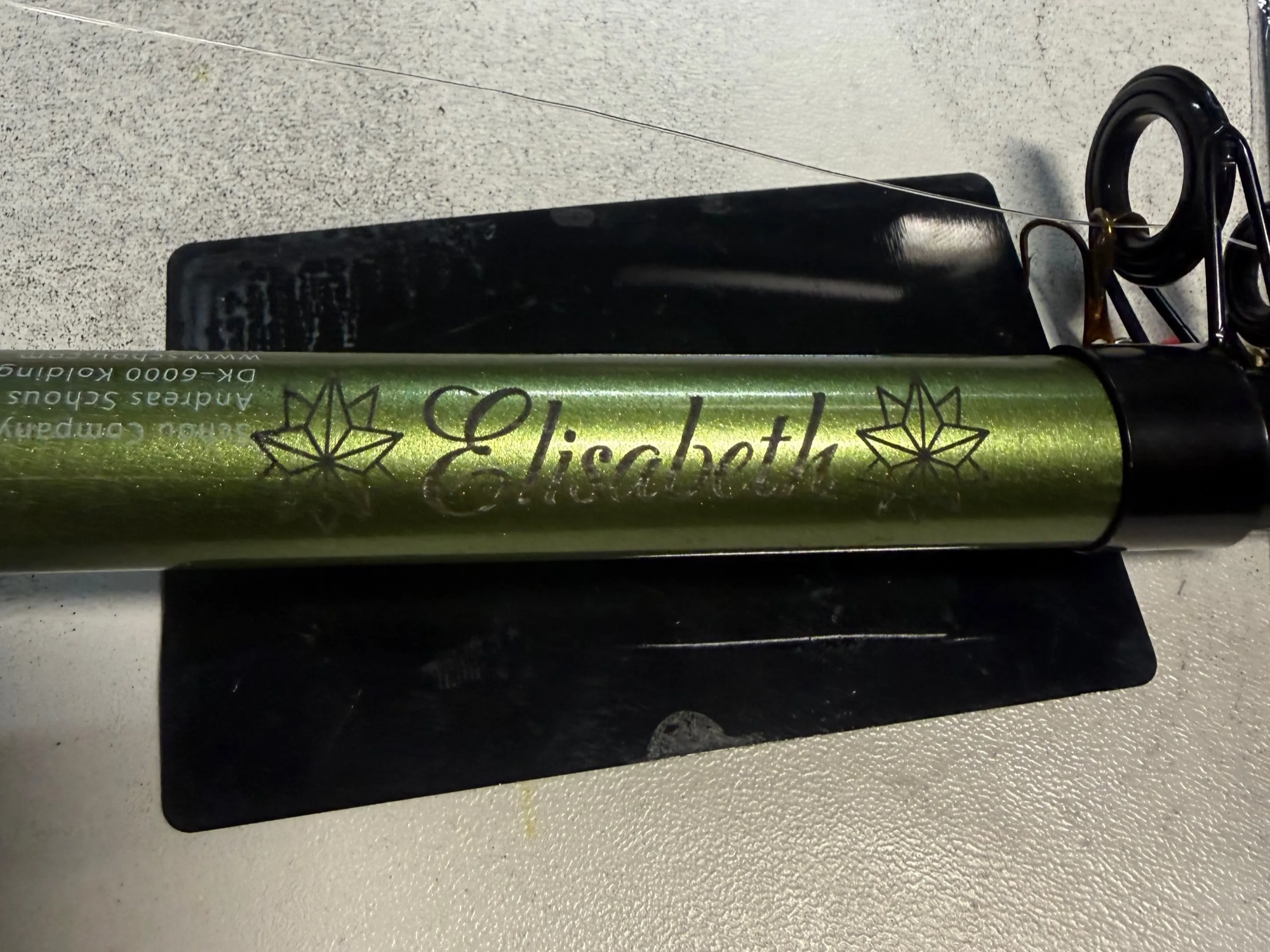
エリザベートという名前のパーソナライズされた釣り竿
