![[Laser cut and engrave] Wooden cat-shaped ruler with paw prints and inches measurements](https://image-res.atomm.com/resource/xtool/community/attachment/xtool-community/849e9d87-7430-478f-a9d7-54cccf318170?x-oss-process=image/resize,m_fill,w_1280,h_960,limit_0/interlace,1/format,webp/auto-orient,1)
![[Laser cut and engrave] Wooden cat-shaped ruler with paw prints and inches measurements](data:image/png;base64,iVBORw0KGgoAAAANSUhEUgAAAAoAAAAKCAYAAACNMs+9AAAAAXNSR0IArs4c6QAAABdJREFUKFNjZCASMBKpjmFUId6QIjp4AAppAAuXjCs4AAAAAElFTkSuQmCC)
![[Laser cut and engrave] Wooden cat-shaped ruler with paw prints and inches measurements](https://image-res.atomm.com/resource/xtool/community/attachment/xtool-community/849e9d87-7430-478f-a9d7-54cccf318170?x-oss-process=image/resize,m_fill,w_160,h_120,limit_0/interlace,1/format,webp/auto-orient,1)
![[Laser cut and engrave] Wooden cat-shaped ruler with paw prints and inches measurements](https://image-res.atomm.com/resource/xtool/community/attachment/xtool-community/632bddec-4f20-4c78-8ba2-f4e7f63ae6a8.jpg?x-oss-process=image/resize,m_fill,w_160,h_120,limit_0/interlace,1/format,webp/auto-orient,1)
![[Laser cut and engrave] Wooden cat-shaped ruler with paw prints and inches measurements](https://image-res.atomm.com/resource/xtool/community/attachment/xtool-community/dc6b7500-5ba0-4147-a7cf-cb730c10ad61/rulers-laser-cut-files-lasercutanok4.jpg?x-oss-process=image/resize,m_fill,w_160,h_120,limit_0/interlace,1/format,webp/auto-orient,1)
![[Laser cut and engrave] Wooden cat-shaped ruler with paw prints and inches measurements](https://image-res.atomm.com/resource/xtool/community/attachment/xtool-community/1cea34ec-a660-4f26-8607-c81c35b2c188/rulers-laser-cut-files-lasercutanok3.jpg?x-oss-process=image/resize,m_fill,w_160,h_120,limit_0/interlace,1/format,webp/auto-orient,1)
![[Laser cut and engrave] Wooden cat-shaped ruler with paw prints and inches measurements](https://image-res.atomm.com/resource/xtool/community/attachment/xtool-community/7e2a523b-4125-4e21-a12c-dc53a4415687/rulers-laser-cut-files-lasercutanok1.jpg?x-oss-process=image/resize,m_fill,w_160,h_120,limit_0/interlace,1/format,webp/auto-orient,1)
![[Laser cut and engrave] Wooden cat-shaped ruler with paw prints and inches measurements](https://image-res.atomm.com/resource/xtool/community/attachment/xtool-community/60025b9a-45f2-45e1-a929-799ae224dbfa/rulers-laser-cut-files-lasercutanok2.jpg?x-oss-process=image/resize,m_fill,w_160,h_120,limit_0/interlace,1/format,webp/auto-orient,1)
Custom Ruler with Cat
 Instruction


Information
      Tired of generic rulers? Craft a unique and personalized ruler with this Cat Ruler Laser Cut File! This downloadable file allows you to create a charming cat-themed ruler from a variety of materials, perfect for personal use or as a delightful gift.

ABOUT THE FINISHED PRODUCT:

Single scale ruler: Designed with either 30 cm or 12 inch scale (adjust as needed in your cutting software).
RULER multilayer layout size (finished product): Approximately 12.5 x 1.8 inches (can be adjusted).
Number of layers: 1
!!! This design has cat-themed engraving.
Recommended material: Plywood, MDF, Acrylic, Plexiglas, Metal.
Recommended Material Thickness for Wood: 3 – 6 mm (1/12in – 1/4in)

For your convenience, the downloadable zip folder contains files of different formats such as: .AI, .SVG, .DXF, .DWG, .CDR, .EPS, .PDF and .XCS formats.

THANK YOU & ENJOY your cute cat ruler!
Instruction
Step1: Change Name
You can change the name using files from the archive in any graphic editor convenient for you (for example, Adobe illustrator, Corel Draw, AutoCAD or others).
How to do it?:
First you need to install the fonts that are in the archive.
Then open the file in a graphics editor.
Select the layer with the text, edit the names.
Then convert this layer to curves (for example, via right-clicking the touchpad or pressing CTRL+SHIFT+O in Adobe illustrator).
Save the file in SVG format.
Export to xTool Creative Space.
Done.
Step2: Using xTool Creative Space

Switch on the machine, open xTool Creative Space on your computer, drag in the required XCS file, 350*330*3mm Plywood board into the machine, refresh the page, click on ranging, adjust the parameters, and get ready for cutting. When using the S1 machine, you need to turn on the air pump to prevent the board from yellowing and discoloring during laser cutting.
BLACK LAYER
- Make sure you opened "Layer and Object List” by clicking on the Icon on the bottom left of the screen.
- Select the black layer (this layer contains the path for cutting).
- Set the processing type of the black layer to Cut.
- Click on “EasySet panel” to open the power and speed settings for the selected layer.
- Set the Power (S1-20w: 100)
- Set Speed (S1-20w: 5)
- Set Number of Passes (S1-20w: 1)
RED LAYER
- Make sure you opened "Layer and Object List” by clicking on the Icon on the bottom left of the screen.
- Select the red layer (this layer contains the path for engraving).
- Set the processing type of the red layer to Engrave.
- Click on “EasySet panel” to open the power and speed settings for the selected layer.
- Set the Power (S1-20w: 60)
- Set Speed (S1-20w: 180)
- Set Number of Passes (S1-20w: 1)
- Line per cm (S1-20w: 120)
Step3: Done

After cutting You can give this beautiful personalized ruler to your children, grandchildren or teacher.
Remixes



You may also like

'/%3e%3cpath%20d='M15.9997%2019.3335L11.833%2014.3335H14.333L15.9997%2017.6668L17.6663%2014.3335H20.1663L15.9997%2019.3335Z'%20fill='white'/%3e%3c/g%3e%3cdefs%3e%3clinearGradient%20id='paint0_linear_1412_57140'%20x1='16'%20y1='7.6665'%20x2='16'%20y2='24.3332'%20gradientUnits='userSpaceOnUse'%3e%3cstop%20stop-color='%23FFA15F'/%3e%3cstop%20offset='1'%20stop-color='%23E37C32'/%3e%3c/linearGradient%3e%3c/defs%3e%3c/svg%3e)
Star Ruler SVG | Laser Cut Ruler Template | Wooden Measuring Tool SVG | 30cm Ruler SVG | 3mm Plywood


SET OF 16 Personalized Wooden Rulers


SET OF 5 Personalized Wooden Rulers

Inch and centimeter ruler with hanging hole


SET OF 8 Personalized Animal-Themed Rulers

The creative rule of the new school year


Customized Toy ruler


Laser Cut Cute Cat Shape Ruler Free Vector


Laser Engraved Wooden Kids Rulers with Animal and Nature Designs


Personalised rulers 25cm


3 Comics Rulers


Personalized RULERS for Children and Teacher


Laser Cut Wooden Rulers with Rocket, Butterfly, and Planet Designs


Fifteen centimetre wooden ruler


30CM Ruler with Geometric shape cutouts


Laser Engraved Wooden Ruler with Colorful Floral Design


Kids Rulers

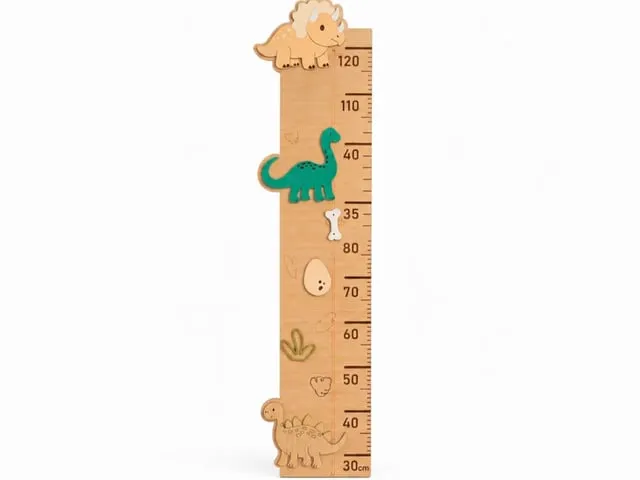
Children's wall height chart with dinosaur pattern
