![[Laser cut and engrave] DIY.V-Business wooden Christmas bow ties with festive engravings](https://image-res.atomm.com/resource/xtool/community/attachment/xtool-community/be031ab7-47ea-49b4-89af-d747c23fb6bd?x-oss-process=image/resize,w_1200,h_900,limit_0/interlace,1/format,webp/auto-orient,1)
![[Laser cut and engrave] DIY.V-Business wooden Christmas bow ties with festive engravings](data:image/png;base64,iVBORw0KGgoAAAANSUhEUgAAAAoAAAAKCAYAAACNMs+9AAAAAXNSR0IArs4c6QAAABdJREFUKFNjZCASMBKpjmFUId6QIjp4AAppAAuXjCs4AAAAAElFTkSuQmCC)
![[Laser cut and engrave] DIY.V-Business wooden Christmas bow ties with festive engravings](https://image-res.atomm.com/resource/xtool/community/attachment/xtool-community/be031ab7-47ea-49b4-89af-d747c23fb6bd?x-oss-process=image/resize,w_200,h_150,limit_0/interlace,1/format,webp/auto-orient,1)
![[Laser cut and engrave] DIY.V-Business wooden Christmas bow ties with festive engravings](https://image-res.atomm.com/resource/xtool/community/attachment/xtool-community/209ec88b-826f-443a-8768-a9b4a689e815.JPG?x-oss-process=image/resize,w_200,h_150,limit_0/interlace,1/format,webp/auto-orient,1)
![[Laser cut and engrave] DIY.V-Business wooden Christmas bow ties with festive engravings](https://image-res.atomm.com/resource/xtool/community/attachment/xtool-community/2d4e6a6e-5ff5-4578-aa60-6d37630e1dfe.JPG?x-oss-process=image/resize,w_200,h_150,limit_0/interlace,1/format,webp/auto-orient,1)
![[Laser cut and engrave] DIY.V-Business wooden Christmas bow ties with festive engravings](https://image-res.atomm.com/resource/xtool/community/attachment/xtool-community/96bc65bb-b7f9-49bf-82d8-27c973ac6296.jpg?x-oss-process=image/resize,w_200,h_150,limit_0/interlace,1/format,webp/auto-orient,1)
![[Laser cut and engrave] DIY.V-Business wooden Christmas bow ties with festive engravings](https://image-res.atomm.com/resource/xtool/community/attachment/xtool-community/f7f7d5f4-0d22-42df-9c6e-1e4886040e0d.jpg?x-oss-process=image/resize,w_200,h_150,limit_0/interlace,1/format,webp/auto-orient,1)
![[Laser cut and engrave] DIY.V-Business wooden Christmas bow ties with festive engravings](https://image-res.atomm.com/resource/xtool/community/attachment/xtool-community/2a1599c1-91b9-4ccb-ba8b-46af545c8cca.jpg?x-oss-process=image/resize,w_200,h_150,limit_0/interlace,1/format,webp/auto-orient,1)
![[Laser cut and engrave] DIY.V-Business wooden Christmas bow ties with festive engravings](https://image-res.atomm.com/resource/xtool/community/attachment/xtool-community/94f42fcb-e81f-4f09-b704-1ef61780c3c8.JPG?x-oss-process=image/resize,w_200,h_150,limit_0/interlace,1/format,webp/auto-orient,1)
![[Laser cut and engrave] DIY.V-Business wooden Christmas bow ties with festive engravings](https://image-res.atomm.com/resource/xtool/community/attachment/xtool-community/60be24f1-2536-4143-9e38-6cb43c32af9d.JPG?x-oss-process=image/resize,w_200,h_150,limit_0/interlace,1/format,webp/auto-orient,1)
![[Laser cut and engrave] DIY.V-Business wooden Christmas bow ties with festive engravings](https://image-res.atomm.com/resource/xtool/community/attachment/xtool-community/5990d6f0-b60c-41b8-ac86-aeb697ff4dfe.JPG?x-oss-process=image/resize,w_200,h_150,limit_0/interlace,1/format,webp/auto-orient,1)
![[Laser cut and engrave] DIY.V-Business wooden Christmas bow ties with festive engravings](https://image-res.atomm.com/resource/xtool/community/attachment/xtool-community/5b4cedd0-c9ae-4cdd-95df-457fb7a3f745.JPG?x-oss-process=image/resize,w_200,h_150,limit_0/interlace,1/format,webp/auto-orient,1)
![[Laser cut and engrave] DIY.V-Business wooden Christmas bow ties with festive engravings](https://image-res.atomm.com/resource/xtool/community/attachment/xtool-community/fe913436-6ce7-444e-839f-c302984bdf0b.JPG?x-oss-process=image/resize,w_200,h_150,limit_0/interlace,1/format,webp/auto-orient,1)
Drewniane muszki świąteczne z świątecznymi grawerunkami
 Instrukcja


Informacja
      "DIY: Stwórz własne świąteczne muszki!

✂️ Dzięki naszym planom cięcia laserowego możesz tworzyć unikalne i spersonalizowane akcesoria na święta.

Nasze projekty są proste w obsłudze, idealne zarówno dla początkujących, jak i doświadczonych rękodzieł.

Pozwól swojej kreatywności rozwinąć się i zaskocz bliskich tymi oryginalnymi prezentami.

Pomóż nam wygrać konkurs, tak jak nasze projekty !!"
Instrukcja
Krok1: Otwórz XCS xTool Creative Space i prześlij pliki XCS
Otwórz szablony na komputerze
- . Uruchom XCS
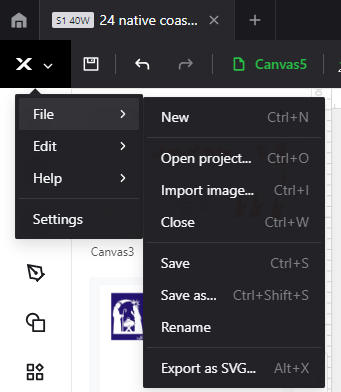
2. Przejdź do Pliki -→ otwórz project
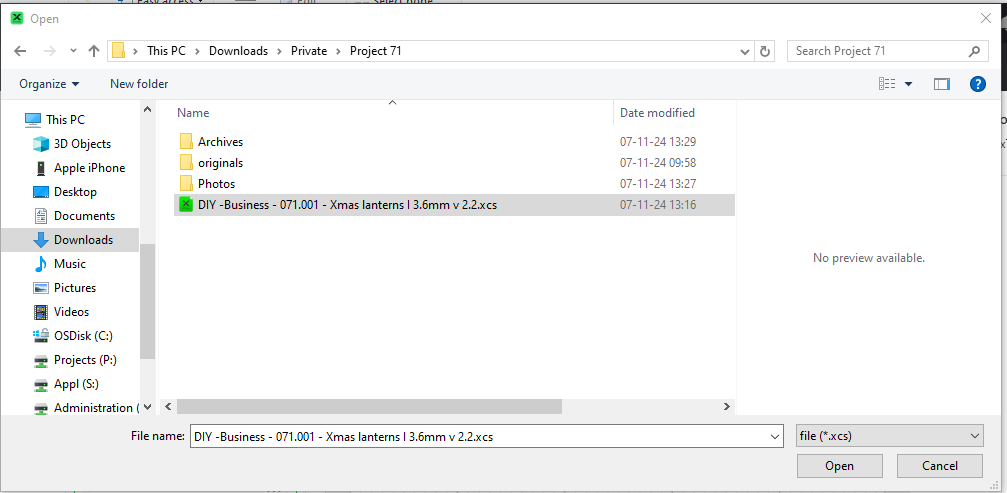
3. wybierz Świąteczny Mucha v1.5.xcs w twoim dysku
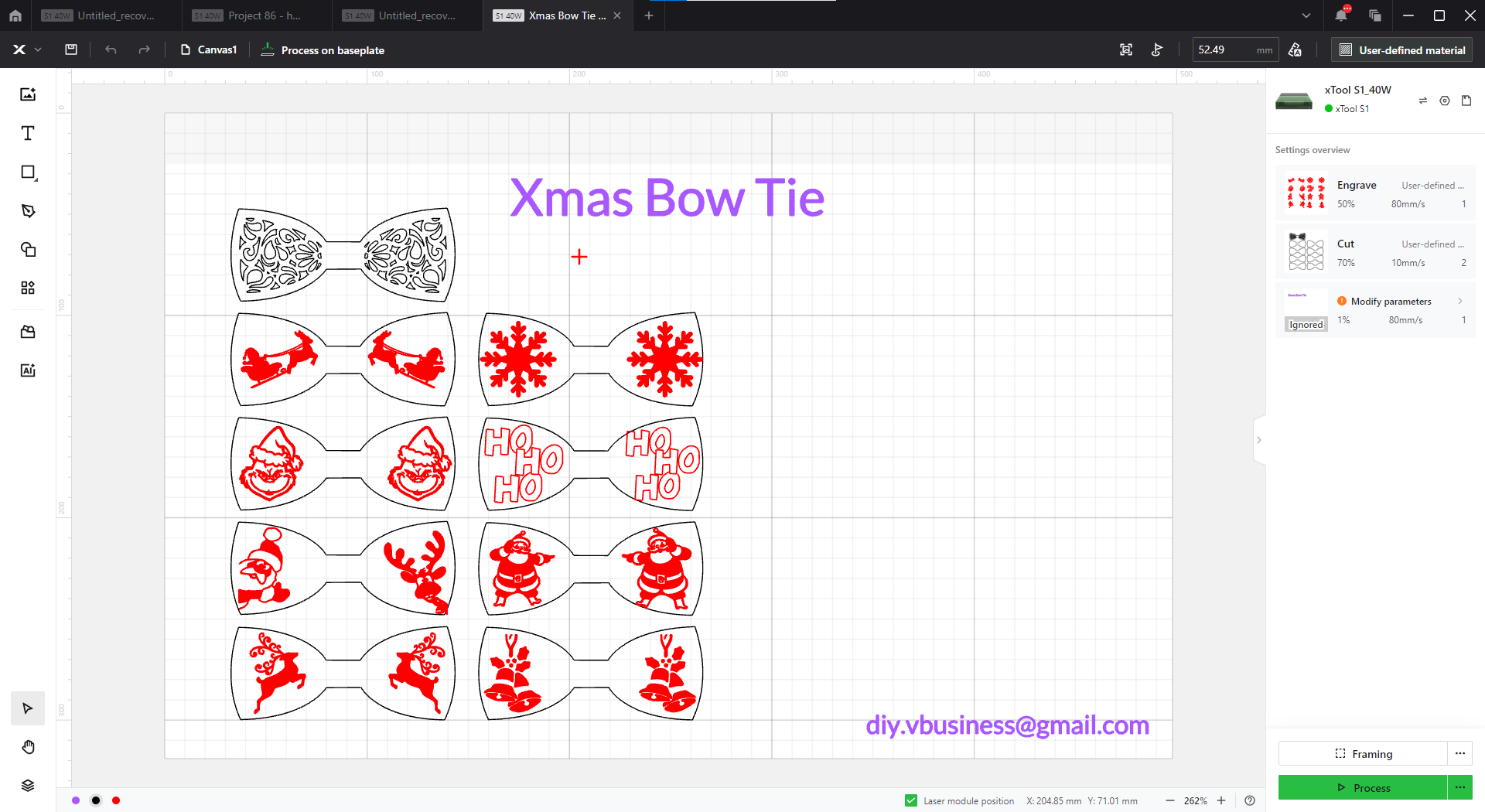
Krok2: Włóż swój materiał do lasera
Umieść swój kawałek na środku deski do krojenia.
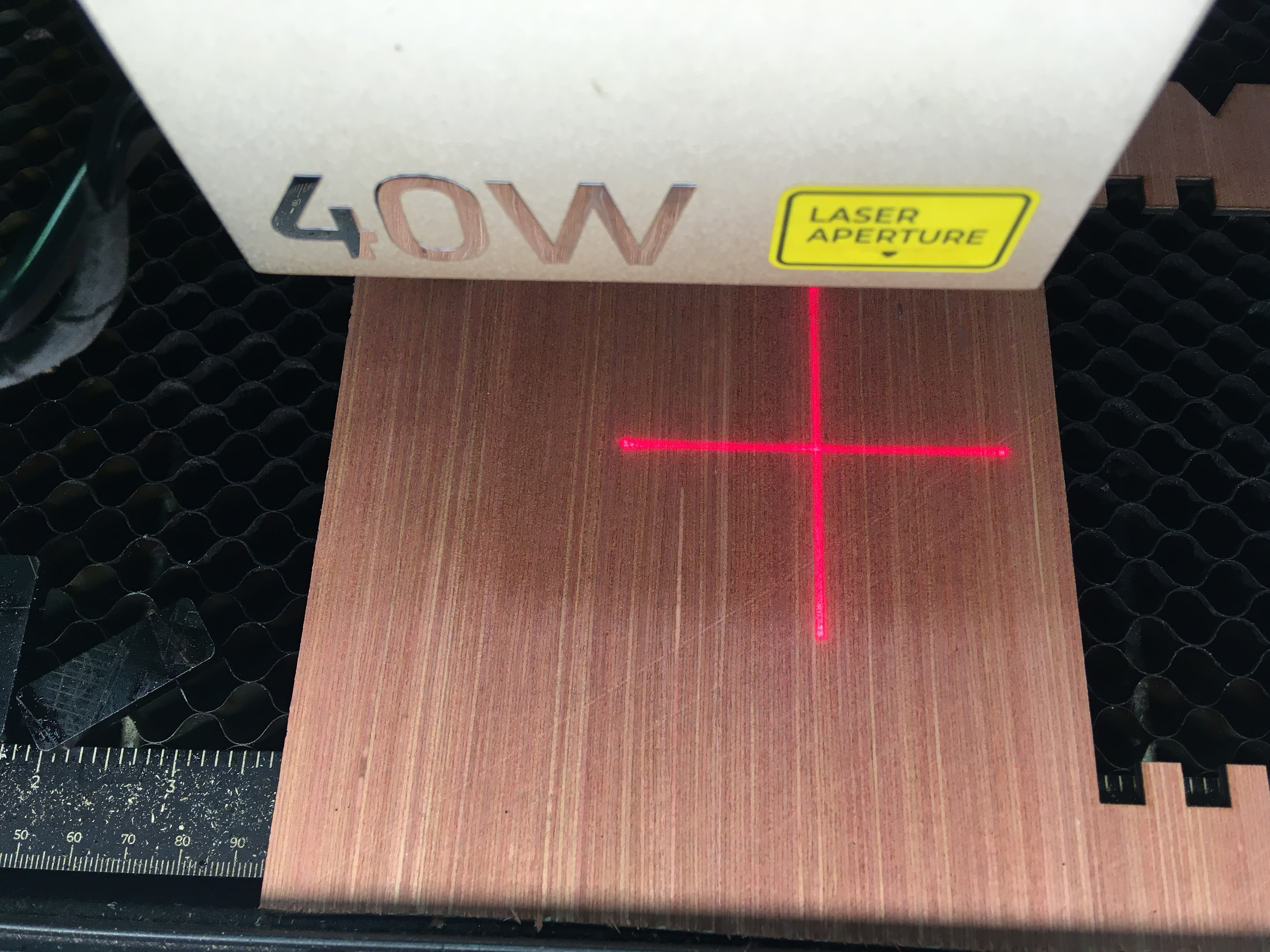
Krok3: Ustaw fokus
Kliknij przycisk odległości, aby zmierzyć ostrość.
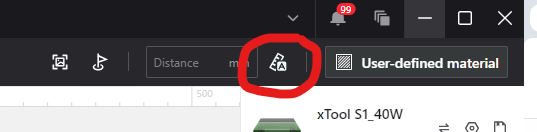
Krok4: Wybierz obszar grawerowania
Kliknij przycisk Mark area area <
figure class="image">
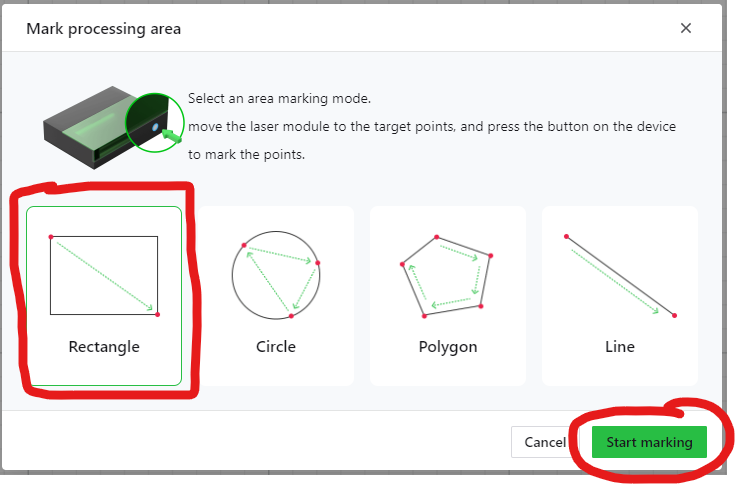
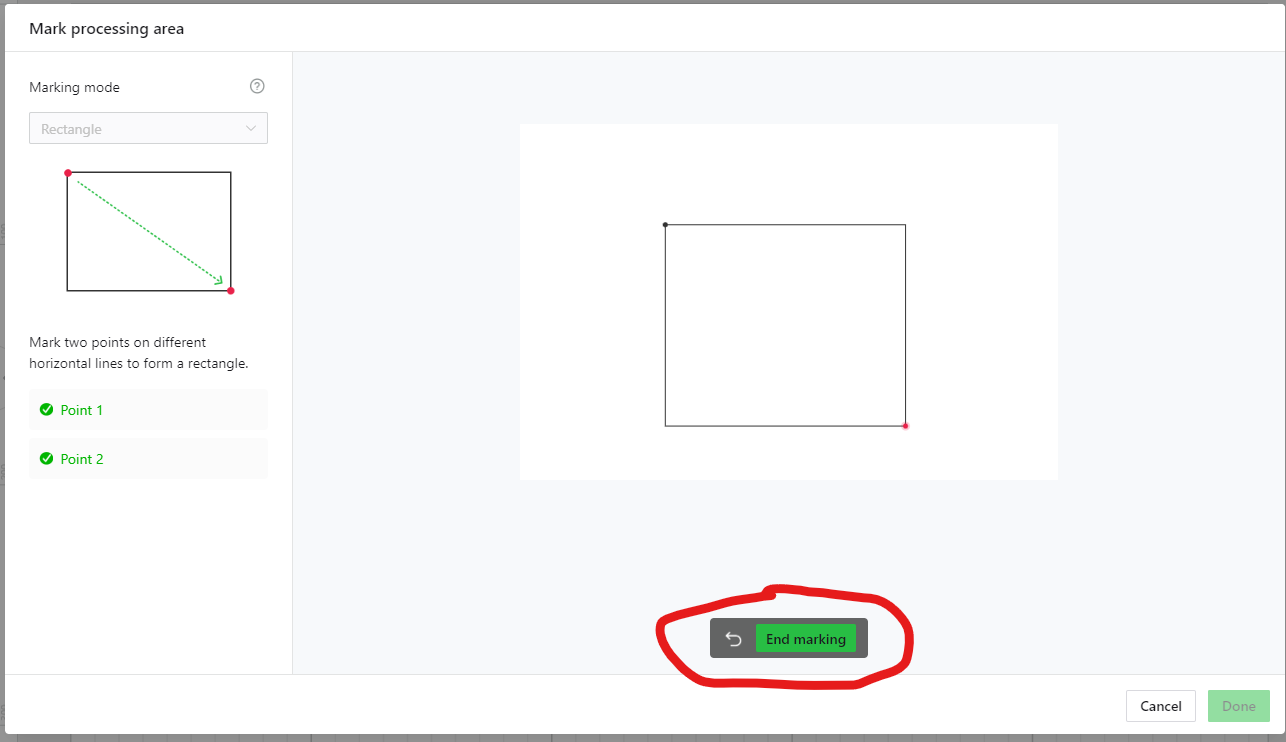
Wybierz typ powierzchni tnącej. Jeśli używasz desek parkietowych, to będzie to na pewno prostokąt. kliknij "Start making"
Przesuń wskaźnik do pierwszego punktu, a następnie naciśnij przycisk laser. Zrób to samo z drugim punktem.
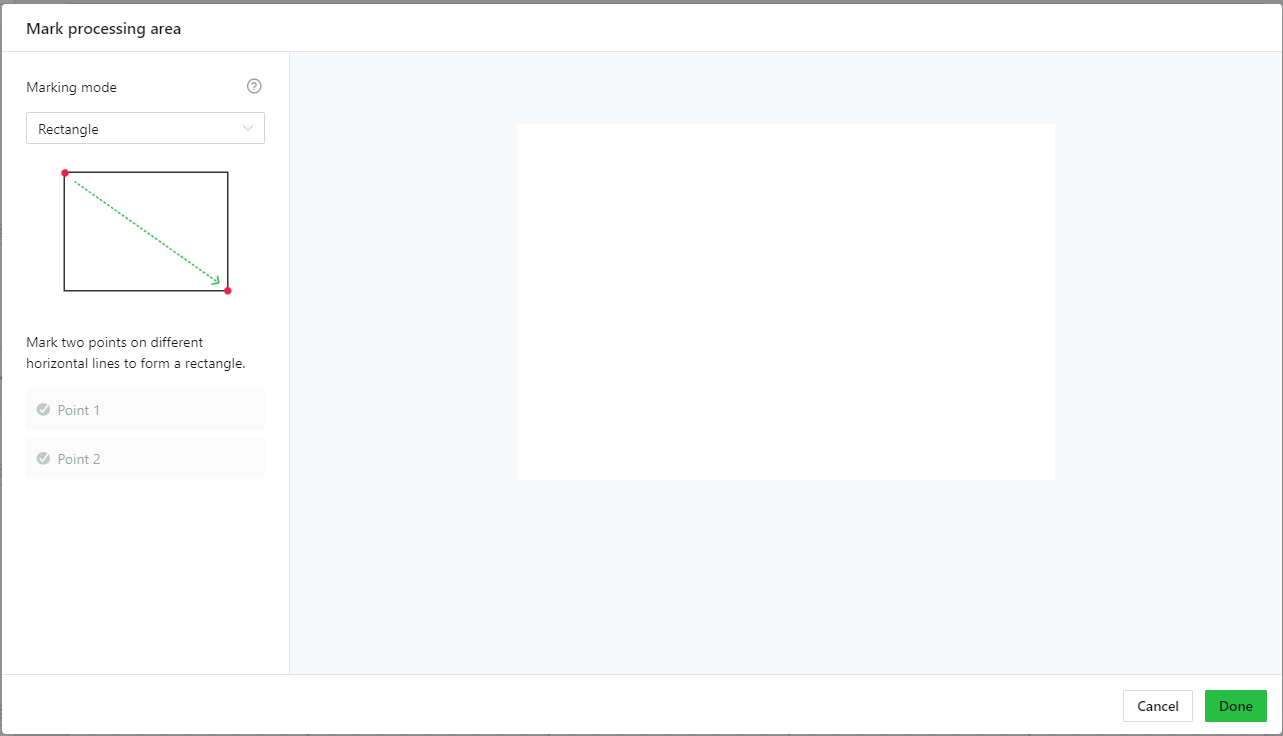
Na końcu nie zapomnij kliknąć przycisku "Zakończ tworzenie". Jeśli nie, będziesz musiał zacząć od nowa (ja często tak robię).
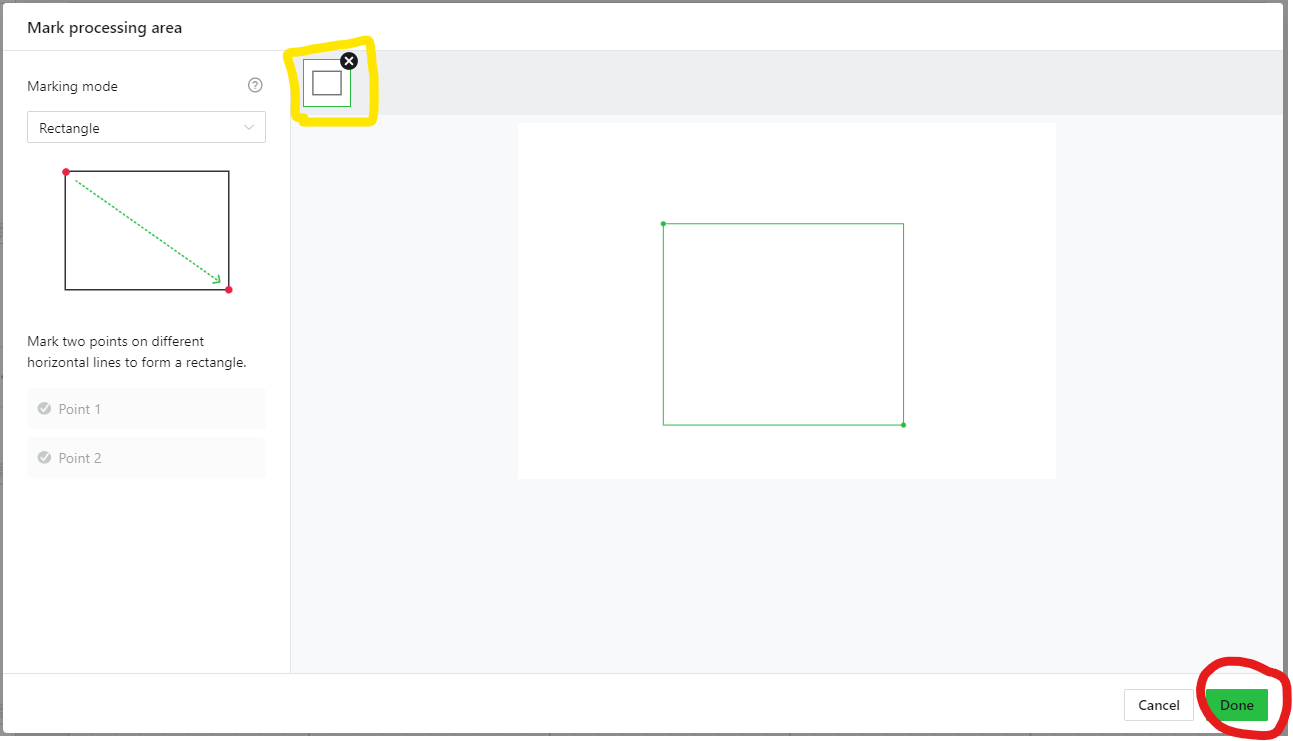
Twoja strefa jest pokazana na górze okna (żółta ramka).
Aby zamknąć operację, wystarczy kliknąć "Wykonane".
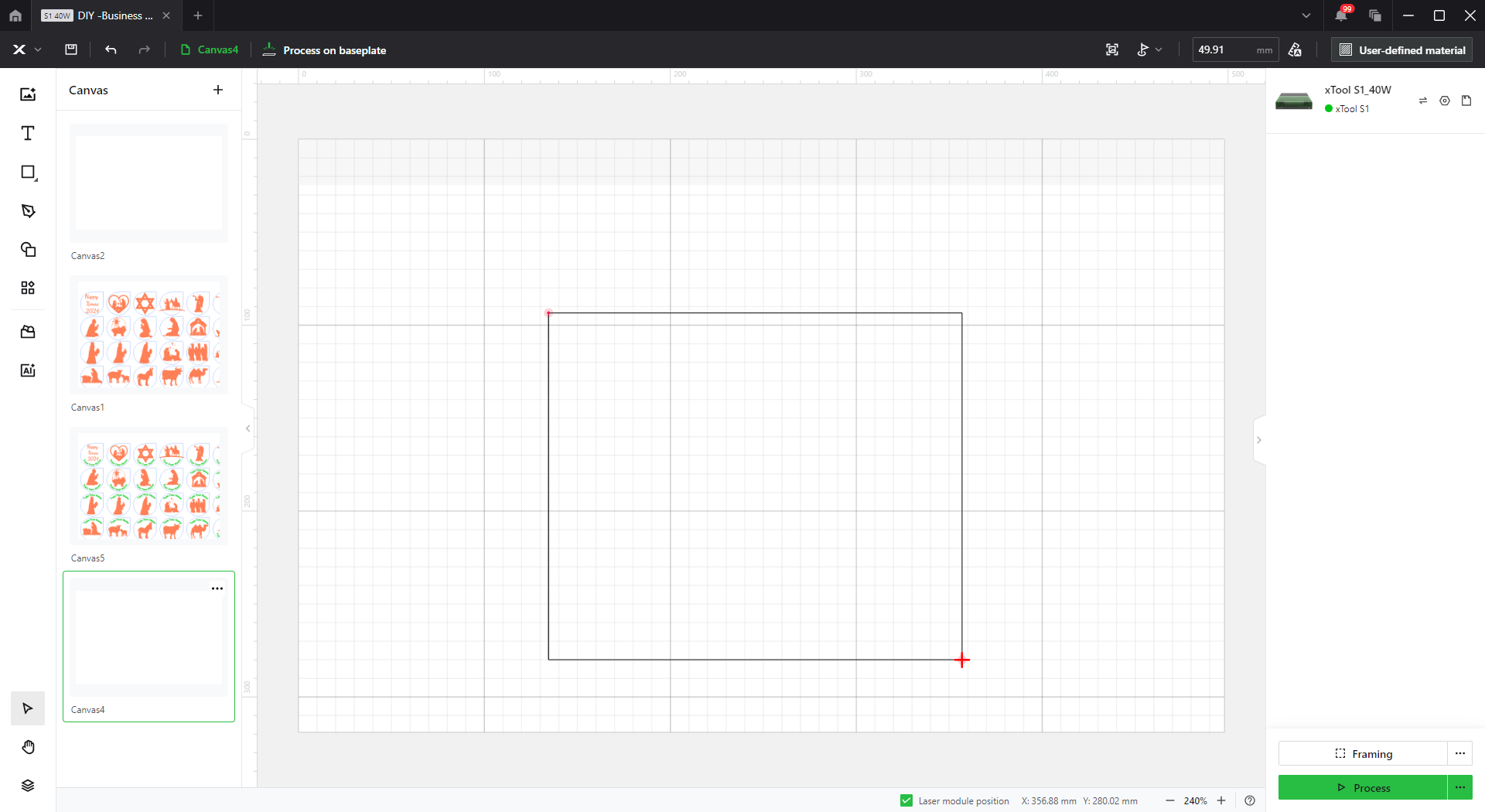
Obszar wycięcia pojawia się na twoim płótnie. Teraz skopiuj do niej swoje ulubione podkładki.
Krok5: Sprawdź wszystkie ustawienia
Klasa Warstwa Czerwono
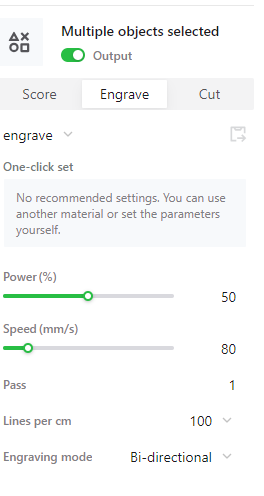
Warstwa
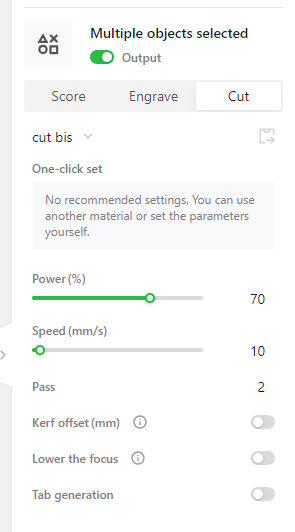
Krok6: zacznij grawerować
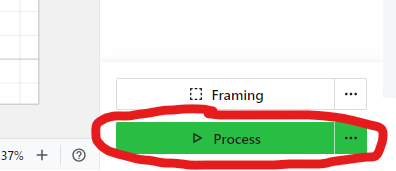
Kliknij przycisk procesu na dole aplikacji.
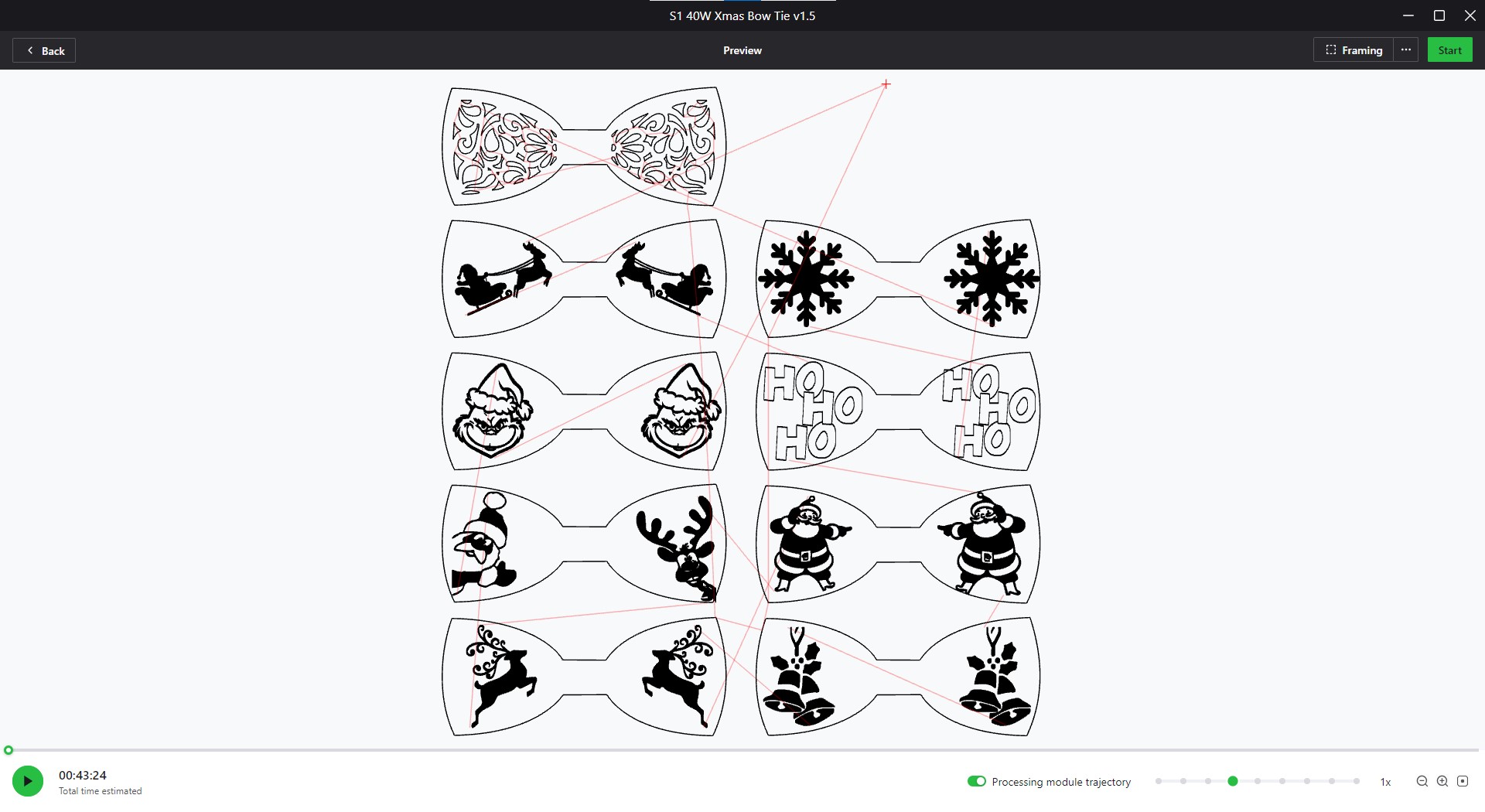
Aplikacja pokazuje podgląd zadania i oblicza, ile czasu zajmie jego wykonanie.
Kliknij "Start", aby wysłać polecenia do lasera.
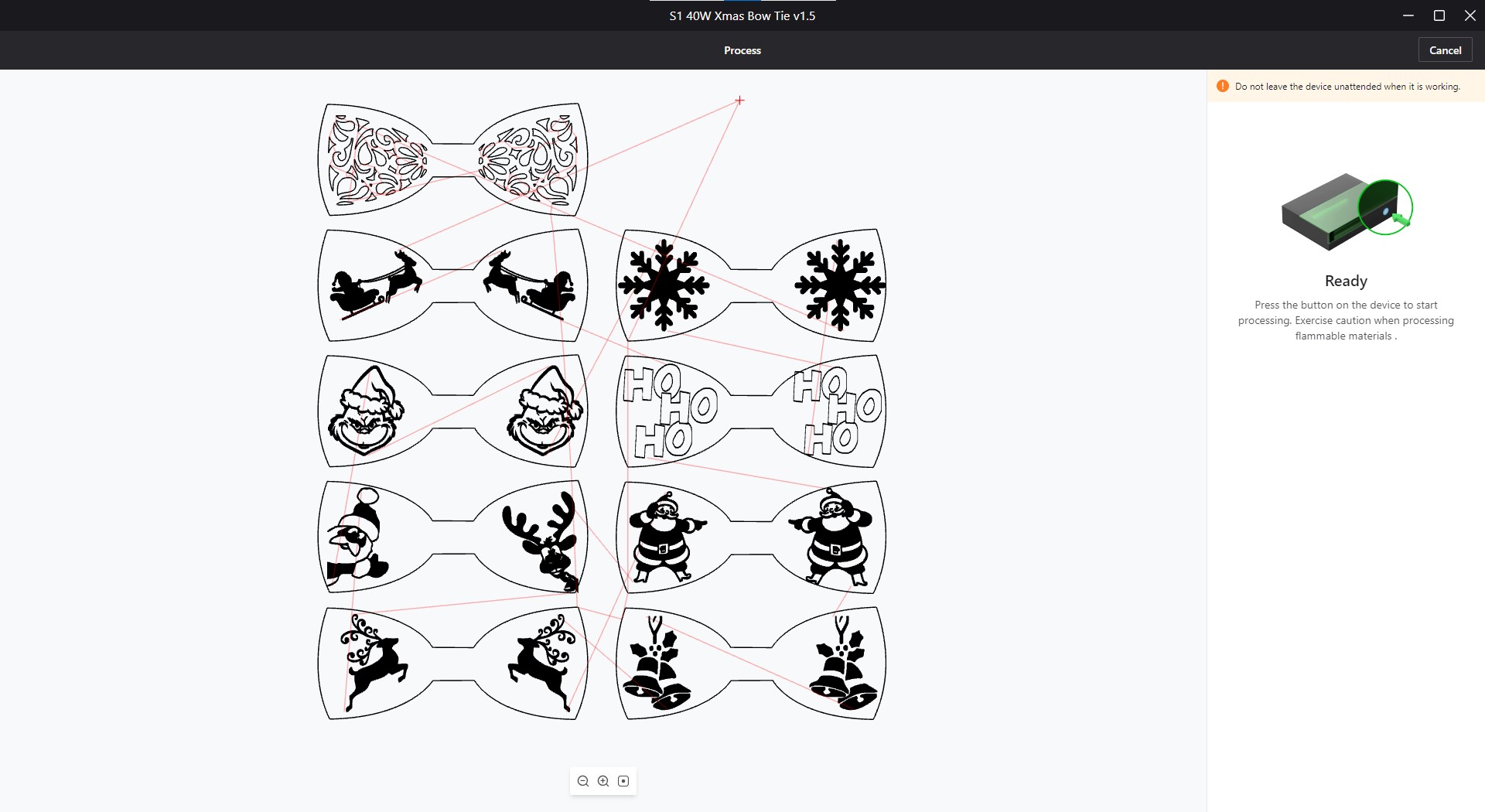
Krok7: Usuwaj elementy z maszyny
Gotowe, usuń element i klej .... 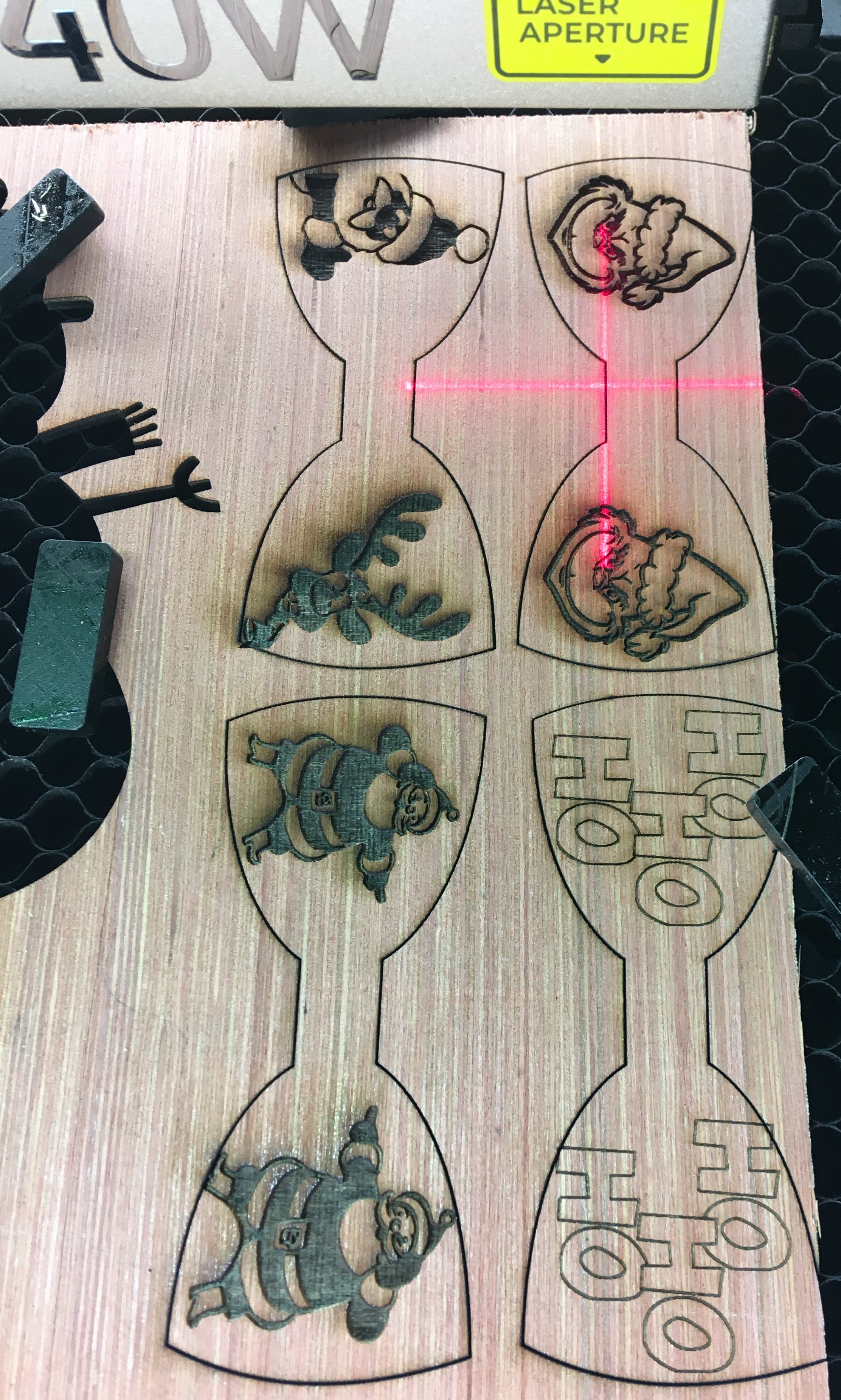
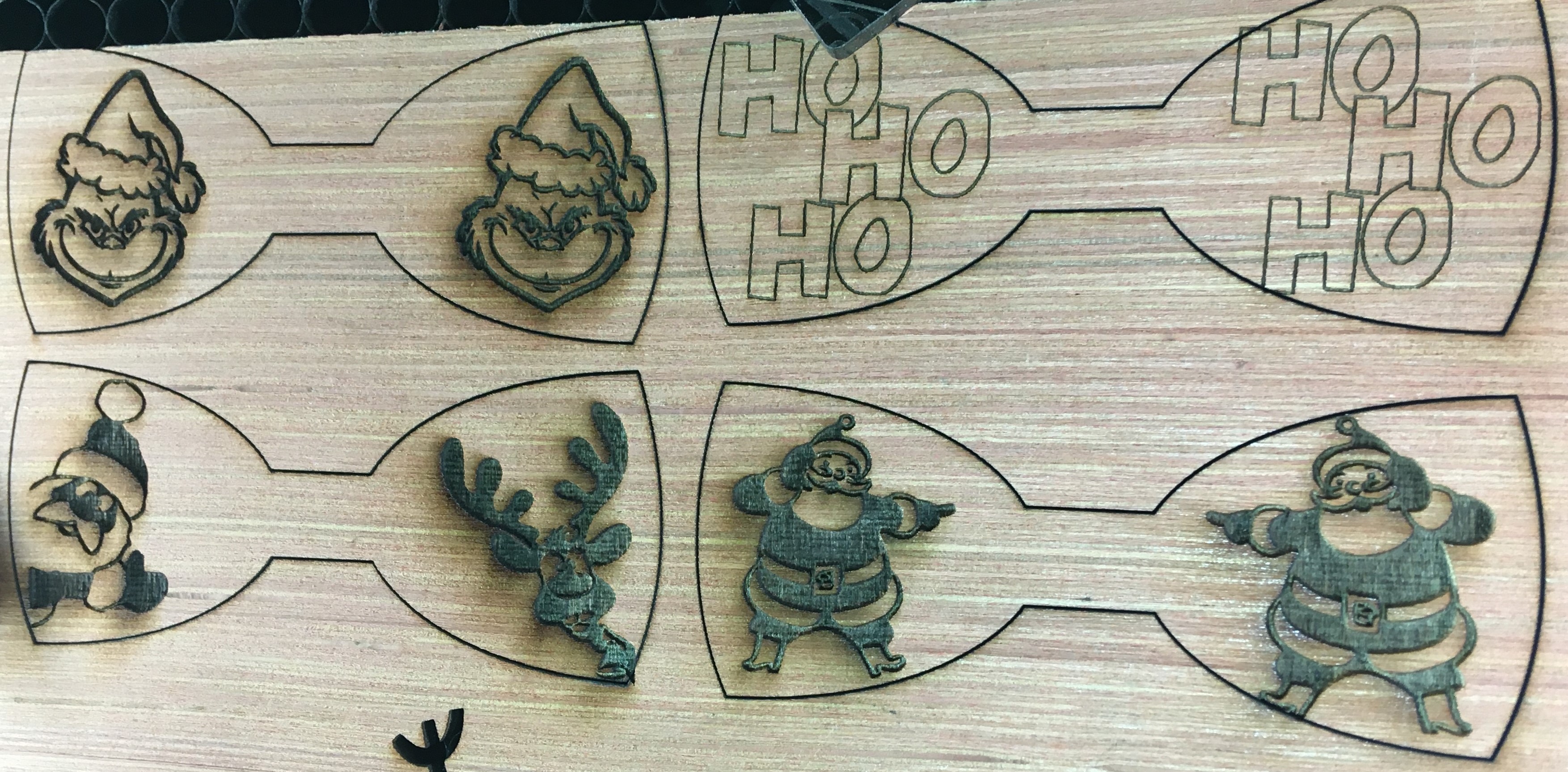
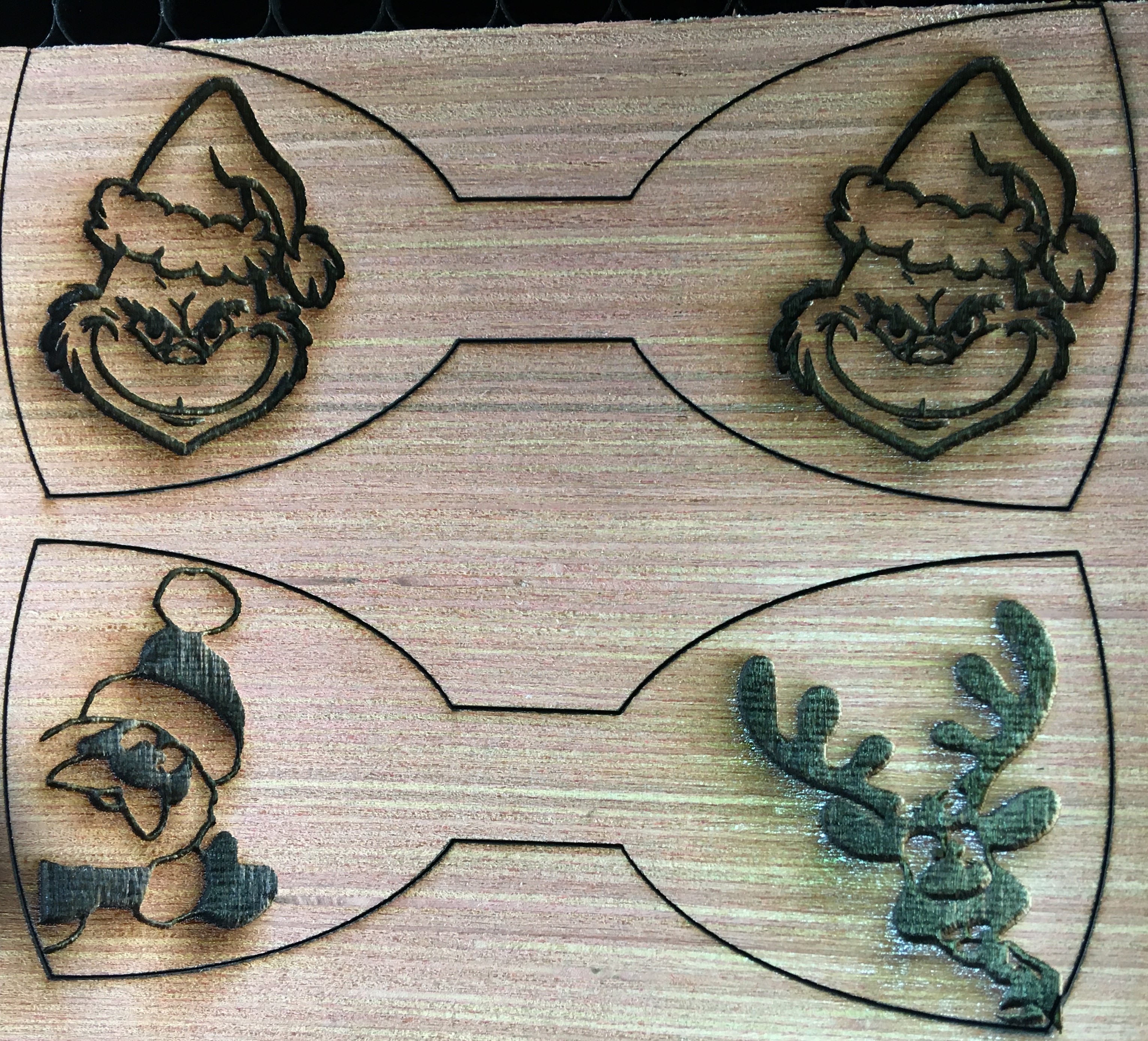
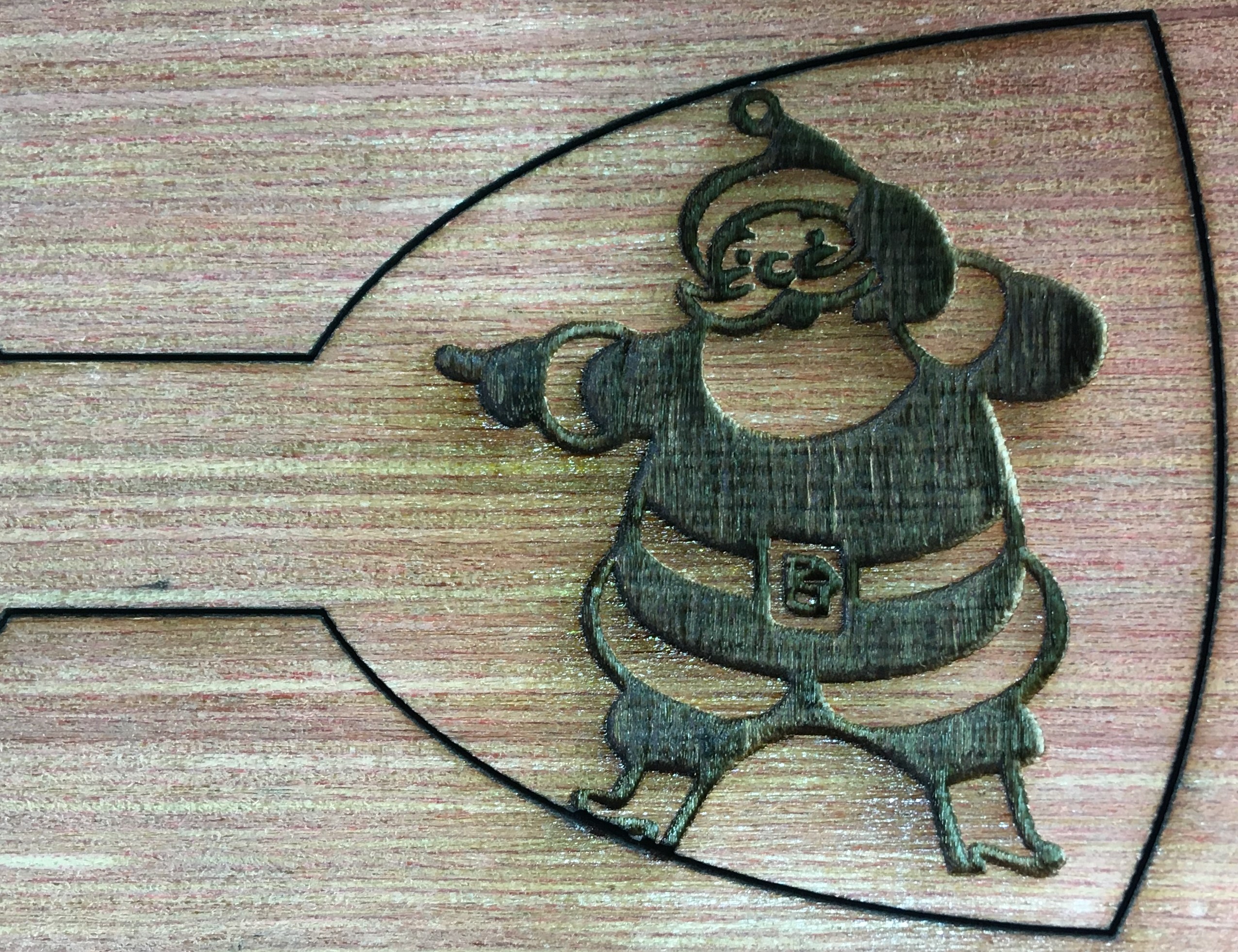
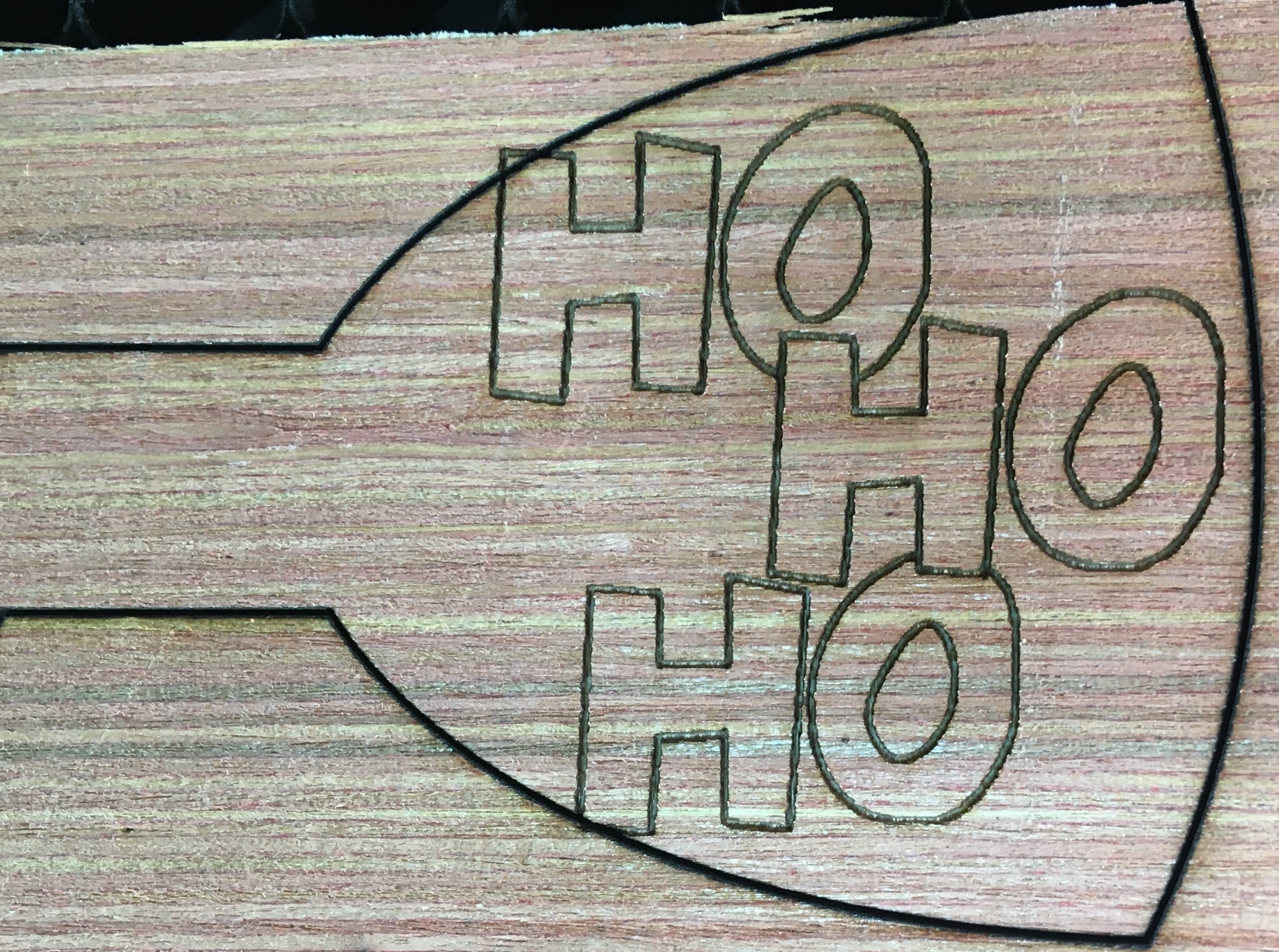
Krok8: Czas się przygotować.
Dodaj gumkę do kokardki.
Czas się przygotować.
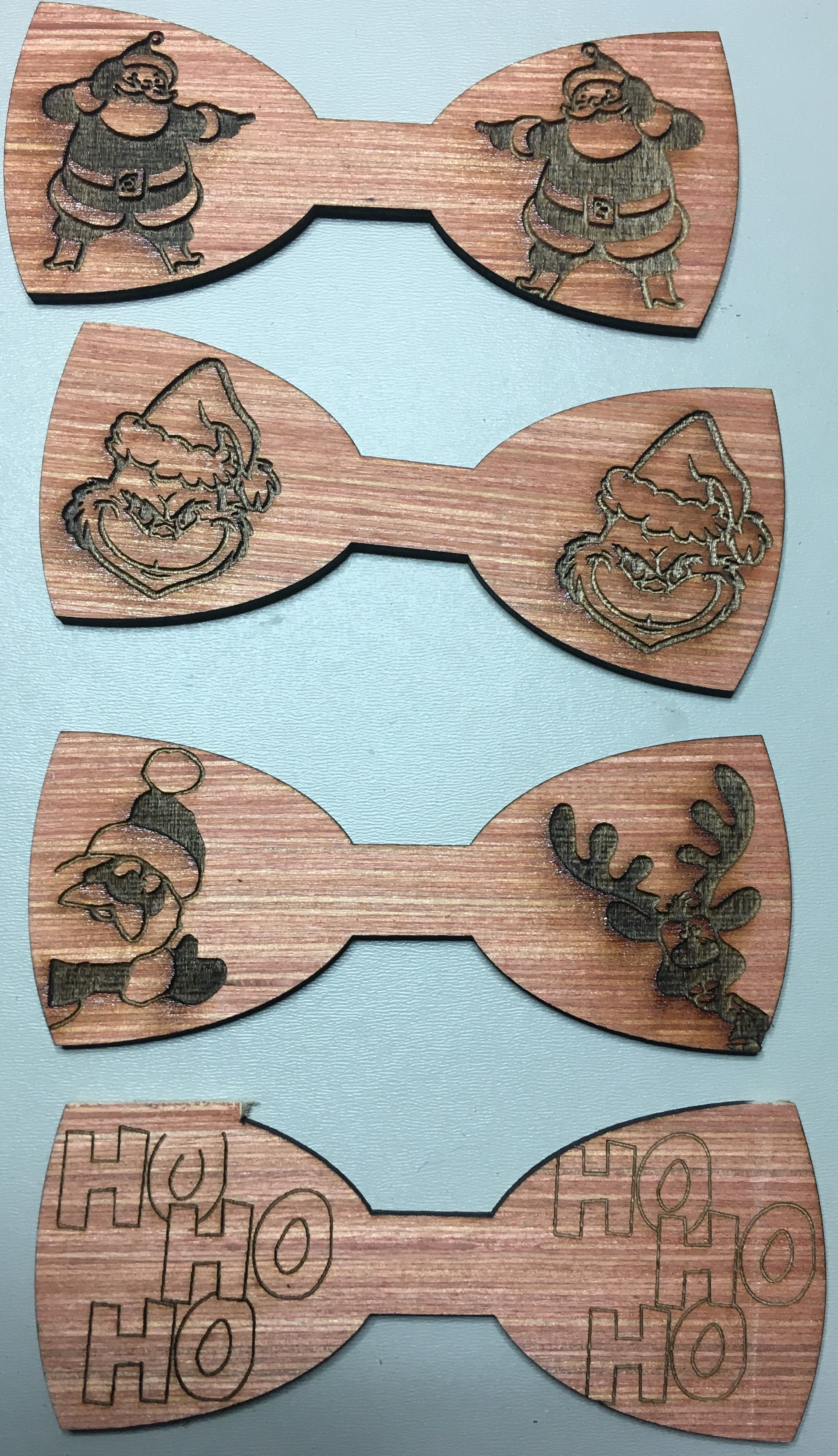
Remiksy



Możesz również polubić

Spersonalizowany drewniany kalendarz z ozdobami świątecznymi - Spersonalizowany kalendarz na bal bożonarodzeniowy


Spersonalizowana ozdoba świąteczna


Drewniana ozdoba w kształcie piernika


Śnieżynki świąteczne (serduszko)
.jpg?x-oss-process=image/resize,m_fill,w_240,h_240,limit_0/interlace,1/format,webp/auto-orient,1)

25 dni do świąt – drewniana ozdoba


Ozdoba na choinkę Cookie Monster


Przystanek Prezent Mikołaja na biegunie północnym


Dekoracja birdie z nazwą niestandardową


Ozdoby świąteczne z mini butelkami alkoholu


Deer Christmas Deco Wesołych Świąt drewnianego stojaka


Świąteczny Niedźwiedź


Ozdoba z szklanych bombek bożonarodzeniowych

Drewniana bałwanowa ozdoba świąteczna

Ozdoby choinkowe z ostrokrzewu

Odwracalna dekoracja świąteczna ze stojaką na bałwana


Pakiet ozdob świątecznych


Personalizowane ozdoby rodzinne: idealne na świąteczne obchody


Ozdoba na Boże Narodzenie LED z napisem 'WŁOŻYŁEŚ XXX na święta'
