
![[Laser cut and engrave] How to make a Happy Halloween T-shirt using Heat Transfer Vinyl](https://image-res.atomm.com/ali-res/community/how-tos/vc-upload-1666273624526-4_youtube-thumbnail-generator-with-low-cost-halloween-costume-ideas-4808g%20(1).png?x-oss-process=image/resize,m_fill,w_1280,h_960,limit_0/interlace,1/format,webp/auto-orient,1)
![[Laser cut and engrave] How to make a Happy Halloween T-shirt using Heat Transfer Vinyl](data:image/png;base64,iVBORw0KGgoAAAANSUhEUgAAAAoAAAAKCAYAAACNMs+9AAAAAXNSR0IArs4c6QAAABdJREFUKFNjZCASMBKpjmFUId6QIjp4AAppAAuXjCs4AAAAAElFTkSuQmCC)
![[Laser cut and engrave] How to make a Happy Halloween T-shirt using Heat Transfer Vinyl](https://image-res.atomm.com/ali-res/community/how-tos/vc-upload-1666273624526-4_youtube-thumbnail-generator-with-low-cost-halloween-costume-ideas-4808g%20(1).png?x-oss-process=image/resize,m_fill,w_160,h_120,limit_0/interlace,1/format,webp/auto-orient,1)
![[Laser cut and engrave] How to make a Happy Halloween T-shirt using Heat Transfer Vinyl](https://image-res.atomm.com/ali-res/community/how-tos/vc-upload-1666273624526-11_shirtmockup.jpeg?x-oss-process=image/resize,m_fill,w_160,h_120,limit_0/interlace,1/format,webp/auto-orient,1)
Как сделать футболку с праздником Хэллоуин с использованием термопленки
 Инструкция


Инструкция
Шаг1
Введение
. Добро пожаловать в мой урок! Я разрабатываю и печатаю футболки уже более 5 лет. Я рад показать вам, как можно нарезать и термопрессовать свою футболку с Счастливым Хэллоуином с помощью винила Heat Transfer Vinyl (HTV).
Футболки Overall
Steps Printing требуют привлекательного дизайна, который вы вырезаете из виниловых листов HTV. После обрезания нужно удалить лишний материал, который вам не нужен, этот процесс называется прополкой. Когда дизайн будет готов, вы начнёте нажимать его на футболку теплом.
Что вы сделаете в этом учебнике:
Шаг 1: скачайте файл Happy Halloween svg
Шаг 2: Вырезать дизайн с помощью Xtool Создать пространство Шаг
3: Просеем свой дизайн
Шаг 4: Нагрейте Прижмите дизайн к футболке.
Давайте
начнём. Скачайте файл
svg. К этому туториалу прилагается файл Happy Halloween SVG.
Что делать:
- Нажмите на HappyHalloween.SVG, чтобы начать загрузку
- . Сохраните файл svg в определённом месте на вашем компьютере.
Шаг2
Вырезка дизайна с помощью X-tool Create
Space Для этого шага мы будем вырезать наш дизайн с помощью X-tool Create space.
ВАЖНОЕ ПРИМЕЧАНИЕ: Для этого урока мы будем вырезать одинаковый дизайн «Счастливого Хэллоуина» для обоих виниловых листов — жёлтого и оранжевого
цветов.Вам понадобится:
- 1 жёлтый лист винила HTV, нарезанный на 12" X 12" (размеры в дюймах) 1 оранжевый
- лист винила HTV, нарезанный на 12" X
- 12" Машина xTool M1 настроена в режим резки лезвий с установленным креплением для лезвия. Убедитесь, что вы используете лезвие под углом 45 градусов.
- Синий мат для режущего лезвия был загружен на платформу
Что делать:
- Откройте приложение X-tool Create
- Space Подключите устройство для XTool M1
- Загрузите виниловый лист HTV с блестящей стороной вниз на синий коврик для резки (см. пример 2.1).
Пример 2.1: Размещение винилового листа HTV на синий коврик
для резки

- Обновите экран, чтобы убедиться, что виниловый лист отображается на экране (см. пример 2.2)
Пример 2.2 Отображается виниловый лист, загруженный на M1.

Настройте дизайн в XCS
- Импортируйте счастливый Хэллоуин svg в x-Tool Create Space. В верхнем меню нажмите «Файл» и выберите «Импортировать изображение»....
- Выберите файл svg в том месте, где вы его сохранили с первого шага. Нажмите «Открыть
- клик» и перетащите дизайн, чтобы он поместился на виниловый лист. (см. Пример 2.3)
Пример дизайна 2.3, размещённый на виниловом листе.

- Нарисуйте контур прямоугольника вокруг вашего дизайна. На левой панели инструментов нажмите на «Вставить» и выберите «Прямоугольник». Нажмите и перетаскивайте, чтобы нарисовать прямоугольник вокруг вашего дизайна. Этот шаг поможет вам в процессе прополки (см. пример 2.4).
Пример 2.4 Прямоугольник вокруг дизайна.

- IMPORTANTIMPORTANT, перед вырезанием дизайна необходимо перевернуть его в пространстве. Это гарантирует, что ваш дизайн будет правильно отображен на изделии.
- Нажмите на свой дизайн, чтобы выбрать его.
- Перейдите на верхнюю панель инструментов, нажмите Reflect и выберите Reflect по горизонтали.
- Ваш дизайн будет обратным (см. пример 2.5)
Пример 2.5 — дизайн, отображаемый в обратном направлении.

Задайте настройки
- лезвий в XCS, перейдите к правой панели инструментов. Выпадающее меню, которое по умолчанию установлено на Laser flat. Нажмите на выпадающее меню и выберите Blade Cut.
- Выберите дизайн Happy Halloween, чтобы открыть настройки материалов (см. пример 2.6).
- Оставьте настройки по умолчанию, как показано в примере.
- Разрез лезвия
- пользовательский материал
- Cut
- Выход включен
- Резкое давление = 45
- Скорость (mm/s) = 40
- Pass = 1
Пример 2.6 Дизайн отображается с настройками
резки лезвия
- Повторить те же настройки контура Rectangle. Кликните на нарисованный вами объект Rectangle, чтобы выбрать его. Примените те же настройки монтажа.
Начните процесс резки После
настройки будут на месте, нажмите кнопку Процесс, расположенную в правом нижнем углу XCS (см. пример 2.7).
Пример 2.7 Нажмите на кнопку процесса

предварительного просмотра появится (см. пример 2.8) и покажет следующее:
- Показывает предварительный просмотр вашего дизайна
- Отображается: Предполагаемое время для вырезания дизайна
- Framing выполнит M1, чтобы показать, где он будет вырезать на виниловом листе.
- Нажмите кнопку Старт, чтобы начать резку
Пример 2.8 экрана
просмотра 
Отображение на экране отправленного файла (см. пример 2.9)
- Следующий экран информирует вас, что ваш дизайн был отправлен на M1
- Нажмите кнопку
полного завершения Пример 2.9 Отправка файла удалось завершить экран

нажмите кнопку Start На вашей машине
M1 Работа по резке завершена
- после завершения работы. Аккуратно снимите виниловый лист с M1 и отложите его в сторону.
- Нажмите «Готово» (см. пример 2.10), чтобы вернуться в XCS Design Space
Пример 2.10 Полный экран

Повторите тот же вырез для следующего винила Цвет
- В этом учебнике мы вырезаем одинаковый дизайн на жёлтых и оранжевых виниловых листах. Проще убрать то, что не нужно с винила, чем пытаться убрать объекты из дизайн-пространства. Всё, что вам нужно сделать:
- Загрузите следующий виниловый лист на синий мат в M1
- Вернуться в рабочую зону XCS.
- Скорректируйте дизайн в XCS под виниловый лист.
- Нажмите Process и продолжите процесс резки
Шаг3
Удаление вашего дизайна.
Сейчас пришло время удалить лишний материал из вашего дизайна.
Вам понадобится:
- Ножницы
:
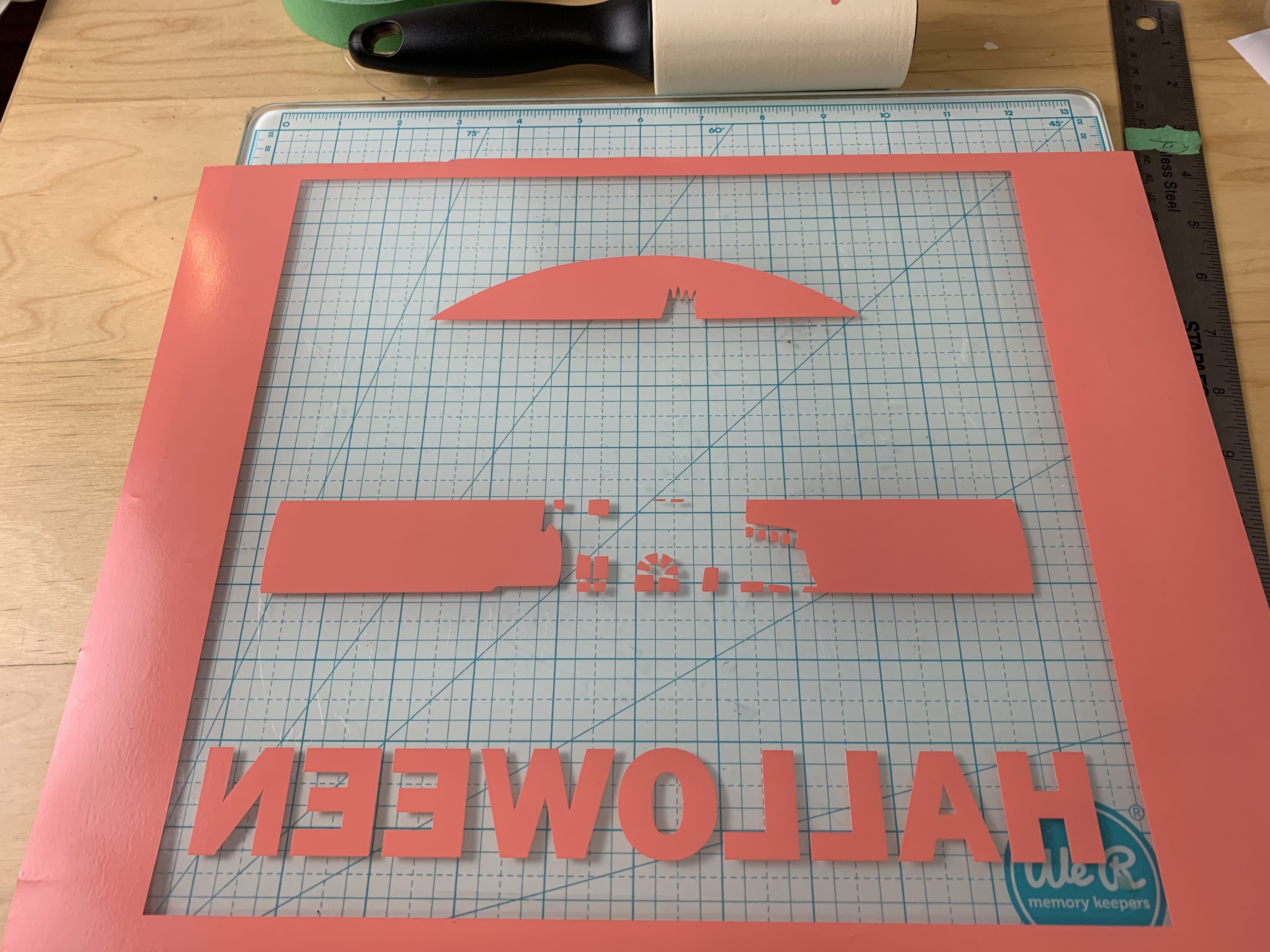
- Используйте инструмент для прополки, начинайте снимать лишний винил, начиная с любого угла контурного прямоугольника, который вы нарисовали ранее.
- Аккуратно удаляйте и очищайте остальные лишки винила (см. пример 3.1)
Пример 3.1 Проборка дизайна


Многослойный дизайн
Для этого урока мы делаем многослойный дизайн с двумя разными цветами. Просто оставьте желтые участки дизайна, а оранжевые — только те, которые хотите (см. пример 3.2).
Пример 3.2 — завершенное прополка для жёлтого и оранжевого

Вырезать рамку из листа переноса
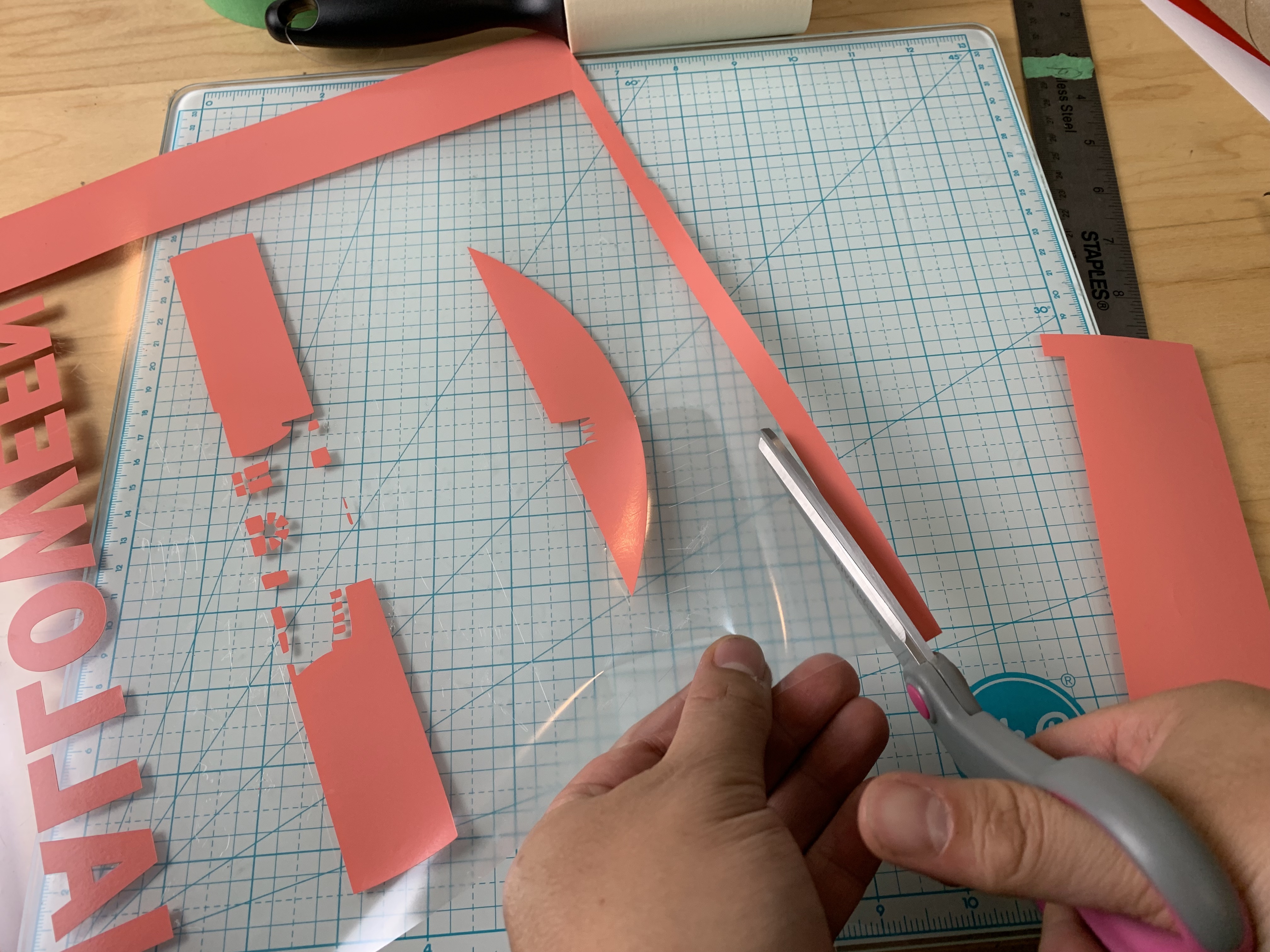
С помощью ножниц, вырезанных вокруг рисунка, чтобы убрать рамку (см. Пример 3.3)
Пример 3.3 Вырезание края вокруг дизайна
Шаг4
Термопрессуйте свой дизайн на футболке
Вам понадобится:
- термопресс, установленный на 150 градусов Цельсия (302 градуса по Фаренгейту).
- Чёрная хлопковая
- футболка, лист пергамента
- , термотрансферная лента
. Примечание: если у вас нет термопресса, можно использовать утюг
.Что делать:
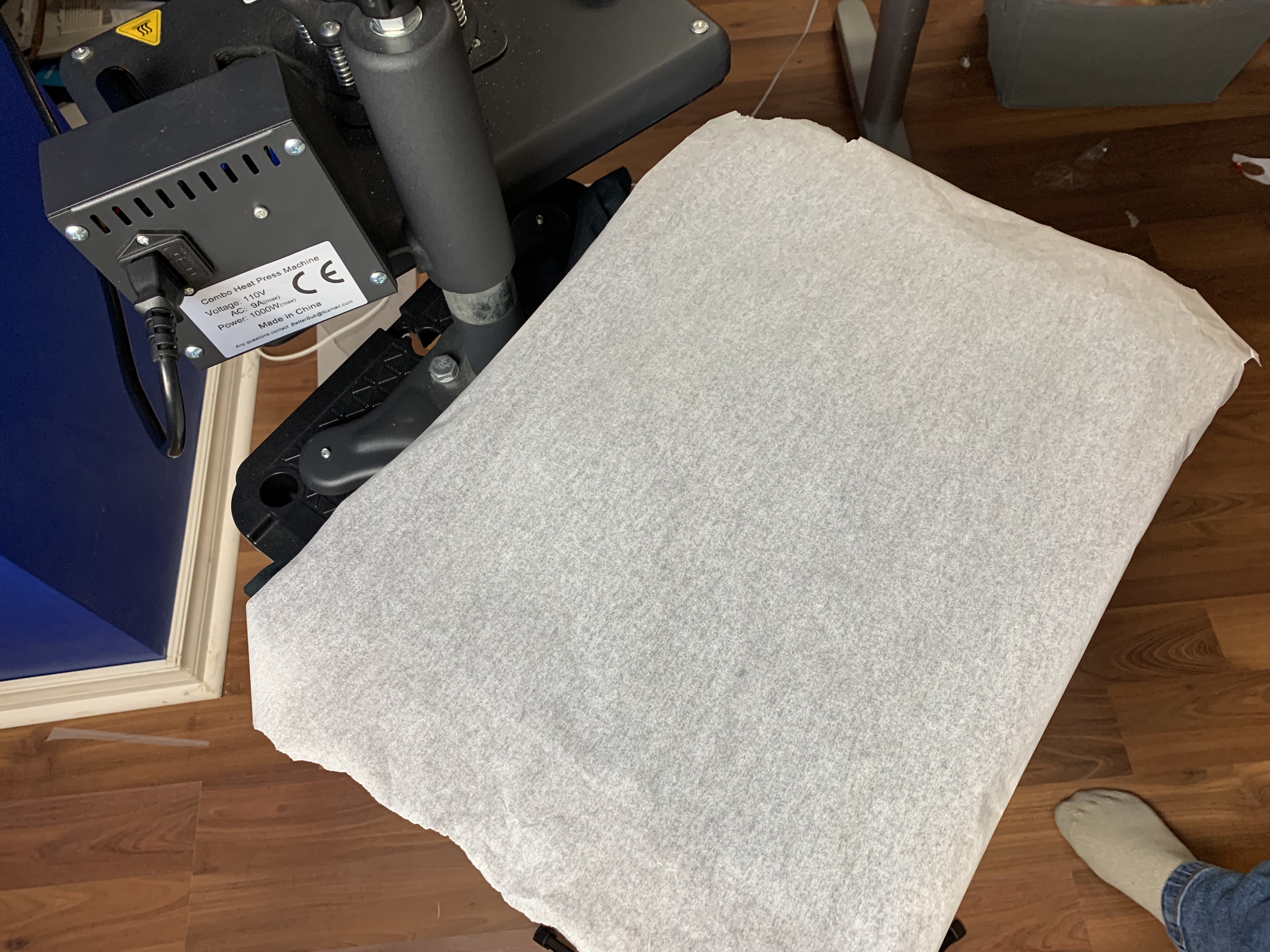
- Подготовьте свою одежду, положив футболку ровно на термопресс. Положите пергаментную бумагу поверх футболки, чтобы защитить одежду. Нажми на футболку 5 секунд. Это удаляет влагу и складки с футболки (см. пример 4.1).
Пример 4.1 как прессовать рубашку для удаления влаги.


Найдите середину футболки
, чтобы найти середину футболки, сложив два угла воротника, затем плечи и продолжая выравнивать рукава. Положите сложенную футболку на термопресс, положите пергаментную бумагу обратно сверху и нажмите ещё 5 секунд. Это создаёт сложенную линию посередине футболки (см. пример 4.2).
Пример 4.2, когда нажимаете на рубашку, чтобы найти среднюю линию


Задайте свой дизайн и нажмите на футболку
- Положите футболку ровно на термопресс
- Выровнять жёлтый слоистый дизайн в центре футболки
- верхняя часть дизайна должна находиться на 3 дюйма ниже воротника (см. пример 4.3)
- Поставьте пергаментную бумагу поверх дизайна
- Нажмите на дизайн 10
секунд
дизайна


Снимите прозрачную плёнку
Через 10 секунд удалите прозрачную пластиковую пленку. Винил, который я использую, — это горячий пил, который можно сразу удалить. Проверьте инструкции с вашим винилом — винил холодный, значит, нужно дать остыть перед отчивкой.
Выровняйте оранжевый слой Теперь
вы можете выровнять оранжевый слой с жёлтым рисунком следующим образом:
- Установить и выровнять дизайн оранжевого слоя (см. пример 4.4)
- Поставьте пергаментную бумагу обратно поверх дизайна.
- Теперь нажмите полные 15 секунд
- . Аккуратно отклейте прозрачный
слой Пример 4.4 Размещение и нажатие на оранжевый слой


Готово. Вот
иваш собственный дизайн с Хэллоуином, напечатанный на футболке.

Ремиксы


Вам также может понравиться

Создайте футболку с креативным дизайном с использованием термотрансферной плёнки PU.


Spooky Season Svg, дизайн футболок на Хэллоуин


Футболка «Ожидает приключений»


Футболка с поздравлением Нового года 2025


Персонажи Disney на виниле


Супер Папа футболка


Привет, меня зовут Тег Ширт


Чёрная футболка с милым мультяшным персонажем и сердечком


Индивидуальная рождественская футболка


Футболка 100% хлопка


Нет футболки с надписью «Спасибо»


Hocus Pocus Svg, дизайн футболок на Хэллоуин

Turtle Shirt

Футболка Family Vaction


С Днём святого Валентина футболка с дизайном SVG-PNG-EPS-DXF

.PNG?x-oss-process=image/resize,m_fill,w_640,h_480,limit_0/interlace,1/format,webp/auto-orient,1)
Футболка xTool

Слайм-Рубашка

Чёрная футболка с уникальным дизайном гитариста