
![[Laser cut and engrave] Week 3 Task - Modular Hexagon Frame](https://image-res.atomm.com/ali-res/community/making/8c6e3692-784f-4c24-945f-5fc91e9b250d.png?x-oss-process=image/resize,w_1200,h_900,limit_0/interlace,1/format,webp/auto-orient,1)
![[Laser cut and engrave] Week 3 Task - Modular Hexagon Frame](data:image/png;base64,iVBORw0KGgoAAAANSUhEUgAAAAoAAAAKCAYAAACNMs+9AAAAAXNSR0IArs4c6QAAABdJREFUKFNjZCASMBKpjmFUId6QIjp4AAppAAuXjCs4AAAAAElFTkSuQmCC)
![[Laser cut and engrave] Week 3 Task - Modular Hexagon Frame](https://image-res.atomm.com/ali-res/community/making/8c6e3692-784f-4c24-945f-5fc91e9b250d.png?x-oss-process=image/resize,w_200,h_150,limit_0/interlace,1/format,webp/auto-orient,1)
![[Laser cut and engrave] Week 3 Task - Modular Hexagon Frame](https://image-res.atomm.com/ali-res/community/making/8d802f5d-518f-42db-bb33-849c28ebc3dd.png?x-oss-process=image/resize,w_200,h_150,limit_0/interlace,1/format,webp/auto-orient,1)
![[Laser cut and engrave] Week 3 Task - Modular Hexagon Frame](https://image-res.atomm.com/ali-res/community/making/9a90b209-e20d-4221-8261-ee6ca6b4ef22.png?x-oss-process=image/resize,w_200,h_150,limit_0/interlace,1/format,webp/auto-orient,1)
Compito della Settimana 3 - Struttura Esagonica Modulare
 Istruzione


Informazione
      Quando si tratta di regalare, ti capita mai di avere difficoltà a capire cosa dare? Soprattutto per chi ha tutto, o per chi è minimalista.... Ma questo non significa che non apprezzeranno ricevere regali.

Ma questo problema mi ha ispirato a mettere insieme questa unità modulare, che è espandibile, è facile aggiungere un'unità aggiuntiva in futuro e costruirci sopra, ed è anche riorganizzabile, quindi tutti i moduli possono essere spostati per ottenere una configurazione diversa.

Quindi è un dono che può continuare a donare, e dato che sarà sempre un'unica unità, sentirà meno ingombrante.
Istruzione
Passo1
IDEA:
Dopo aver avuto l'idea modulare, ho pensato che una forma esagogonale sarebbe la soluzione migliore per quello che avevo in mente, quindi, come al solito, ho iniziato con alcuni schizzi sul mio iPad con Procreate.
Con i lati dritti dell'esagono, possono facilmente essere messi l'uno contro l'altro.
Ma per avere la capacità di espandere e riorganizzare, ho pensato che qualche tipo di joint con l'idea di "Mortise e Tenon" potesse funzionare.
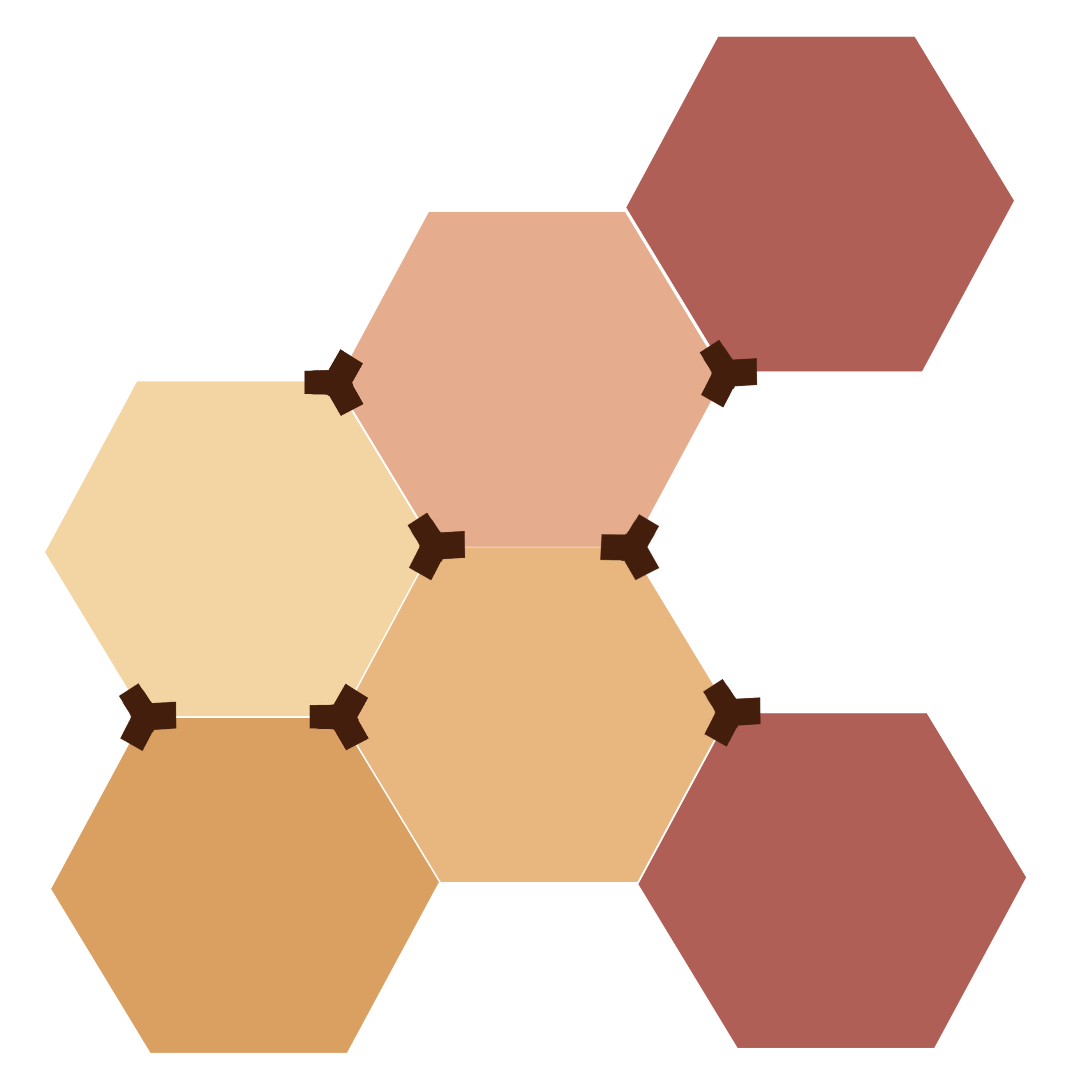
Dallo schizzo, è facile vedere che l'esagono, ovviamente, è la geometria principale. Per semplificare, 3 strati saranno il minimo, con lo strato centrale leggermente più piccolo, il che creerà una scanalatura per inserire la giunzione.
E ora, è il momento di mettere alla prova le mie idee.
Passo2
Modulo Base 1:
Ho disegnato 3 esagoni, esattamente della stessa
dimensione Livello 1: Un offset interno di 0,25" del primo esagono, poi ho "sottratto" l'esagono piccolo da quello grande e ho creato un anello esagonale (anello esagonico).

>Layer 2: Un offset interno di 0,1" per il secondo esagono, elimina quello originale, questo sarà il Livello Base 2, quando lo inserisci tra il Layer 1 e il Layer 3, si creerà una scanalatura di 0,1" tutto intorno. Questo strato può essere solido o a forma di ciambella, dipende tutto da cosa vuoi preparare.

Opzione 2 del Livello 2:
Prendi il Livello Base 2, fai un offset interno di 0.15", "Sottrai" la nuova geometria dal Livello Base 2, e otterrai un esagono a forma di ciambella.

>** Due opzioni per il Layer 2 **

Layer 3: Così com'è, l'esagono solido sarà lo strato di supporto.
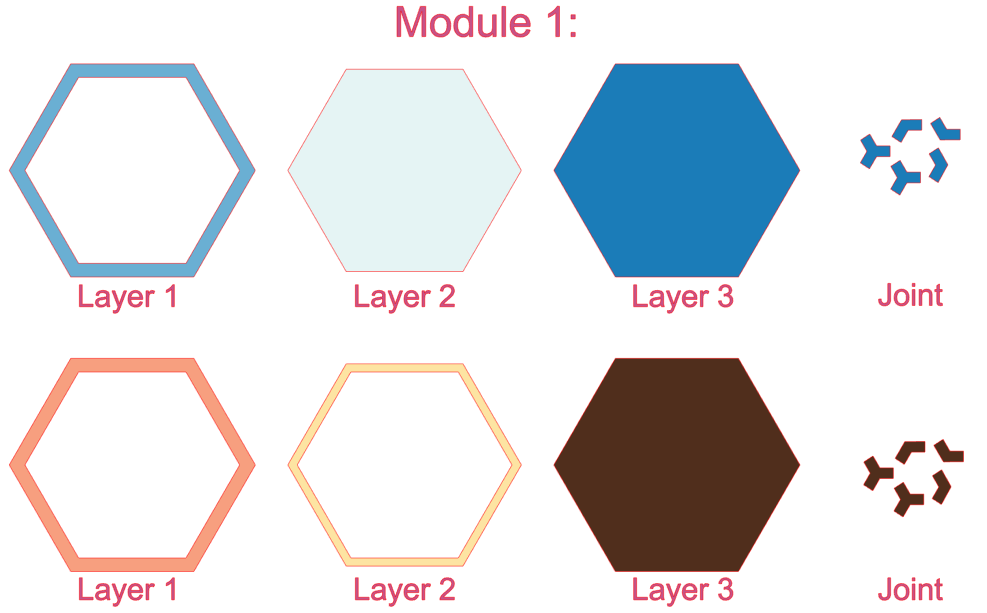
Questi sono i 3 livelli base del Modulo 1.
Quindi qualsiasi design tagliato o ritagliato può essere creato sul Livello 1 e sul Livello 2. E il terzo livello sarà solo il retro, qualsiasi incisione o incisione può essere creata su questo strato.
Passo3
Modulo Base 2:
Con l'Opzione 2 del Modulo Base 1 Livello 2, eliminando due lati, si lascia una "U" shape


Mettendo insieme tutti e tre gli strati, si creerà comunque una scanalatura di 0,1" per il "Joint", ma la forma a "U" del Layer 2 creerà uno slot, diventando quindi una cornice inseribile.

Questo sarà il Modulo 2, che è una cornice per foto.

Passo4
Giunzione

- Butta insieme 3 set di Layer 1 e Layer 2, mentre li stai mettendo insieme nella vita
- reale. Salda tutti e 3 i Layer 1 insieme
- . "Sottrai" tutti e 3 dello strato 2 dallo Strato 1
- . Taglia il materiale extra per creare la giunzione
- a 3 gambe.Creo anche alcune giunture a due gambe da usare intorno al bordo.

Passo5
Aggiungendo i progetti al Modulo Base:
Esempio 1: Mappa del Quartiere
Creo 4 mappe di quartiere separate, che sono acqua, terra 1 (campi da golf), terra 2 e strada

Dato che ho solo due strati su cui applicare il disegno, decido di mettere la strada sul Livello 2 e fare un ritaglio. Il resto delle mappe sul Layer 3, usando il punteggio e diverse forze dell'incisione per differenziarle.
 *Per istruzioni dettagliate su come creare la mappa, si prega di consultare my Laser Cut Map How-to"
Passo6
Esempio 2: Tributo al papà
per la Festa del Papà, volevo creare qualcosa che rendesse omaggio a tutti i padri, ho trovato diverse lingue per padre o papà, e ho aggiunto alcune parole per descrivere la qualità del padre, giocando con diversi font e il layout, ho messo il design al livello 2, e questo è ciò che ottengo:

Ovviamente, puoi sempre personalizzarlo. Oppure aggiungi qualche linea di incisione o taglio extra per creare un po' di profondità.

Ora salva tutto in formato SVG e è pronto per il taglio laser.
Passo7
Taglio laser:
Grazie al nuovo aggiornamento software XCS (V1.3.21), alle funzioni "colore del layer" e "salvataggio delle impostazioni", i file che scaricate qui dovrebbero avere il colore corretto e le mie impostazioni. Ma ovviamente, puoi sempre sperimentare il tuo contesto.
**Per l'incisione: uso "Red" per l'acqua (100/80/1, 140 line per cm) e
"Green" per i campi da golf (50/80/1 140line per cm), per ottenere una profondità diversa.
**Per il punteggio: uso "Orange" per il Land 1, e un segno di incollaggio sul Layer 3 (40/20/1)
**Per il taglio: uso "Viola" (100/4/1 per 1,5mm Tiglio)
Per la "mappa":
Layer 3:
- Punteggio (40/20/1) contorno arancione del Terreno 2 e linea guida per incollare
- Engrave Land1, che è il
- campo da golf Incidere Acqua
- Taglia con il contorno
Livello 2 & Livello 1:
Solo taglio
semplice Per "Tributo al Padre":
Opt 1: Taglio semplice per tutti e 3 i strati
Opt 2: Layer 2: Incidere (Red) prima, poi sparare (Arancione), poi tagliare (Viola) il contorno.

Per "Joint":
Tagliane un sacco, qui puoi usare tutta l'area di raschiamento.
Per il "Modulo Base 2":
Taglia tutti gli strati sul pannello dorato, ma taglia il "Pannello di posizionamento immagini" con legno più sottile, cartonciolo o cartoncino pesante.
Passo8
Colorazione:
Per alcuni strati, forse sarà una buona idea colorarli prima del taglio.
Così, ho iniziato a dipingere una tavola con il mio colore base dorato, dove ho tagliato tutto il mio Layer 1.
Per the "Mappa", ho fatto il Layer 3 sul tabellone dorato, ma ho trovato che l'area incisa dei campi da golf e dell'acqua sembra un po' pesante, quindi ho leggermente tingito i campi da golf con vernice verde giallastra e ho colorato l'acqua di azzurro chiaro, inoltre ho riempito l'acqua con un po' di Diamond Glaze (https://www.amazon.com/dp/B001B26II4?ref_=cm_sw_r_cp_ud_dp_2AGKM3P4M6PP51YBVPDF) che li fa sembrare acqua.


Per il "Tribute to Father", ho tagliato il Layer 1 e il Layer 2 su tavola dorata, ma per il Layer 3 ne provo uno con il nero e uno con il blu per offrire un contrasto.
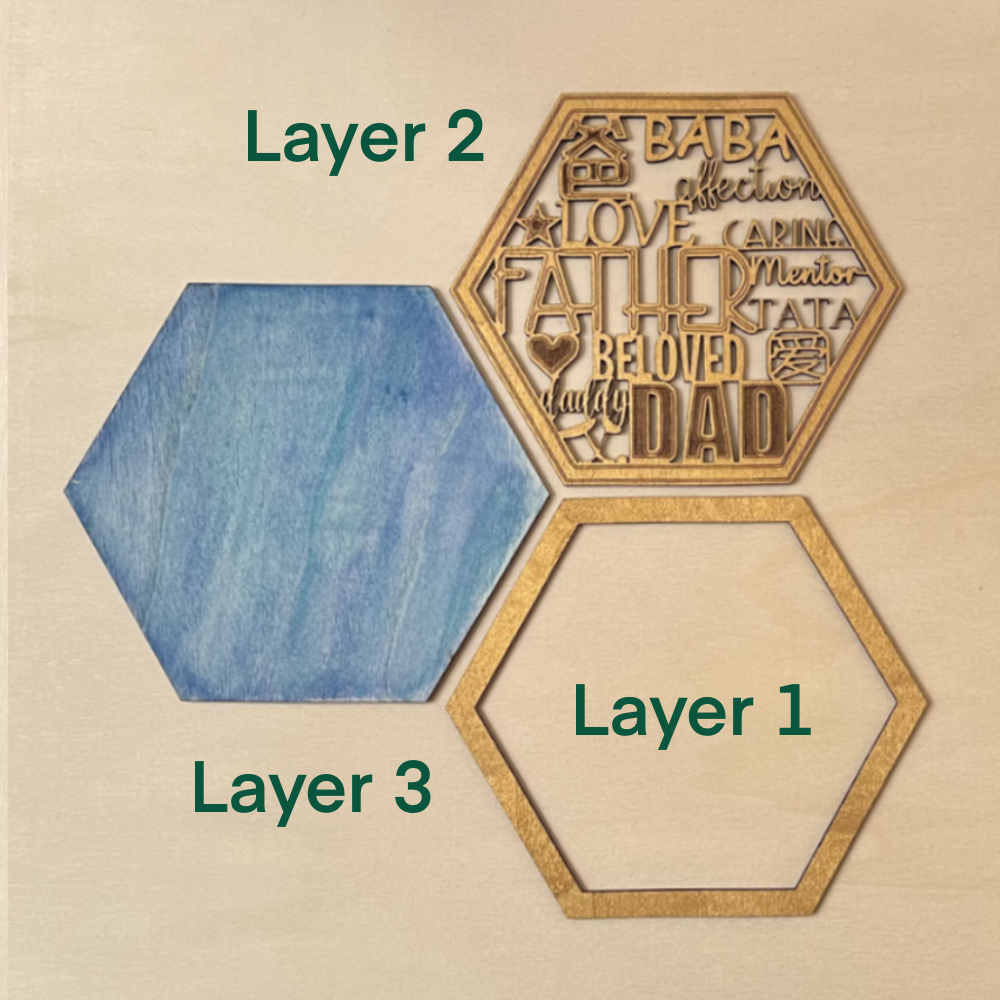
Per il Modulo 2, ho stampato uno dei miei acquerelli come foto.
Passo9
Montaggio:
Prima di tutto, fai sempre un fitting a secco e assicurati che tutto sia a posto, presta attenzione all'orientamento dell'esagono. La colla è abbastanza dritta verso il basso.
Ecco i 3 esempi e un insieme di articolazioni
.png)
Puoi assemblare con un'articolazione a 3 gambe o a due gambe,

Puoi smontarli, cambiarli per ottenere configurazioni diverse.

E d'ora in poi, puoi aggiungere uno stile
Remix



Potrebbe piacerti anche

Tu c'eri... — Un tributo senza tempo a papà


Bellissimo regalo per tuo padre


Regalo per la Festa del Papà. Se papà non riesce a sistemarlo, nessuno può farlo con il cartello di legno.


Targa commemorativa in ardesia con tributo all'angelo custode per il padre

Cartello del baseball per il piatto di casa per papà con il preventivo di salire al piatto


Cartello inciso in bambù per sempre Padre e Figlio


Un'insegna decorativa in legno tagliata al laser per papà per la Festa del Papà


PAPÀ, hai fatto un trifo!


Frame Esagono SVG | Hexagon SVG | | Hexagon Frame SVG

La paura finisce dove inizia la fede Arte murale religiosa


Papà Il cartello di legno del capo dell'avventura per la Festa del Papà


Cartello da parete del barbecue e griglia del papà


Cartello di martello di legno tagliato al laser Miglior papà di sempre Buona Festa del Papà


PAPÀ tuttofare


Regalo per la Festa del Papà Pokémon


Ogni principessa ha bisogno di un papà che crede nelle targhe in legno per le corone

Metalfab Laser Cut Dad Saw con Targa in legno inciso per la Festa del Papà


Papà, sei un livello sopra gli altri!