
![[Laser cut and engrave] Week 2 Task - Lotus Scene Mirror Frame](https://image-res.atomm.com/ali-res/community/making/06d497ca-1482-497e-93e9-bb23c43f9f42.png?x-oss-process=image/resize,w_1200,h_900,limit_0/interlace,1/format,webp/auto-orient,1)
![[Laser cut and engrave] Week 2 Task - Lotus Scene Mirror Frame](data:image/png;base64,iVBORw0KGgoAAAANSUhEUgAAAAoAAAAKCAYAAACNMs+9AAAAAXNSR0IArs4c6QAAABdJREFUKFNjZCASMBKpjmFUId6QIjp4AAppAAuXjCs4AAAAAElFTkSuQmCC)
![[Laser cut and engrave] Week 2 Task - Lotus Scene Mirror Frame](https://image-res.atomm.com/ali-res/community/making/06d497ca-1482-497e-93e9-bb23c43f9f42.png?x-oss-process=image/resize,w_200,h_150,limit_0/interlace,1/format,webp/auto-orient,1)
![[Laser cut and engrave] Week 2 Task - Lotus Scene Mirror Frame](https://image-res.atomm.com/ali-res/community/making/285a004c-380c-4d63-85fe-999ebde02b4e.png?x-oss-process=image/resize,w_200,h_150,limit_0/interlace,1/format,webp/auto-orient,1)
Aufgabe Woche 2 – Spiegelrahmen der Lotus-Szene
 Anleitung


Information
      Oft wünsche ich mir, ich hätte eine Art Spiegel neben meiner Tür, damit ich einen kurzen Blick auf mich werfen und sicherstellen kann, dass ich ordentlich aussehe, bevor ich die Tür öffne.  Aber ich möchte, dass der Spiegel ein dekoratives Stück ist und nicht nur ein Spiegel.

Hier ist ein runder Bastelspiegel, den ich bei Hobby Lobby gefunden habe, ich habe eine Lotusblumenszene in das Design eingebaut, und jetzt fühle ich mich sicher, jeden an meiner Tür zu begrüßen.

Und ich hoffe, dieses Projekt inspiriert Sie dazu, eine für Ihre Tür zu gestalten.
Anleitung
Schritt1
Ideenbildung:
Für mich ist dies bei jedem Projekt der wichtigste Schritt. Je klarer du darüber weißt, was du gerne erstellst, desto leichter ist es herauszufinden, wie. Nimm dir also Zeit, darüber nachzudenken und deine Idee so klar wie möglich zu formen.
Also, was möchte ich diesmal schaffen????
Ich weiß, dass ich einen Spiegel an der Tür haben möchte, und ich weiß, dass ich ihn nicht nur als Spiegel sehen will, sondern als Kunstwerk mit einem Spiegel darin.
Und aufgrund der Größenbeschränkung meines M1 habe ich entschieden, dass 10x10" wahrscheinlich eine gute Endgröße ist. Für den Spiegel gilt: Solange die Größe groß genug für das Gesicht ist, sollte das ausreichen. Vor diesem Hintergrund ist es nur eine Frage, den richtigen Spiegel zu finden und das Design zu wählen.
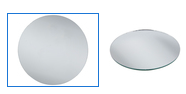
Diese Hobby-Lobby-Spiegel sind wirklich von guter Qualität und preiswert, ich habe entschieden, dass entweder 6" oder 7" rund für meine Vorstellungen geeignet wären.
Schritt2
Ideenskizzen:
Da ich mich für den runden Spiegel entschieden habe, macht ein runder Rahmen mehr Sinn, also ist es Zeit, die Idee in die Zeichnung umzusetzen, ich benutze gerne die Procreate-App auf dem iPad. So läuft der Prozess aus:
- Grundrahmen: Ich stelle den Spiegel etwas zur Seite, das sorgt nicht nur für einen interessanten Look, sondern lässt mir auch mehr Raum, um mit dekorativen Elementen zu experimentieren.
- Ich entschied mich, die Lotusblume in mein Design einzubauen, ich habe eine voll blühende Blume, eine Knospe und ein Blatt skizziert .
- Dann habe ich unten links Wasserwellen hinzugefügt, die helfen, alle Elemente zu verankern und dem Look etwas Bewegung zu verleihen
- . Außerdem habe ich ein Stück Wolke am Himmel hinzugefügt, um die Lotusteich-Szene zu vervollständigen

Dieser Prozess liefert ein klares Endergebnis und gibt mir eine klare Vorstellung davon, wie ich es angehen und in die Realität umsetzen kann.
Schritt3
Erstellung der Designdatei:
Erster Schritt: Das Design vorbereiten und vektorisieren
Es gibt verschiedene Möglichkeiten, die Entwürfe in das Projekt einzubinden. Und das ist eine persönliche Entscheidung, es gibt kein richtig oder falsch, nur was bevorzugst du? Du kannst:
- Gravieren
- : Das Design ausschneiden und oben auf die Schicht kleben
- . Intarsien
- einen Ausschnitt des Designs aus der Schicht selbst machen
. Ich persönlich bevorzuge die #4-Methode, bei der man die Designs aus der Schicht ausschneidet.
In diesem Fall muss das Design modifiziert und als Schablone vorbereitet werden, also habe ich einige der Umrisse in der Zeichnung getrennt (Beispiele sind im untenstehenden Diagramm mit pinken Pfeilen dargestellt). So sind alle Hintergrundstücke verbunden, nachdem die Designumrisse ausgeschnitten wurden.

Dann ist der nächste Schritt die Vektorisierung der Zeichnung
(Es gibt viele Werkzeuge für die Vektorisierung, ich benutze normalerweise meine gewohnte Software Silhouette Studio.
Mit seinem

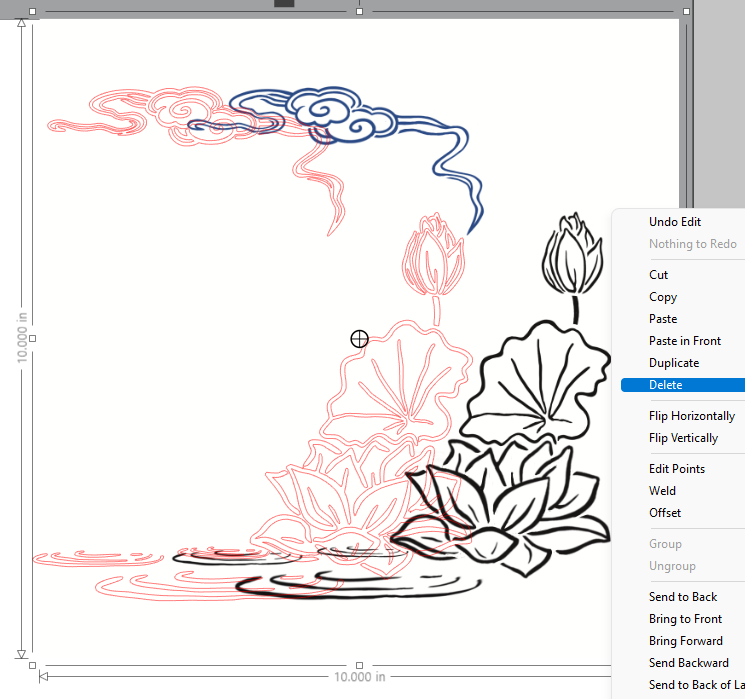
Ich nutze immer die Full-Spectrum-Farbausfüllfunktion der Software, sie bietet mir eine bessere Sicht für doppelte Optionen Wenn ich mein Ergebnis überprüfe, falls es Unvollkommenheiten gibt, kann ich diese meist mit dem "Point Editing Tool" beheben.

Zweiter Schritt: Rahmenebenen
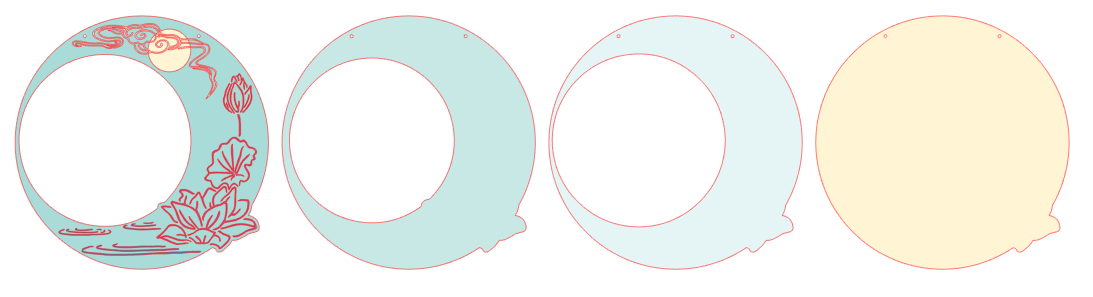
Schicht Eins: Basisrahmen
Zeichnen Sie einen großen Kreis mit der endgültigen Bildgröße
Zeichnen Sie einen kleinen Kreis der Spiegelgröße und platzieren Sie ihn nach links
Zeichne zwei winzige Kreise für die hängenden Löcher (ich überlege, Band zum Aufhängen meines Spiegels zu verwenden))
wähle alle Kreise aus, benutze

Nachdem ich das vektorisierte Design auf dem Grundgerüst platziert und angeordnet hatte, musste ich die Größe anpassen.
Wenn ein 7"-Spiegel verwendet wird, damit das Verhältnis aller Elemente gut aussieht, wird die äußere Rahmengröße größer als 10", also habe ich mich für den 6"-Spiegel entschieden, und die neue Rahmengröße ist 8,75" rund.
Und auch ein Teil des Designs hat den Sockel etwas überragt. Um das in den Sockel einzubauen, erstelle ich einen Versatz um 0,075" der Überhangelemente.
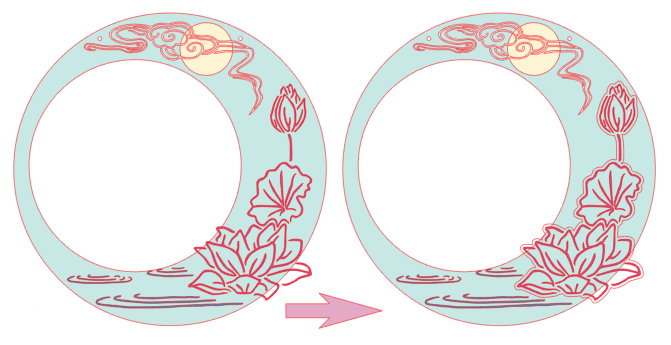
Fügen Sie den Offset mit der ursprünglichen Basis zusammen und erstellen Sie einen modifizierten Basisframe

Die oberste Ebene des Frames ist fertig.

Layer Two: Mirror Holding Layer
Dies ist die Schicht mit einem Loch 0,05 ~ 0,075" größer als die Größe des Spiegels, was nicht nur hilft, den Spiegel an Ort und Stelle zu halten, sondern in Kombination mit Layer One auch einen Matting-Effekt erzeugt.
**Diese Ebene kann weggelassen werden, wenn Sie sich so entscheiden, sollte das Loch in Layer One 0,05 ~ 0,075 größer sein als die Größe des Mirror**
Schicht Drei: Spiegelschicht
Dies ist eine Schicht mit ausgeschnittenem spiegelgroßen Kreis, sie hält den Spiegel an Ort und Stelle. Du kannst es von Layer One duplizieren, achte nur darauf, dass das Loch perfekt rund ist, sonst passt dein Spiegel nicht.

Layer Four: Backing Layer
Dies ist einfach eine solide Schicht mit derselben Umriss wie der Frame. Du kannst jede der Schichten verwenden, einen

**Als Nachgedanke fand ich, dass ein einzelnes Stück der Wolke am Himmel etwas einsam aussieht, also habe ich beschlossen, dem Design einen "Mond" hinzuzufügen.**
Hier sind meine endgültigen Designdateien
 **
**Und so wird es aussehen, nachdem es fertig ist.**

Jetzt speichere alles im SVG-Format, und es ist bereit zum Laserschneiden.
Schritt4
Layer Cutting & Coloring:
Open "xTool Creative Space", verbinden Sie sich mit Ihrem Gerät (ich benutze
Außer bei Schicht Eins schneide ich zuerst den Mond aus und drehe ihn um, ich mag die unbemalte, helle Holzfarbe für den Mond, aber du kannst ihn aufheben, beliebige Farbe bemalen, dann wieder zurücklegen und mit dem Rest des Schnitts fortfahren.
Hier sind noch ein paar Tipps:
**Wenn du das Projekt färben oder beizen willst, finde ich, dass es vor dem Schneiden einfacher ist, besonders in Layer One, da es einige empfindliche Stellen gibt und es danach schwierig ist, das Färben zu machen. Aber natürlich liegt die Wahl ganz bei dir**
**Nur die Vorderseite von Layer One und die Rückseite von Layer Four müssen gestrichen werden.**
**Layer Two kann gemalt werden, wenn man möchte, dass die Farbe durch den Ausschnitt von Layer One**
**Wenn du Layer Four im Voraus bemalst, stelle sicher, dass du das Bild spiegelst und dann schneidest. Die Farbe ist also auf der Rückseite.**
**Layer One & Layer Two**

**Layer Three**
**Layer Four**
Schritt5
Montage:
Ich mache immer vor dem eigentlichen Klebeprozess eine Trockenanpassung.
Nachdem du sichergestellt hast, dass alles in Ordnung aussieht, klebe alle Schichten in ihrer Reihenfolge zusammen und befestige deine bevorzugte Schnur für den Hänger.
Und hier sind Sie:
Remixe



Das könnte Ihnen auch gefallen

Spiegelgravur


Doppelte Dragon Yin-Yang Spiegelgravur auf dem Rahmen mit LED


Bunter Spiegel


Kanadischer Spiegel


Gespiegeltes Logo


Spiegel und Schiefer


Ein Spiegel


Spiegelgravur

Vintage-Puppenhaus-Holzspiegel oder Bilderrahmen


Laser am Rand eines Spiegels


Spiegelgravur

Wir, das Volk, spiegeln


LED-Acryl-Schmetterlingsspiegel

Mädchen-Schlafzimmer-Spiegel

Lasergravierter runder dekorativer Wandspiegel mit goldenem Sonnenstrahlrahmen


Wie man einen Spiegel mit dem xTool F1 graviert (Aktualisierung: hinzugefügte Bildgravur)


Spezialdesign, graviert auf Spiegel-Kerzenhaltern

Holzspiegelrahmen
