
举报
![[Laser cut and engrave] Small Business Payment Sign](https://image-res.atomm.com/resource/xtool/community/attachment/xtool-community/d3089ddd-6478-46ba-8be1-54e46c8cc07d?x-oss-process=image/resize,w_1200,h_900,limit_0/interlace,1/format,webp/auto-orient,1)
![[Laser cut and engrave] Small Business Payment Sign](data:image/png;base64,iVBORw0KGgoAAAANSUhEUgAAAAoAAAAKCAYAAACNMs+9AAAAAXNSR0IArs4c6QAAABdJREFUKFNjZCASMBKpjmFUId6QIjp4AAppAAuXjCs4AAAAAElFTkSuQmCC)
![[Laser cut and engrave] Small Business Payment Sign](https://image-res.atomm.com/resource/xtool/community/attachment/xtool-community/d3089ddd-6478-46ba-8be1-54e46c8cc07d?x-oss-process=image/resize,w_200,h_150,limit_0/interlace,1/format,webp/auto-orient,1)
![[Laser cut and engrave] Small Business Payment Sign](https://image-res.atomm.com/resource/xtool/community/attachment/xtool-community/ebeeac8e-e8c5-44fc-9eb9-f48a576762d1/C12531D1-AA87-4CDC-8A95-A58FAF55D9C2_1_201_a.heic?x-oss-process=image/resize,w_200,h_150,limit_0/interlace,1/format,webp/auto-orient,1)
![[Laser cut and engrave] Small Business Payment Sign](https://image-res.atomm.com/resource/xtool/community/attachment/xtool-community/15406abe-931b-4ad3-8c75-cc7ff3e29a01/0EA0F0DF-6D19-4B3F-A10C-E6DDF049237B_1_201_a.heic?x-oss-process=image/resize,w_200,h_150,limit_0/interlace,1/format,webp/auto-orient,1)
小企业付款标志
 教程
教程
ScanToPay
.xcs
应用场景
激光 (30min)
机器与模块

xTool M1
10W材料兼容的 xTool 机器
上新
M2
10W, 20WF2 Ultra UV
5WF2
15WP3
80WF2 Ultra
40WF1 Ultra
20WM1
5WD1
5W, 10W, 20WD1 Pro
5W, 10W, 20W, 40WP2
55WF1
10WS1
10W, 20W, 40WM1 Ultra
10W, 20WP2S
55W使用的材料

3mm椴木胶合板

3毫米椴木胶合板

473
3582
信息
你经常参加集市或农场市场,需要一个简单的方式向顾客展示如何支付费用吗?这里有一个简单的标牌,可以展示在你的摊位上。你可以输入你的Venmo、PayPal、CashApp或其他使用支付码的服务。
教程
1
步骤1: 设计

预览

预览
- 首先添加两个形状:半圆形和圆角矩形。将
- 半圆形翻转180度,
- 使半圆形稍微重叠矩形 。
- 选择两个对象并将其合并在右侧面板 。
- 选择对象并设置为"切割"。
在 - 底部添加你的企业名称,并按你喜欢的大小
- 选择该对象, 右键点击并粘贴到对象外,
- 设置粘贴对象为"切割",
在 - 选择该对象, 右键点击并粘贴到对象外,
- 项目顶部添加写着"扫描"的文字,这会被评分,
- 复制粘贴到项目外侧,
- 将该文字设置为"切割",
在 - 罐子下添加一个更小的文字,写着"支付",
- 设置刻字,
- 复制粘贴到项目外侧,
- 导入你的Venmo(payl、pal或cashapp)的付款代码,
- 设置为刻字。
- 不要把这刻得很深。手机无法读取你的代码。
- 设置为刻字。
- 在物体底部加一个较小的矩形,重叠并焊接:"
- 你不想让它太厚,这是要放入底座的部分。
注意:切割完作品后,用数字卡尺测量突出部分的长宽。
用这些尺寸做成另一个矩形,放在底座里面。把底座的死角对齐。
2
步骤2: 激光

预览
- 自动测量材料
- :除了底座以外的所有部件都送到激光 器上。
- 切割完成后,用数字卡尺测量突出的那个较小矩形的长度和宽度。
- 用这些尺寸做成另一个矩形,放在底座里面。把底座的死角对齐。
3
步骤3: 喷漆与组装

预览

预览

预览
- 涂上你的字母 把
- 字母粘在划线内 把
- 两个底座粘在一起
评论
二创



您可能也喜欢

桌面支付标志

3
20
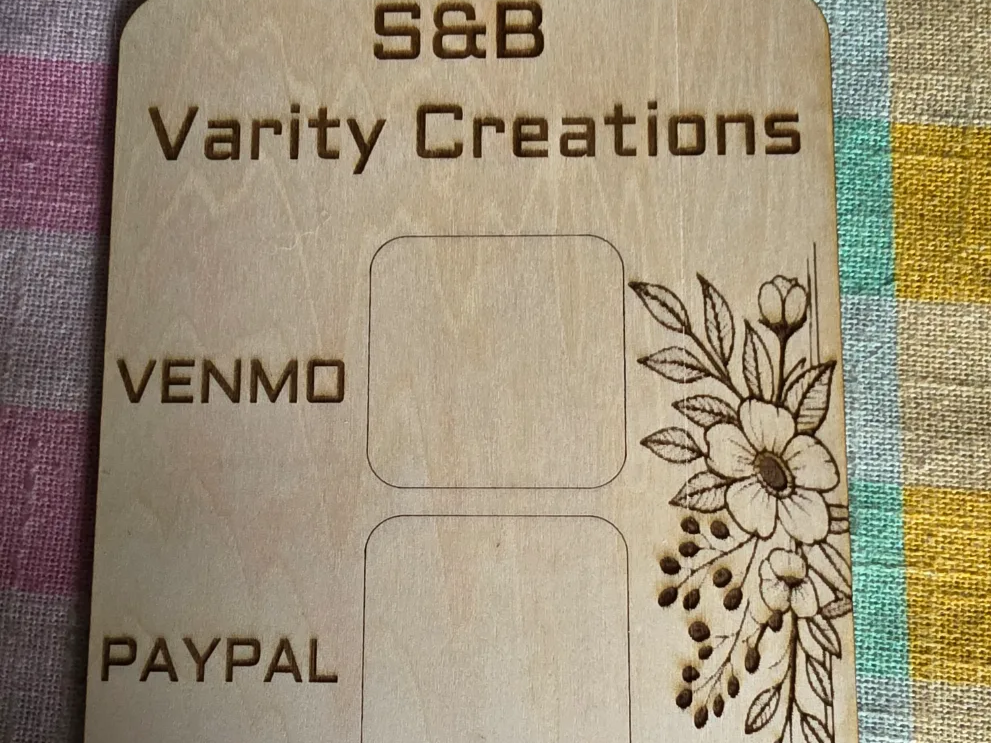
S&B Varity Creations Venmo 和 PayPal 支付二维码显示标志

1
2
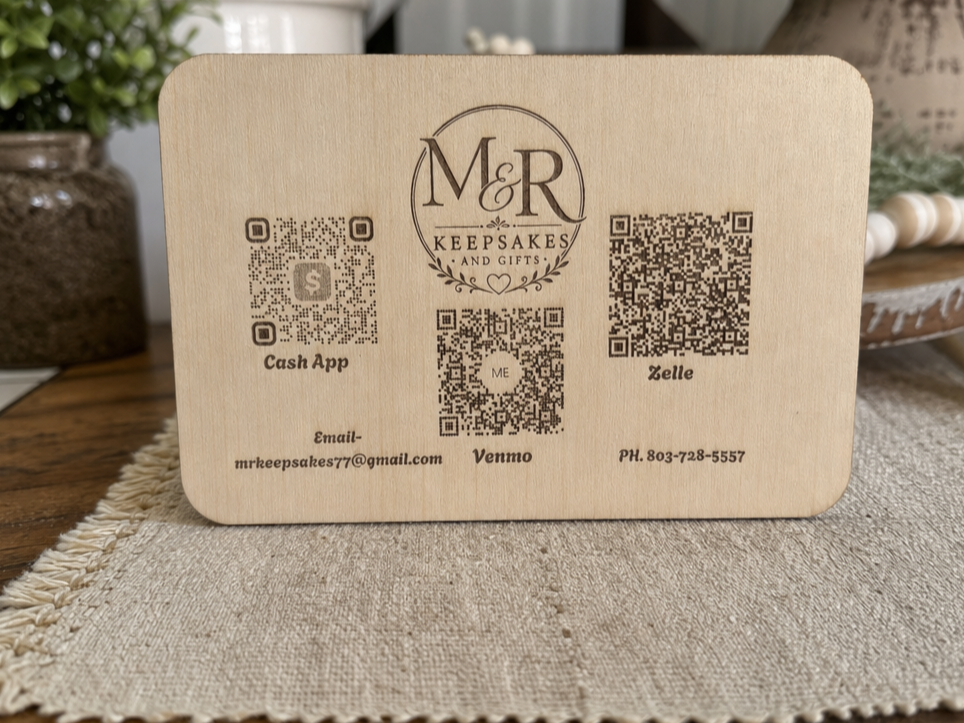
二维码

0
2
名片

0
7

名片中继器

51
236
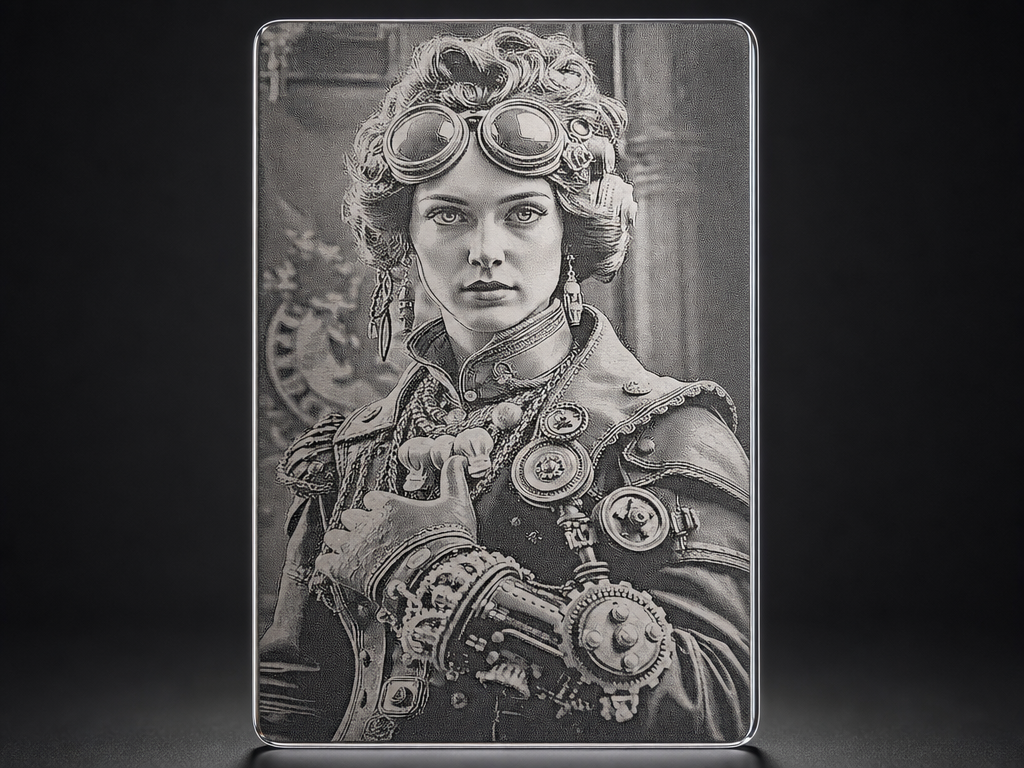
蒸汽朋克女性肖像名片

0
3

金属名片,附罗恩·斯旺森“BACON”海报

0
1

请勿弯曲贴纸(英文+希腊文版本)

3
32

激光雕刻骷髅王金属名片

1
39

付款标志

47
147

磁性名片

0
3

美杜莎在黑色铝制名片上,带2瓦红外表

2
25

金属名片上的龙
22
344

迷你售价台/标牌

76
611

名片雕刻
284
1575

黑帮海盗名片
3
29

无线网卡

23
61

圣诞座位摆放卡及姓名
0
5