신고
![[Laser cut and engrave] Runder Schlüsselanhänger mit Chamäleon Motiv](https://image-res.atomm.com/resource/xtool/community/attachment/xtool-community/59b175db-58b0-4e25-8035-e846ee1c5123.JPG?x-oss-process=image/resize,w_1200,h_900,limit_0/interlace,1/format,webp/auto-orient,1)
![[Laser cut and engrave] Runder Schlüsselanhänger mit Chamäleon Motiv](data:image/png;base64,iVBORw0KGgoAAAANSUhEUgAAAAoAAAAKCAYAAACNMs+9AAAAAXNSR0IArs4c6QAAABdJREFUKFNjZCASMBKpjmFUId6QIjp4AAppAAuXjCs4AAAAAElFTkSuQmCC)
![[Laser cut and engrave] Runder Schlüsselanhänger mit Chamäleon Motiv](https://image-res.atomm.com/resource/xtool/community/attachment/xtool-community/59b175db-58b0-4e25-8035-e846ee1c5123.JPG?x-oss-process=image/resize,w_200,h_150,limit_0/interlace,1/format,webp/auto-orient,1)
![[Laser cut and engrave] Runder Schlüsselanhänger mit Chamäleon Motiv](https://image-res.atomm.com/resource/xtool/community/attachment/xtool-community/37f77e9a-a86f-456f-bb2f-1fb8e6099667.jpeg?x-oss-process=image/resize,w_200,h_150,limit_0/interlace,1/format,webp/auto-orient,1)
카멜레온 모티프가 있는 둥근 열쇠고리
 설명서
설명서
Chamäleon
.xcs
응용 시나리오
레이저 가공
기계 및 모듈

xTool F2
5W호환되는 xTool 기기
M2
3W, 10W, 20WF2 Ultra UV
5WP3
5WF2 Ultra
40W, 60WF1 Ultra
20WM1
5W, 10WD1
2WD1 Pro
2W, 40WF1
2W, 10WS1
2W, 10W, 20W, 40WF2 Ultra (Single)
60W사용된 재료

304 스테인리스 스틸

11
473
설명서
1
단계1: 설정

미리보기

미리보기
먼저, IR 레이저의 예열 기능을 켜세요.
장치 설정
에서
2
단계2: 포커스 설정

미리보기

미리보기
재료로 304 스테인리스 스틸을 선택해 주세요.
그 후 반사를 막기 위해 스테인리스 스틸에 작은 테이프 조각을 붙이세요.
그다음 다이얼에서 수동으로 초점을 조절하는데, 저는 22mm입니다. 또한 출품할 수도 있습니다.
그 후 테이프를 떼어내고 트레일러를 이소프로판올로 청소하세요.
3
단계3: 테마 설정

미리보기

미리보기
이제 사진을 펜던트에 끼우고 크기를 원하는 대로 조절하세요.
기본적으로 색상이 먼저 선택됩니다. 이제 IR으로 색상을 레이저로 조절할 수 있습니다.
4
단계4: 색상과 윤곽선 간 전환

미리보기

미리보기
객체 목록 왼쪽에는 폴더 색상을 표시하고, 오른쪽에서는 슬라이더를 꺼 설정하세요.
그 다음 왼쪽의 윤곽선을 선택하고 오른쪽의 슬라이더를 끄세요.
그후에는 사진 2에서 볼 수 있는 것처럼 보여야 하며, 검은색만 활성화되어 있습니다.
이제 IR으로 윤곽선을 레이저 작업할 수 있습니다.
5
단계5: 마무리 클린

미리보기
마지막으로 트레일러를 아이소프로판올로 청소하세요.
잘되길 바랍니다.
댓글
리믹스



이것도 좋아하실 수 있습니다

1993년 모티프가 들어간 라운드 베스파 키체인

2
6

정교한 눈 모티프가 있는 키체인

2
11

생명의 나무 모티프가 있는 빛나는 열쇠고리
0
8

양의 용어가 새겨진 둥근 나무 열쇠고리

1
9

수호천사 모티프와 개인적인 헌신이 담긴 키체인

4
9

사자자리 모티프가 있는 유리 열쇠고리
0
4
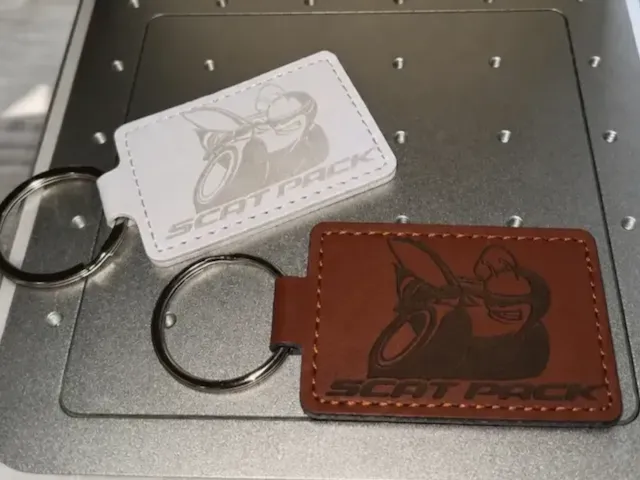
스캣 팩 벌 모티프가 들어간 열쇠고리

0
1

고양이 엄마를 위한 맞춤형 가죽 열쇠고리 고양이 모티프

0
3

문구가 새겨진 열쇠고리 나와 정자 모티프의 첫 번째 사진들

0
2

마리오 모티프가 있는 키체인
32
172

베스파 모티프가 들어간 둥근 키체인과 빈티지 1990
1
6

문양이 새겨진 열쇠고리 엄마 네 품 안에 내 세상이 있어.

3
4

선글라스를 쓴 당나귀 알루릉 개 태그

3
11

발바닥 무늬와 하트 무늬가 있는 둥근 나무 열쇠고리
0
18

용 무늬가 있는 스테인리스 스틸 금도금 열쇠고리
0
10

산과 숲 무늬가 있는 둥근 열쇠고리
1
5

고양이 모양 열쇠고리에 인조 가죽이 박힌 무지갯빛 악어 엠보싱

1
4

레이저 무늬가 있는 금속 키체인 칩

1
8