報告する
![[Laser cut and engrave] PLA IR Color Engraving Swatch Guide (xTool F2 Portable) – Normal vs Color IR Explained](https://image-res.atomm.com/resource/xtool/community/attachment/xtool-community/aa837bc7-7197-4f7d-a803-a1f20a379b97.png?x-oss-process=image/resize,w_1200,h_900,limit_0/interlace,1/format,webp/auto-orient,1)
![[Laser cut and engrave] PLA IR Color Engraving Swatch Guide (xTool F2 Portable) – Normal vs Color IR Explained](data:image/png;base64,iVBORw0KGgoAAAANSUhEUgAAAAoAAAAKCAYAAACNMs+9AAAAAXNSR0IArs4c6QAAABdJREFUKFNjZCASMBKpjmFUId6QIjp4AAppAAuXjCs4AAAAAElFTkSuQmCC)
![[Laser cut and engrave] PLA IR Color Engraving Swatch Guide (xTool F2 Portable) – Normal vs Color IR Explained](https://image-res.atomm.com/resource/xtool/community/attachment/xtool-community/aa837bc7-7197-4f7d-a803-a1f20a379b97.png?x-oss-process=image/resize,w_200,h_150,limit_0/interlace,1/format,webp/auto-orient,1)
![[Laser cut and engrave] PLA IR Color Engraving Swatch Guide (xTool F2 Portable) – Normal vs Color IR Explained](https://image-res.atomm.com/resource/xtool/community/attachment/xtool-community/5065e1d4-77f5-4efa-8844-55f7f671191a.png?x-oss-process=image/resize,w_200,h_150,limit_0/interlace,1/format,webp/auto-orient,1)
![[Laser cut and engrave] PLA IR Color Engraving Swatch Guide (xTool F2 Portable) – Normal vs Color IR Explained](https://image-res.atomm.com/resource/xtool/community/attachment/xtool-community/b665cc77-5e79-4150-ab86-8970e6600405.jpg?x-oss-process=image/resize,w_200,h_150,limit_0/interlace,1/format,webp/auto-orient,1)
![[Laser cut and engrave] PLA IR Color Engraving Swatch Guide (xTool F2 Portable) – Normal vs Color IR Explained](https://image-res.atomm.com/resource/xtool/community/attachment/xtool-community/bf511f4f-feb0-4c33-9b86-6251a00e4a0e.jpg?x-oss-process=image/resize,w_200,h_150,limit_0/interlace,1/format,webp/auto-orient,1)
PLA赤外線カラー彫刻スウォッチガイド(xTool F2ポータブル)– 通常とカラー赤外線の解説
 手順
手順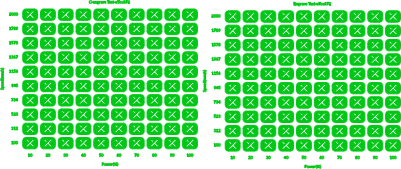
Swatch
.xcs
アプリケーションシナリオ
レーザー加工 (5min)
機械とモジュール

xTool F2
5W, 15W互換性のある xTool マシン
F2 Ultra UV
5Wアクセサリー

xTool F1 ペダル&ボタンスイッチ
使用した材料

1mmブラックPLA

60
2551
情報
      このチュートリアルでは、xTool F2 Portableを使ってマットブラックPLAに完全な赤外線刻印スウォッチを作成する方法を実演します。通常の赤外線彫刻とカラー赤外線彫刻を比較し、出力と速度が彫刻の品質、表面仕上げ、色の変化にどのように影響するかを理解します。

このスウォッチを通じて、シャープな彫刻や暖色系の最適な設定を見極め、PLAの溶けや過焼きを避ける方法を学びます。

このガイドは、芸術的なデザイン、ジュエリー、カスタム製品のPLA上レーザー彫刻に取り組む方にとって必須です。

🧠 このスウォッチが重要な理由

PLA(特にマットブラックのPLA)は、赤外線レーザーと金属レーザーの下で挙動が大きく異なります。

色を加えているわけではなく、表面を熱的に変化させている→
色 = 熱による結果+微細な表面変化の結果
パワーが強すぎる=光沢のある黒→溶け(ディテールの損失)
出力が不足=目に見える変化なし

👉 だからこそ、このようなスウォッチは本格的なプロジェクトに取り組む前に非常に重要です

⚙️ セットアップ概要
機械:
- xTool F2 ポータブル
- 5W IRレーザー

素材:
- マットブラックのPLAシート(非常に重要 — 光沢は挙動が異なります)

グリッドロジック:
- X軸(水平)→パワー(10% → 100%)
- Y軸(垂直方向)→ 速度(100→2000)
手順
1
ステップ1: ステップバイステップのスウォッチ作成
その
デザインを使ってPLAプラスチックに直接スウォッチを彫刻してください。完成したら、以下の比較を参照できます。
2
ステップ2: 通常の赤外線彫刻(基準動作)

プレビュー
🔍 あなたが観察したもの(スウォッチから)
通常のIRスワッチ :
🔹 左上(低出力+高速)
- 非常に薄弱/ほとんど見えない
- 表面はほとんど影響なし
👉 彫刻ができない→弱すぎる
🔹 ミドルゾーン(バランスの取れたパワー+速度)
- クリーン ライトグレー/マットコントラスト
- 「X」マークの最良明瞭さ
- 溶けたり光沢がついたりしない
👉 ここが彫刻の最適なタイミング
です
🔹 下/右(高速または低速)
- PLA開始:
- Melt
- Turn glossy
- Lose definition
- 一部の正方形は 暗い + 光沢
👉 熱が強すぎる → material degradation
🧠 キーインサイト(通常のIR)
- depth engraving
- 生成:
- ライトグレー
- オフホワイト(ベージュの濃淡)
- 過熱した場合のわずかな茶色のトーン)(Copper→Brown→Black)
👉 最適用途:
- Text
- 線画
- Fine details
- 奥深彫刻の外観
3
ステップ3: カラーIRエングレービング(サーマルカラーモード)

プレビュー
🔍 物理的に何が起きているのか
Color IR mode:
- 制御された熱循環/パルス< li data-start="2178" data-end="2325"> マイクロ・テクスチャのバリエーション<li data-start="2178" data-end="2325">Changes光がどのように反射→かは 知覚色の変化<
🔹 左側(低出力)
- わずかな灰色/薄暗いトーン
- 色の変動最小<
🔹 Mid Range (Magic Zone ⭐)
- 見え始めます:
- 暖色ベージュ
- ライトブラウン
- わずかな黄金色のトーン
👉 ここで color emerges
🔹 右側(高倍率)
- 濃い茶色→濃いブロンズ系
- 通常よりコントラストが高い IR
- 少し四角いglossy
👉 強い熱反応 = 深い音<
p data-start="2827" data-end="2872">🔹 下段(電力が多すぎる)
- Surface は:
- 光沢のある黒
- 少し溶けている
- 色が消え→暗くなる
👉 オーバーバーンは色効果を失う
4
ステップ4: 使用例
⚡ KEY DIFFERENCE (VERY IMPORTANT)
| Feature | Normal IR | Color IR |
|---|---|---|
| Purpose | depthエンgraving | Surface color effect |
| Look | Gray / white contrast | Brown / golden tones |
| 熱感度 | Moderate | Very high |
| Best Use | Text, line art | 肖像画、芸術的彫刻 |
| Risk | Overburn = blur | オーバーバーン=色が失われ |
5
ステップ5: ちょうどいいタイミング
実際の結果に基づく:
✅ Best Range (Color IR)
- Power: ~40% – 70%
- 速度:中(遅すぎない)
👉 gives:
- クリーンディテール
- 色の可視変化
- 溶けていません
✅ Best Range (Normal IR)
- Power: ~30% – 60%
- 速度:中〜高速
👉 gives:
- Sharp engraving
- Matte Contrast
6
ステップ6: 実用的なユースケース
normal IR for:
- Logos
- Text engraving
- Sharp designs
Use Color IR for:
- Portraits
- 芸術的デザイン
- ジュエリースタイルのPLA彫刻
7
ステップ7: 🚨 プロのヒント
- マットPLAが最も効果的です →光沢=結果不一致
- 刻印前は常に清掃
- 高出力での低速→瞬時に溶け てしまう
- 高出力の代わりにマルチパスを使い ましょう
- 両方のモードを組み合わせる:
- Base with Color IR
- Detail with Normal IR
👉 この組み合わせは 次級出力
コメント
リミックス



こちらもおすすめです

アルミニウムペンダント用の精密赤外線カラーキャリブレーションスウォッチ(xTool F2 – 5W IR)

18
126

Xtool F1 IR 2W 3Dプリント用彫刻グリッド - PLA / PETG

5
25

レーザー彫刻金属テストグリッド(色と出力設定付き)
7
139

ペイントペンのカラースワッチ

11
12

F2 IR 5W カラーテストグリッド(100×100 アルミニウム)

1
22

テストカード 初挑戦F2

6
32

xTool F2用のカラー彫刻テストグリッド

241
2483

304ステンレススチールカラー彫刻テストグリッド - F2ウルトラUV

174
1832

三色アクリルテストグリッド

1
20

ステンレス製F2赤外線用テストカラーグリッド

33
429

アルミニウム赤外線彫刻・スコアグリッドテスト

2
63

ステンレススチールカラーテストグリッド

50
813

F2レーザーカラー彫刻テスト(ステンレススチール)

4
16

レーザー彫刻金属カラーキャリブレーションタグ IR 5Wおよびブルー15W
75
506

IR Xtool F1搭載の黒色Alu-Vカード

3
41

タミヤエナメルカラーテストスウォッチ |すべてのXカラー

2
31

F2 - 赤外線材料グリッドテスト アクリル

2
73

アルミニウムメダリオン上のF2 IR 5Wカラーテストグリッド
7
55