
![[Laser cut and engrave] Toolbox Draw Label Magnets](https://image-res.atomm.com/resource/xtool/community/attachment/xtool-community/6f9b928d-f34f-45f0-b12b-05a986bd1a8e?x-oss-process=image/resize,w_1200,h_900,limit_0/interlace,1/format,webp/auto-orient,1)
![[Laser cut and engrave] Toolbox Draw Label Magnets](data:image/png;base64,iVBORw0KGgoAAAANSUhEUgAAAAoAAAAKCAYAAACNMs+9AAAAAXNSR0IArs4c6QAAABdJREFUKFNjZCASMBKpjmFUId6QIjp4AAppAAuXjCs4AAAAAElFTkSuQmCC)
![[Laser cut and engrave] Toolbox Draw Label Magnets](https://image-res.atomm.com/resource/xtool/community/attachment/xtool-community/6f9b928d-f34f-45f0-b12b-05a986bd1a8e?x-oss-process=image/resize,w_200,h_150,limit_0/interlace,1/format,webp/auto-orient,1)
![[Laser cut and engrave] Toolbox Draw Label Magnets](https://image-res.atomm.com/resource/xtool/community/attachment/xtool-community/6098fdb1-cc4f-4ca7-9ec2-203496ea3d38/20240607_080250.jpg?x-oss-process=image/resize,w_200,h_150,limit_0/interlace,1/format,webp/auto-orient,1)
![[Laser cut and engrave] Toolbox Draw Label Magnets](https://image-res.atomm.com/resource/xtool/community/attachment/xtool-community/a163936d-1695-4564-918a-5ab7aa51c63c/20240607_080256.jpg?x-oss-process=image/resize,w_200,h_150,limit_0/interlace,1/format,webp/auto-orient,1)
Aimants à étiquettes de tirage Toolbox
 Instruction


Information
Les boîtes à outils sont des outils d’organisation utiles dans le garage. Ajouter des étiquettes permet d’accéder facilement à la recherche du bon outil.
Instruction
Étape1: Créer des étiquettes de texte

La première étape consiste à créer les étiquettes de texte nécessaires pour la boîte à outils.
Étape2: Ajouter des plans
Ensuite, nous voulons ajouter des contours pour utiliser un chemin de découpe pour le design. -Assurez-vous que le contour relie toutes les lettres. Vous devrez peut-être ajuster le rembourrage pour le contour.
Étape3: Paramètres
Les réglages sont pour le laser D1 5W. Vous devrez peut-être ajuster les réglages pour votre configuration laser.
Veillez à respecter toutes les consignes de sécurité de votre laser et portez toujours un équipement de protection individuelle lorsque le laser est en fonctionnement.
Étape4: Ajouter des aimants


Ensuite, découpez de petits morceaux de ruban magnétique pour chaque mot. J’ai un petit carré pour chaque mot, mais vous pouvez en ajouter davantage, selon la taille de l’étiquette. Vous pouvez aussi ajouter une colle plus forte. J’ai utilisé de la super colle pour cette application.
Remixes



Vous pourriez aussi aimer

Testeur de gâteaux


Étrier en bois


Motif floral gravé au laser en forme de crâne de taureau sur couvercle noir de boîte à outils


Niveau Tumbler


Tournevis personnalisé


Outil d’écartement pour résine époxy


Limes en papier sablé personnalisés


Tableau de réglage de la température du pistolet à air chaud

Poignée S1 10W

Ouvre-bouteille magnétique en bois : cadeau de pub pour la Saint-Patrick


Marquage des bits Letherman


Filterbox pour F1Ultra
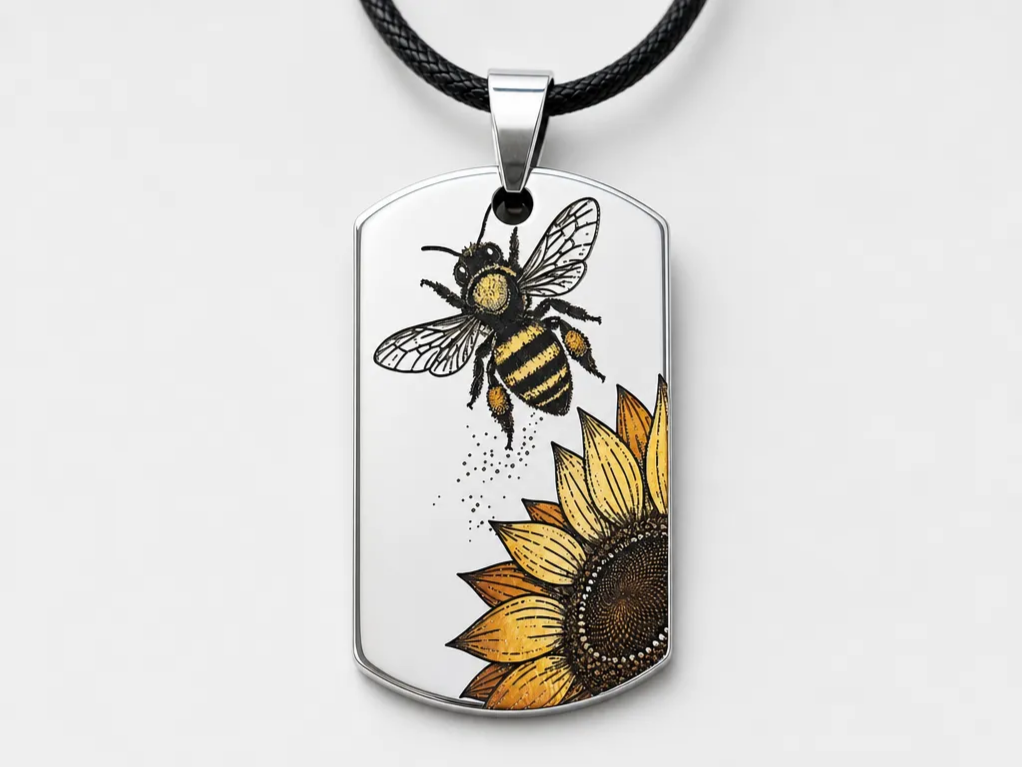
Collier de plaques d’identité en acier inoxydable en acier inoxydable pédant avec une gravure colorée en forme d’abeille et de tournesol


« Palette de couleurs ultime en acier inoxydable pour XTOOL F2 » - juin 2026 Version 1.8


Pokémon Marque-Pages en Bois Pikachu


Trophée de la Coupe du Monde 2026 multicouche


Bougeoirs sphériques en bois à étages pour bougies chauffe-plat

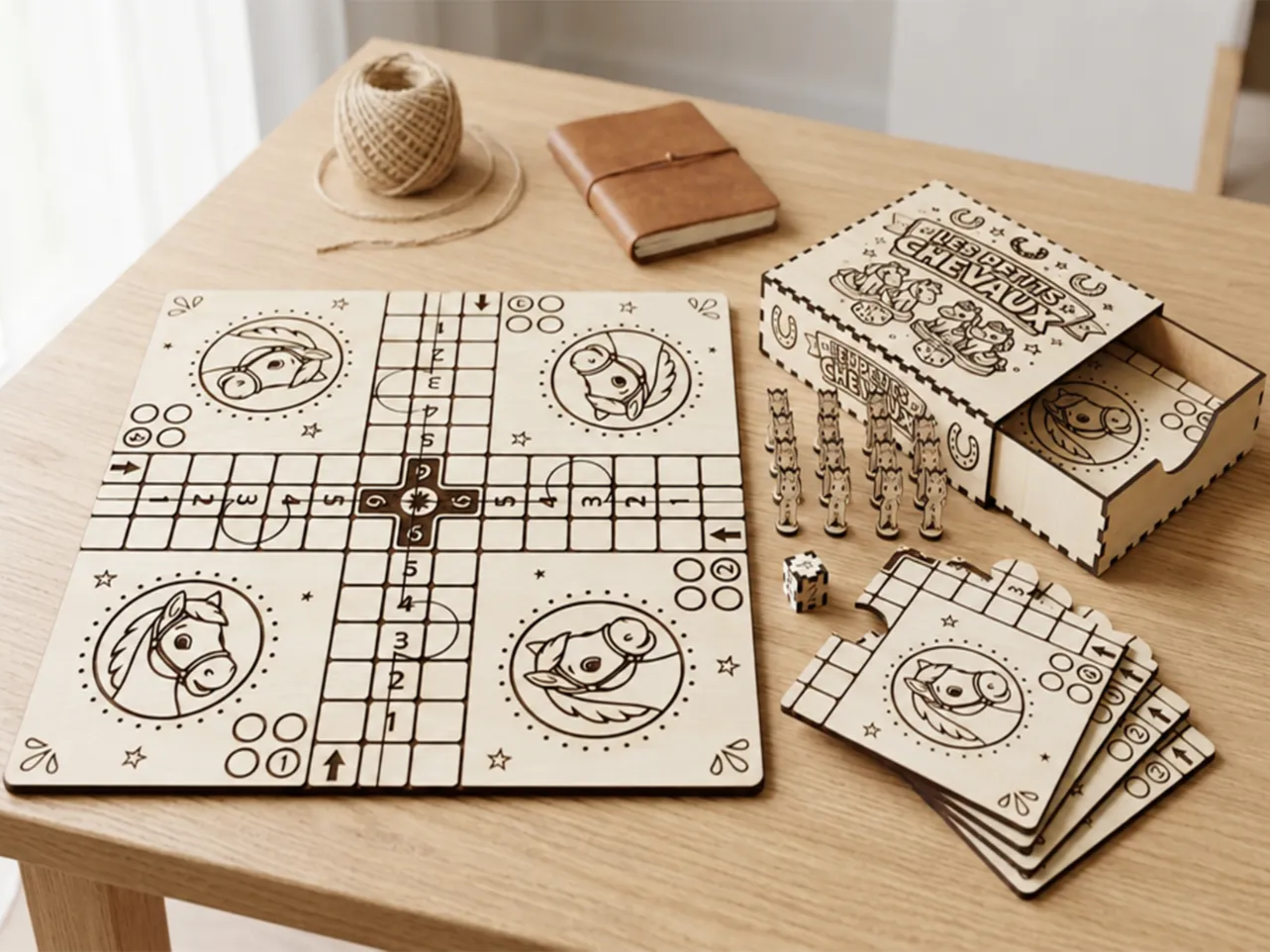
Jeu de société en bois Les Petits Chevaux avec plateau et pions
