



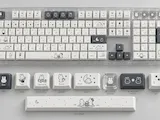
Výrobce vlastních kláves
Navrhněte vlastní klávesy s vašimi fotografiemi a tématy. Kombinujte jednotlivé klávesy, rozprostřete jeden obrázek po celé klávesnici a zobrazte náhled ve 3D.

Popis
Výrobce vlastních kláves: Podrobný návod
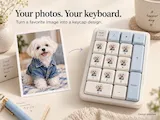
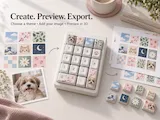
Vytvořte umělecká díla kláves podle svých fotografií a oblíbených motivů. Použijte souvislý obraz, ozdobte vybrané klávesy nebo vyzkoušejte uspořádání ve tvaru srdce nebo hvězdy a poté zkontrolujte výsledek v plochém a 3D pohledu.
1. Vyberte rozložení klávesnice
Otevřete klávesnici a vyberte plnou velikost, Mac, numerickou klávesnici nebo rozdělenou. Začněte s rozložením, které je nejblíže vaší klávesnici. Před tiskem zkontrolujte exportované rozměry ve srovnání s vašimi skutečnými klávesami.
2. Přidejte motiv nebo svůj vlastní obrázek
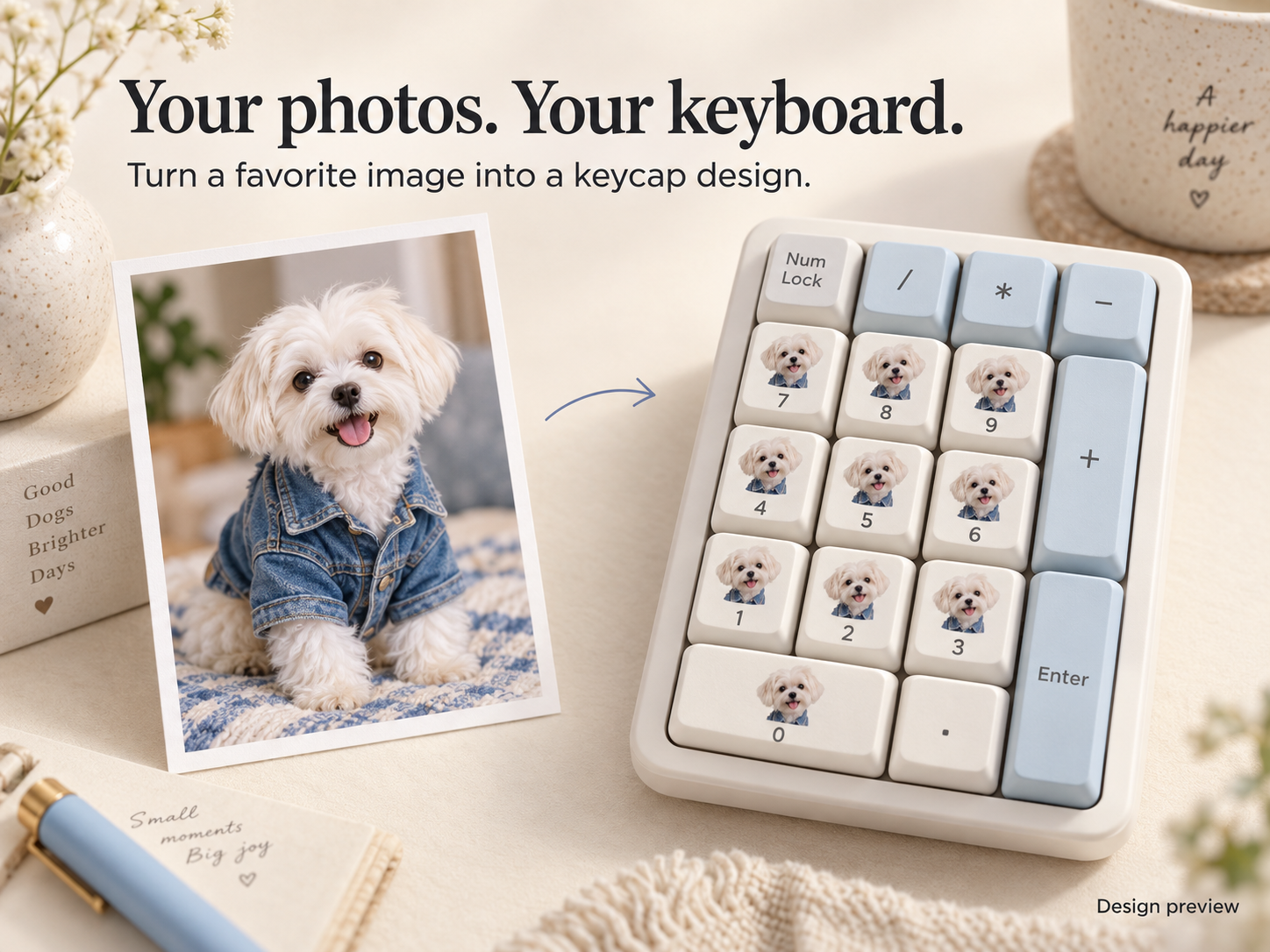
Otevřete Témata pro výběr výchozího designu nebo otevřete Import pro nahrání souboru PNG, JPG nebo WebP. Pro umělecké dílo bez obdélníkového pozadí použijte obrázek, který již má transparentnost, jako je transparentní PNG. Nahrání fotografie automaticky neodstraní její pozadí.
3. Vyberte, jak vaše obrázek pokrývá klávesy
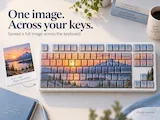
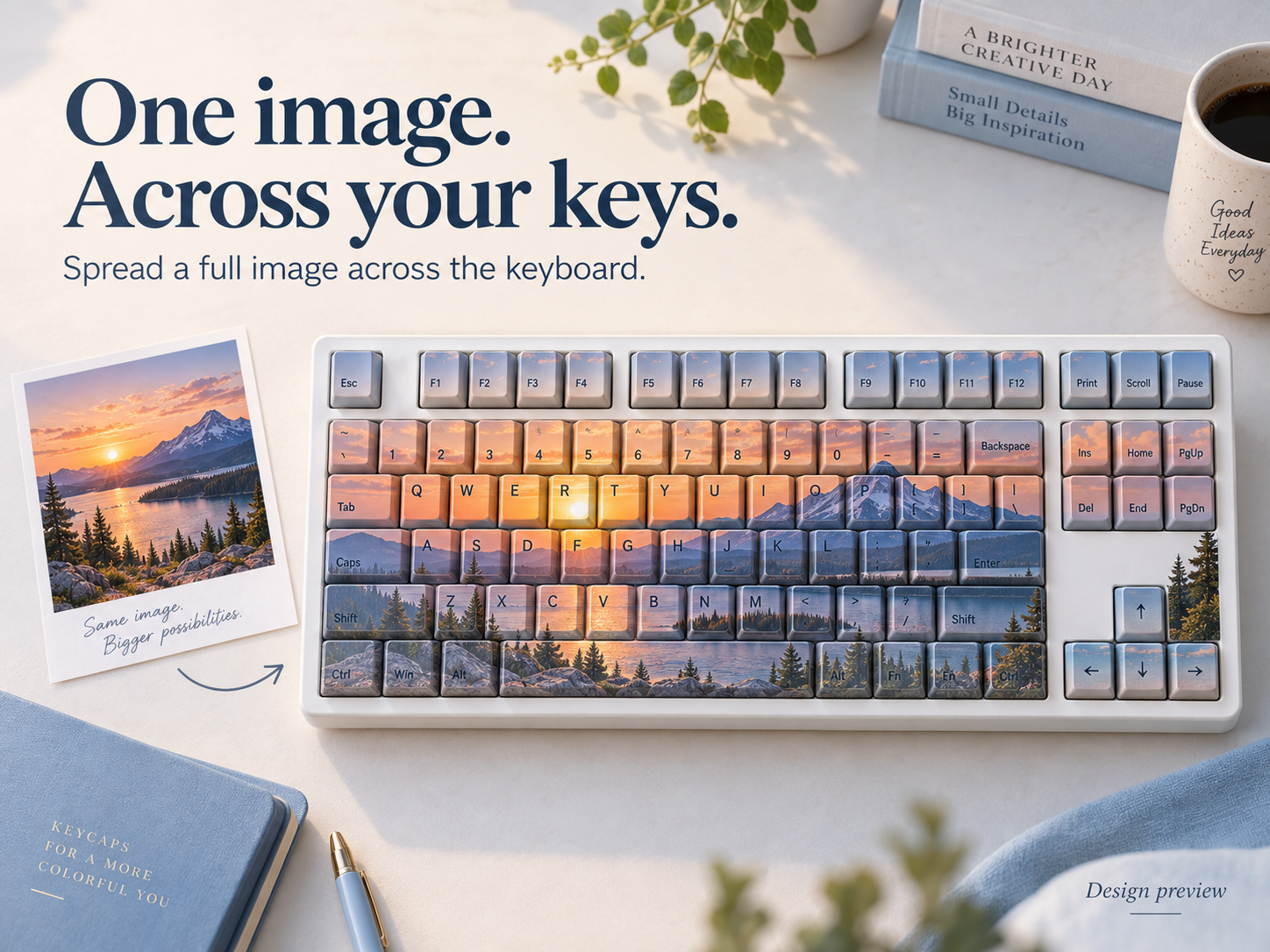
V mapování uměleckých děl vyberte Všechny klíče, abyste jedno zobrazení nepřetržitě rozšířili po klávesnici. Každý klíč obdrží část obrazu na své pozici. Vyberte Vybráno pro aplikaci kompletního nahraného obrazu na jednotlivé vybrané klíče.
4. Zkuste uspořádání tvarů
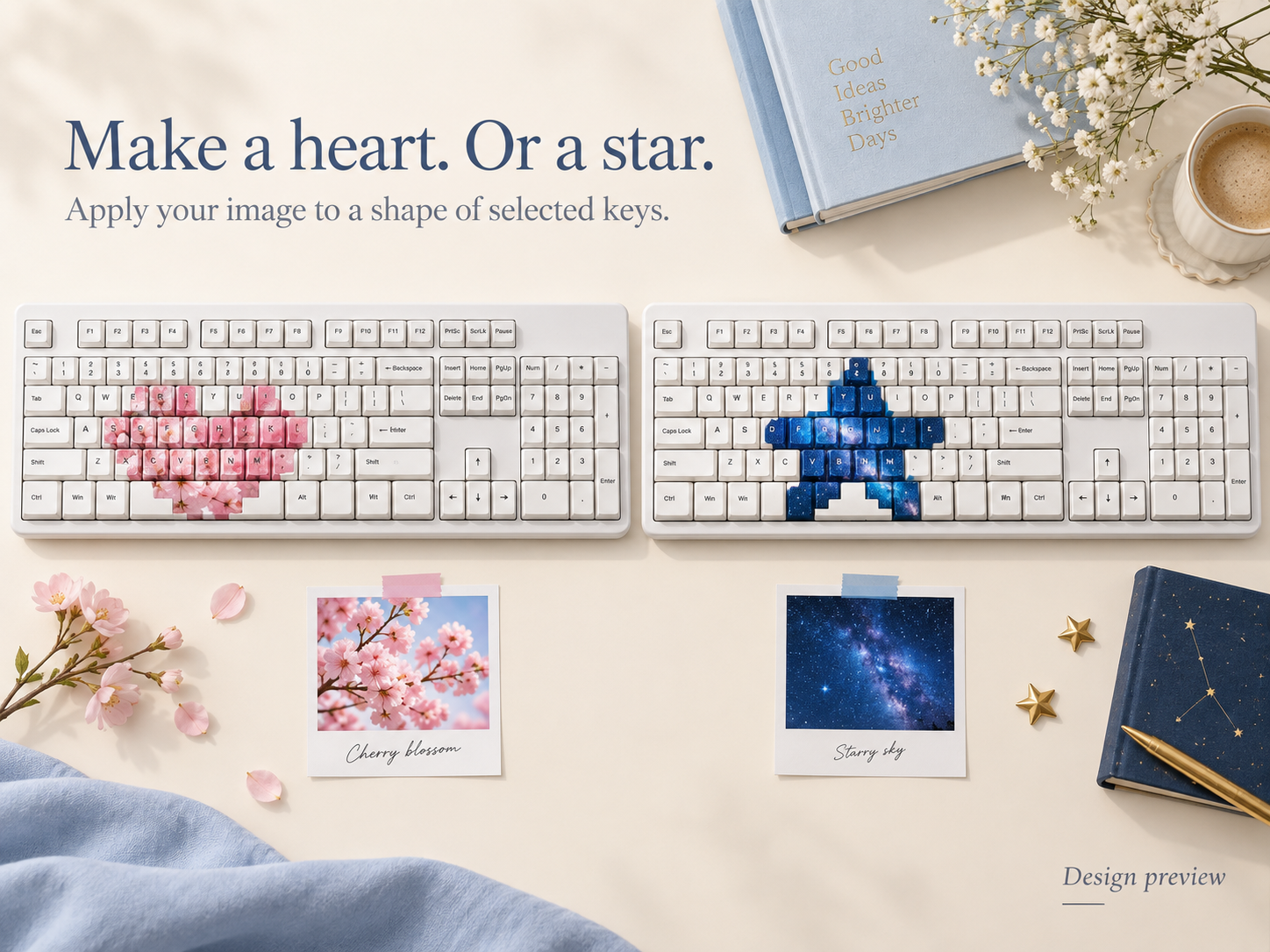
Vyberte tvar v mapování uměleckého díla a poté vyberte Srdce, Hvězdu, Úsměv, Diagonálu, Šachovnici nebo Rám. Vaše umělecké dílo se zobrazuje pouze na klávesách zahrnutých v této konfiguraci. Výsledek závisí na rozložení klávesnice.
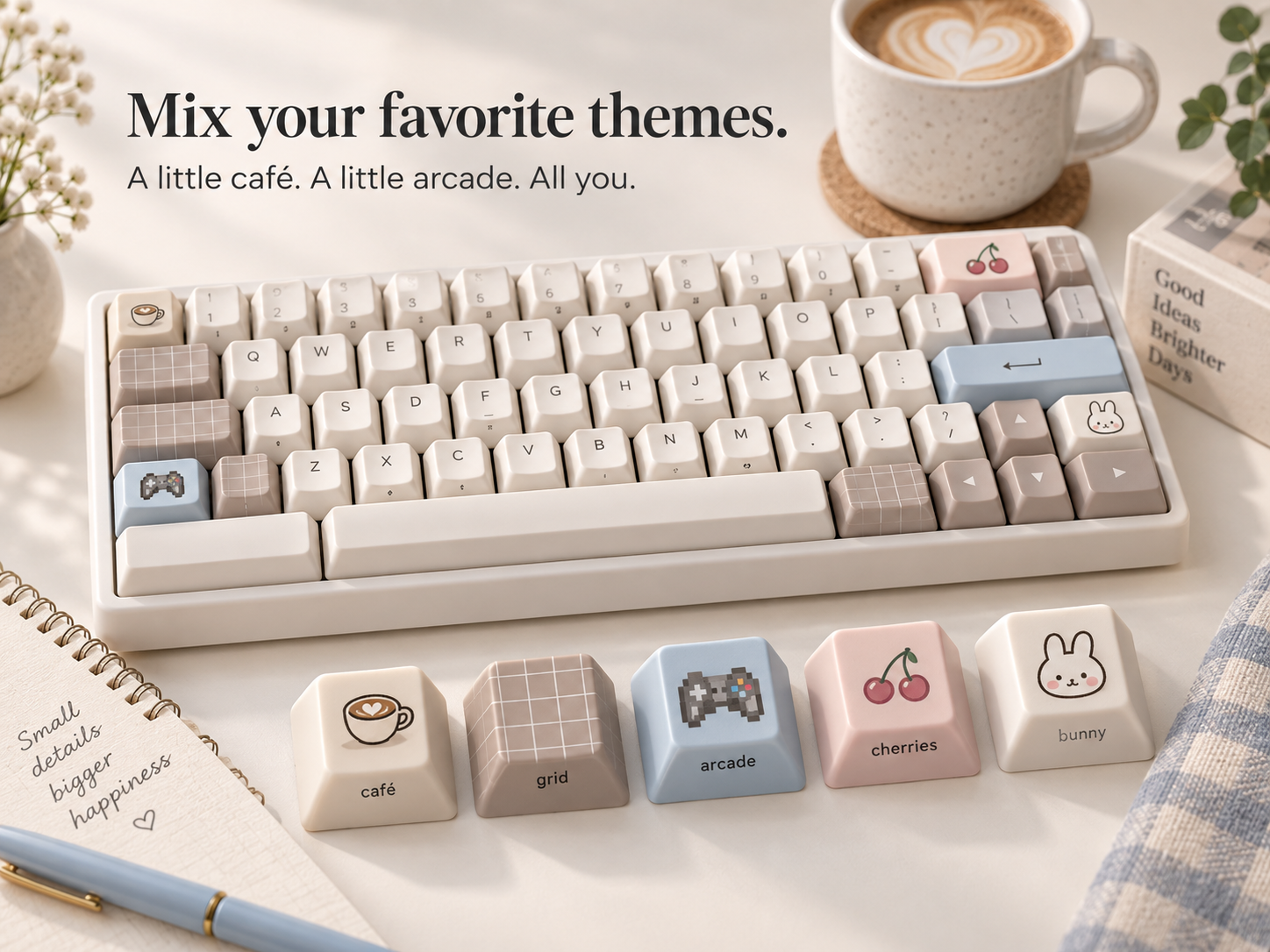
5. Smíchejte výchozí motivy na vybraných klíčích
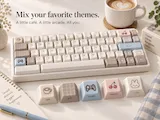
Pro návrh smíšeného tématu vyberte Vybráno, vyberte klíče, které chcete změnit, a vyberte počáteční téma. Opakujte s jiným výběrem a tématem. Klíče mimo váš aktuální výběr si uchovávají své stávající téma.
6. Náhled na dokončení a kontrola štítků
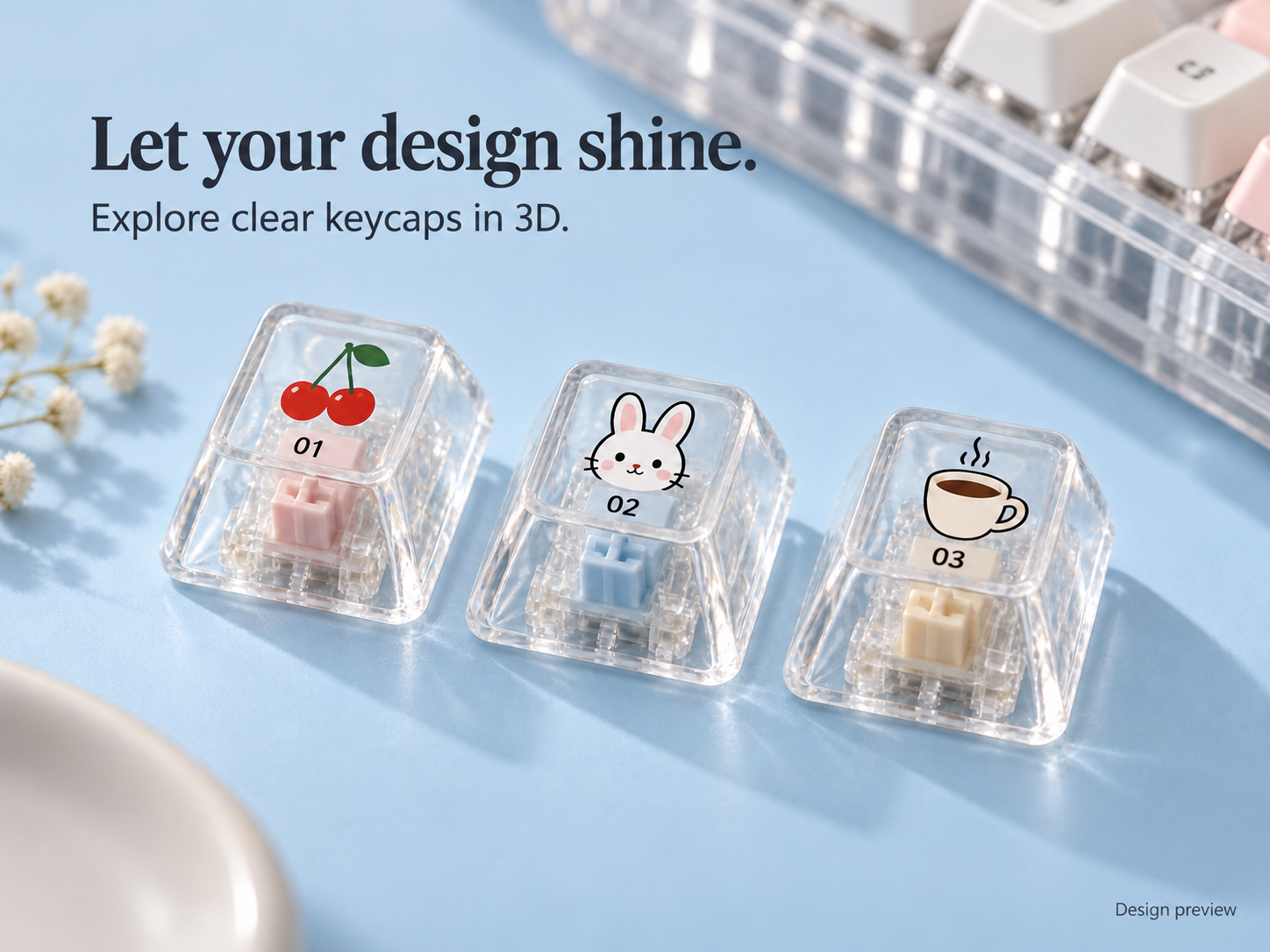
Přepněte mezi 2D a 3D pro kontrolu svého designu. Přetáhněte v 3D pro otočení a použijte ovládací prvky přiblížení pro bližší pohled. Pod krátkým přehledem se podívejte na černou, bílou, průhlednou nebo kovovou. Zapněte zobrazení písmen a čísel, abyste zahrnuli klíčové popisky, nebo je vypněte pouze pro umělecká díla.
7. Vyberte tiskové tváře a exportujte
Vyberte klávesu, poté použijte Tisk obličejů pro zahrnutí nebo vyloučení Vrchu, Přední, Zadní, Levé a Pravé. Pro design pouze s vrchem ponechte povolený pouze Vrch. Vyberte 300 nebo 600 DPI a použijte Export. Stáhnout obsahuje jednotlivé PNG klávesových obličejů, SVG outline list, manifest velikostí a ploché a 3D náhledy. Před výrobou zkontrolujte PNG a rozměry.
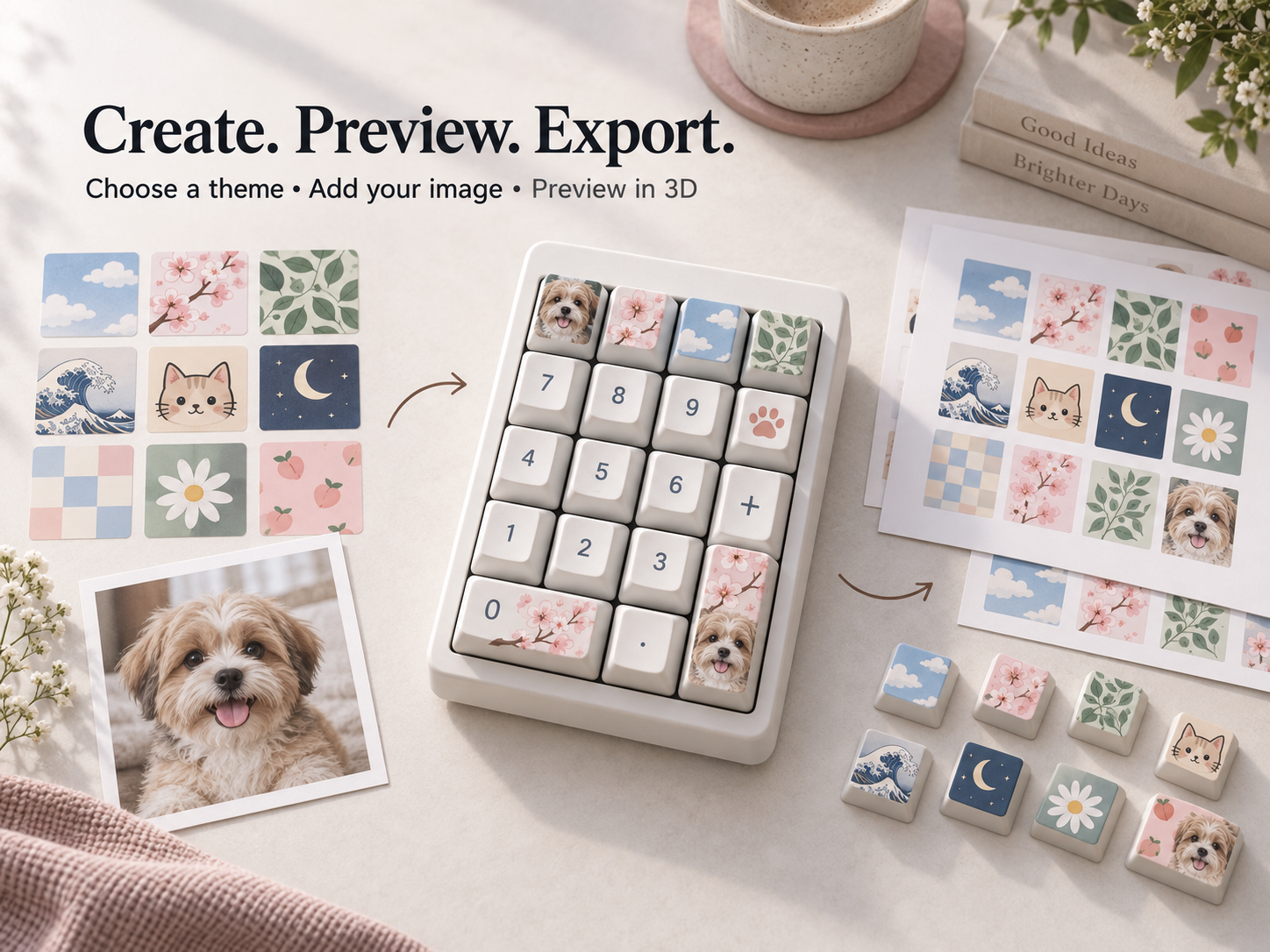
Tento nástroj vytváří umělecká díla a náhledy designu, nikoli modely kláves pro 3D tisk. Před výrobou zkontrolujte rozměry kláves, kompatibilitu materiálů a svůj tiskový proces. Obrázky v této příručce jsou ilustrativními designovými koncepty, nikoli snímky obrazovky nebo skutečnými exportovanými vzorky.