
報告する
![[Laser cut and engrave] Layered MOM Magnet.](https://image-res.atomm.com/resource/xtool/community/attachment/xtool-community/d5fd7b8a-f82b-43a4-96a7-dd5533b9830e?x-oss-process=image/resize,w_1200,h_900,limit_0/interlace,1/format,webp/auto-orient,1)
![[Laser cut and engrave] Layered MOM Magnet.](data:image/png;base64,iVBORw0KGgoAAAANSUhEUgAAAAoAAAAKCAYAAACNMs+9AAAAAXNSR0IArs4c6QAAABdJREFUKFNjZCASMBKpjmFUId6QIjp4AAppAAuXjCs4AAAAAElFTkSuQmCC)
![[Laser cut and engrave] Layered MOM Magnet.](https://image-res.atomm.com/resource/xtool/community/attachment/xtool-community/d5fd7b8a-f82b-43a4-96a7-dd5533b9830e?x-oss-process=image/resize,w_200,h_150,limit_0/interlace,1/format,webp/auto-orient,1)
![[Laser cut and engrave] Layered MOM Magnet.](https://image-res.atomm.com/resource/xtool/community/attachment/xtool-community/95a84eb8-232f-4a94-be2c-107935804fe8/IMG_9748.heic?x-oss-process=image/resize,w_200,h_150,limit_0/interlace,1/format,webp/auto-orient,1)
![[Laser cut and engrave] Layered MOM Magnet.](https://image-res.atomm.com/resource/xtool/community/attachment/xtool-community/33e5548a-c4e7-484f-9cb7-82deb119ee35/IMG_9749.heic?x-oss-process=image/resize,w_200,h_150,limit_0/interlace,1/format,webp/auto-orient,1)
![[Laser cut and engrave] Layered MOM Magnet.](https://image-res.atomm.com/resource/xtool/community/attachment/xtool-community/f8b0ffd9-39a6-4176-9c78-c160c49304ea/IMG_9750.heic?x-oss-process=image/resize,w_200,h_150,limit_0/interlace,1/format,webp/auto-orient,1)
![[Laser cut and engrave] Layered MOM Magnet.](https://image-res.atomm.com/resource/xtool/community/attachment/xtool-community/b43c4bc7-5f2b-47f4-a582-9eca894a6243/IMG_9760.png?x-oss-process=image/resize,w_200,h_150,limit_0/interlace,1/format,webp/auto-orient,1)
レイヤードMOMマグネット。
 手順
手順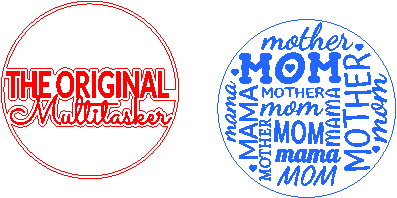
MOMmultitasker
.xcs
アプリケーションシナリオ
レーザー (20min)
機械とモジュール

xTool S1
40W使用した材料
.png?x-oss-process=image/resize,m_mfit,w_32,h_32,limit_0/interlace,1/format,webp/auto-orient,1)
ローズゴールドステンレススチールバーチカルバー ネックレス

透明アクリル
徴兵委員会
ワックス仕上げ
シェラック

36
1733
情報
また母の日のプレゼントを作りたかったのです。シンプルなアクリルとドラフトボードのマグネットを作りました。両方の層は同じ素材で作られることもあります。
手順
1
ステップ1: アクリル層

プレビュー

プレビュー
磁
石のアクリル層を作るために。
- 3.5インチの円を追加→ カット設定 「
- ママ」「ママ」「ママ」という言葉を追加してください。他の言葉も加えることができます。
- 異なるフォントや単語のサイズを選びましょう。
- 文字を中に並べて円全体を覆うようにしてください。
- 小さなハートを加えます(このステップは任意です)。 すべての
- 単語を「→ 結合 → 統合
- 「単語を彫刻」設定して統合してください。
2
ステップ2: 最上層

プレビュー

プレビュー

プレビュー
境界線を作成:
- 3.5インチの円を追加してください。
- 内側の輪郭線を加えましょう。
- 中心で円を内側の輪郭線に合わせ、両方を選択します。
- 両方の円を彫刻に設定
- 選択 結合 → 重なり部分で引き算
を追加。
- ブロックフォントを選択して「The Original」と書きます。
- スクリプトフォントを選択し、「Multitasker」と書きます。
- 中央に 言葉を揃えましょう。
- 文字のサイズを決めれば、ほぼ円の境界線に触れる必要があってほしい。 アウト
- ラインを選択し→ほとんどの単語を埋めるアウトラインを選択します。
- アウトラインを円に合わせ、円の境界に触れなければなりません。
- (このステップは任意です)元の単語のアウトラインを延長し、長方形を追加してLのアウトラインに合わせて円に触れさせます。円に触れるように長くします。→ 結合→ 統合
- 円の縁取りとテキストアウトラインの両方を選択し、結合→ 統合→カットに設定 単語をテキスト
- のアウトラインに揃え、単語を彫刻に設定します。
3
ステップ3: 仕上げて

プレビュー

プレビュー

プレビュー
2 More images
レーザーが切断・彫刻を終えた後です。
- 上層 にはクリアコート仕上げを塗 り、
- アクリルの彫刻部分をきれいにします。
- この工程は任意で、彫刻にシルバーワックス仕上げを加えました。これは塗料でも可能です。
- 2つのパーツを重ね、下にアクリル を塗って接着します。
- 裏面に磁石を貼り付けてください。
ボーナスオプション:(磁石なしで)
- レジンを作品に注 ぎます。
- 樹脂は全体を覆い、上層を非常に薄く覆い、樹脂がこぼれないようにしてください。
- フェルトパッドを底に接着します。
コースターができた。
このシンプルなプロジェクトを気に入っていただければ幸いです。
楽しいクラフトを!
コメント
リミックス



こちらもおすすめです

ママのためのフォームマグネット

15
41

素晴らしい母親の材料

33
120

母の日ケーキトッパー

37
162

お母さんへの花 マグネット

36
96

「MOM」ハートとフラワースタンド

30
70

永遠の花

95
423

ママのキッチン

16
96

母と子の単独作品

11
54

母の日の贈り物

16
30

長い茎のバラとスタンド

39
209

母の日 母のための心

36
165

最高のお母さんであり最高のおばあちゃん
35
99

木製の母の日ギフトタグ
47
94

愛を込めてお母さんへ

24
45

母の日の吊るしの看板
18
58

マムズガーデン

66
302

ママズツリー
30
144

ママギフト

36
140