報告する
![[Laser cut and engrave,Other] [How To] Christmas Deer 3D Inner Engraving](https://image-res.atomm.com/resource/xtool/community/attachment/xtool-community/37fc8d17-5ead-46e0-812d-f6f53685b3a0.jpeg?x-oss-process=image/resize,w_1200,h_900,limit_0/interlace,1/format,webp/auto-orient,1)
![[Laser cut and engrave,Other] [How To] Christmas Deer 3D Inner Engraving](data:image/png;base64,iVBORw0KGgoAAAANSUhEUgAAAAoAAAAKCAYAAACNMs+9AAAAAXNSR0IArs4c6QAAABdJREFUKFNjZCASMBKpjmFUId6QIjp4AAppAAuXjCs4AAAAAElFTkSuQmCC)
![[Laser cut and engrave,Other] [How To] Christmas Deer 3D Inner Engraving](https://image-res.atomm.com/resource/xtool/community/attachment/xtool-community/37fc8d17-5ead-46e0-812d-f6f53685b3a0.jpeg?x-oss-process=image/resize,w_200,h_150,limit_0/interlace,1/format,webp/auto-orient,1)
![[Laser cut and engrave,Other] [How To] Christmas Deer 3D Inner Engraving](https://image-res.atomm.com/resource/xtool/community/attachment/xtool-community/835d3cc0-362f-43fc-ad3c-1a15631f83a9.webp?x-oss-process=image/resize,w_200,h_150,limit_0/interlace,1/format,webp/auto-orient,1)
![[Laser cut and engrave,Other] [How To] Christmas Deer 3D Inner Engraving](https://image-res.atomm.com/resource/xtool/community/attachment/xtool-community/a284517c-5022-46a5-91b5-834da7fc5095.jpeg?x-oss-process=image/resize,w_200,h_150,limit_0/interlace,1/format,webp/auto-orient,1)
![[Laser cut and engrave,Other] [How To] Christmas Deer 3D Inner Engraving](https://image-res.atomm.com/resource/xtool/community/attachment/xtool-community/a21e639e-647c-44ae-9351-335ec5de29bd.jpeg?x-oss-process=image/resize,w_200,h_150,limit_0/interlace,1/format,webp/auto-orient,1)
![[Laser cut and engrave,Other] [How To] Christmas Deer 3D Inner Engraving](https://image-res.atomm.com/resource/xtool/community/attachment/xtool-community/98d97bd1-df61-4cd1-9322-54bf92f08a26.jpeg?x-oss-process=image/resize,w_200,h_150,limit_0/interlace,1/format,webp/auto-orient,1)
[方法]クリスマス・ディア3Dインナー・エングレービング
 手順
手順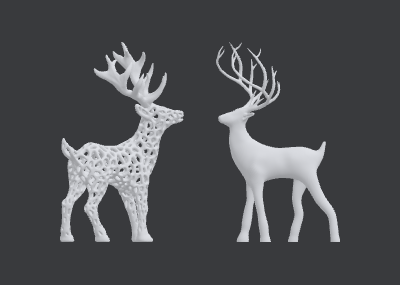
Christmas Deer
.xcs
アプリケーションシナリオ
レーザー加工、その他 (35min)
機械とモジュール

xTool F2 Ultra UV
5W使用した材料

K9内彫りガラス

105
3575
情報
      透明なクリスタルのキューブの中で二頭の鹿が見つめ合っている――クリスマスを楽しみにしているのだろうか?

追伸:ちなみに、この二頭の鹿は異なる彫刻技法で作られています。誰かどれを当てられますか?
手順
1
ステップ1: クリスマス・ディア3Dインナー・エングレービング
![[方法]クリスマス・ディア3Dインナー・エングレービング instruction: step 1 - クリスマス・ディア3Dインナー・エングレービング](https://image-res.atomm.com/resource/xtool/community/attachment/xtool-community/e4ac563e-6c0b-4d18-acf3-201d3b19fd29.jpeg?x-oss-process=image/resize,m_fill,w_1500,h_1125,limit_0/interlace,1/format,webp/auto-orient,1)
プレビュー
皆さんこんにちは、これが私が達成した結果です。では、結果を得る方法をステップバイステップでお見せしましょう。😄
2
ステップ2: 素材について:K9ガラス
![[方法]クリスマス・ディア3Dインナー・エングレービング instruction: step 2 - 素材について:K9ガラス](https://image-res.atomm.com/resource/xtool/community/attachment/xtool-community/b8488007-c291-43d6-9996-74e5d5892bf9.webp?x-oss-process=image/resize,m_fill,w_1500,h_1125,limit_0/interlace,1/format,webp/auto-orient,1)
プレビュー
まず、適切な素材を選ぶことが必須です!一見非常に透明に見えるクリスタルガラスの中には、実際には内部彫刻に使えないものもあります。
ガラス内部彫刻については、ぜひK9ガラスをお選びください! !️
3
ステップ3: 処理前の準備
- 内側彫刻鏡を交換
- ライザーを取り付けて、その後の内彫刻作業領域のキャリブレーションと材料配置を容易にします。
- 3Dソースファイルを準備してください:STL、OBJ、AMF、3MF、GLB、PLY
ミラーインストールには時間がかかります。慎重に設置してください。
4
ステップ4: xTool Studioを開く
![[方法]クリスマス・ディア3Dインナー・エングレービング instruction: step 4 - xTool Studioを開く](https://image-res.atomm.com/resource/xtool/community/attachment/xtool-community/acaac5f9-ba36-4c82-8e16-3da7349afe00.webp?x-oss-process=image/resize,m_fill,w_1500,h_1125,limit_0/interlace,1/format,webp/auto-orient,1)
プレビュー
- 処理モード選択メニューで「Inner Engraving」を選択してInner Engraving設定にアクセスします。
- インナーエングレービング作業エリアキャリブレーション
インナー彫刻作業エリアキャリブレーション
5
ステップ5: 試験
![[方法]クリスマス・ディア3Dインナー・エングレービング instruction: step 5 - 試験](https://image-res.atomm.com/resource/xtool/community/attachment/xtool-community/3930ed09-2cf7-4d28-a192-177cdf0aaa93.webp?x-oss-process=image/resize,m_fill,w_800,h_600,limit_0/interlace,1/format,webp/auto-orient,1)
プレビュー
![[方法]クリスマス・ディア3Dインナー・エングレービング instruction: step 5 - 試験](https://image-res.atomm.com/resource/xtool/community/attachment/xtool-community/c32dc2c6-c352-4905-aef1-6560a61f006d.webp?x-oss-process=image/resize,m_fill,w_800,h_600,limit_0/interlace,1/format,webp/auto-orient,1)
プレビュー
3Dインナーエングレービングプロジェクトを始める前に、できるだけ多くのテストを行う必要があります。K9のガラス一枚で異なるファイルを試すことができます。良い結果が得られたら、正式な処理にはきれいな素材を使いましょう。
6
ステップ6: 正式に処理が始まります
![[方法]クリスマス・ディア3Dインナー・エングレービング instruction: step 6 - 正式に処理が始まります](https://image-res.atomm.com/resource/xtool/community/attachment/xtool-community/6bd6036a-6e57-44d4-bd60-481cd9eb5e80.jpeg?x-oss-process=image/resize,m_fill,w_1500,h_1125,limit_0/interlace,1/format,webp/auto-orient,1)
プレビュー
処理が開始されたら、マシンに留まって進捗を監視してください。
ファイルのパラメータを直接使うか、自分でデバッグすることもできます。
7
ステップ7: 成功!
![[方法]クリスマス・ディア3Dインナー・エングレービング instruction: step 7 - 成功!](https://image-res.atomm.com/resource/xtool/community/attachment/xtool-community/bda32acc-982f-44d8-953f-6403e928a1d3.jpeg?x-oss-process=image/resize,m_fill,w_800,h_600,limit_0/interlace,1/format,webp/auto-orient,1)
プレビュー
![[方法]クリスマス・ディア3Dインナー・エングレービング instruction: step 7 - 成功!](https://image-res.atomm.com/resource/xtool/community/attachment/xtool-community/0e44413d-2c31-4860-bb55-b237acda88ec.jpeg?x-oss-process=image/resize,m_fill,w_800,h_600,limit_0/interlace,1/format,webp/auto-orient,1)
プレビュー
手順に従って適切な材料を選んでいただければ、成功率は95%に達します!
公式のxToolマテリアルを推奨します!
コメント
リミックス

![[How To] Cat & Christmas Tree 3D Inner Engraving](https://image-res.atomm.com/resource/xtool/community/attachment/xtool-community/12a7e90d-c263-4bdd-aea0-00cc598b4135.jpeg?x-oss-process=image/resize,m_fill,w_640,h_480,limit_0/interlace,1/format,webp/auto-orient,1)

こちらもおすすめです

3Dレーザー彫刻エッフェル塔

11
50

3Dドラゴン - インナーエングレーブ - 64mm K9クリスタルキューブ

11
102

3D彫刻モデル:テイラー・スウィフトとトラヴィス・ケルシーが婚約を発表

6
43

3Dインナー彫刻入りF1レーシングカー

19
98

クリスタル・インナー・エングラビング 3D意識リボンキーチェーン

3
20

3Dマーベル・マグニートーの内側に刻印されたk9クリスタルキーチェーン

6
29

クリスマスツリー3Dインナーエングレービング

14
94

K9オーナメントのソリッド内側彫刻

4
41

コアラ・セーラー3Dインナー彫刻

28
63

3D内側に刻印された竜のユニコーン馬

10
61

レーザー彫刻3Dドラゴン
4
8

エッフェル塔の内側彫刻(K9クリスタルガラス)
22
321

ルミナス3Dダイバー

2
20

タイガー3D

4
13

3D内側彫刻版芝犬

9
33

ジョーカーDCヒース・レジャー・イリュージョンの内側に刻印されたk9クリスタルキーチェーン
4
34

3DインナーでK9ガラスでAppleのHello文字を彫刻しました

15
22

ニューロフォーム内側ガラス彫刻
8
16