![[Laser cut and engrave] Laser Engraved Metal Santa Claus Dog Tag Pendant](https://storage-us.atomm.com/resource/xart/result/79460/3183f907-ef17-478f-84d3-ffd70e513b0b.png?x-oss-process=image/resize,w_1200,h_900,limit_0/interlace,1/format,webp/auto-orient,1)
![[Laser cut and engrave] Laser Engraved Metal Santa Claus Dog Tag Pendant](data:image/png;base64,iVBORw0KGgoAAAANSUhEUgAAAAoAAAAKCAYAAACNMs+9AAAAAXNSR0IArs4c6QAAABdJREFUKFNjZCASMBKpjmFUId6QIjp4AAppAAuXjCs4AAAAAElFTkSuQmCC)
![[Laser cut and engrave] Laser Engraved Metal Santa Claus Dog Tag Pendant](https://storage-us.atomm.com/resource/xart/result/79460/3183f907-ef17-478f-84d3-ffd70e513b0b.png?x-oss-process=image/resize,w_200,h_150,limit_0/interlace,1/format,webp/auto-orient,1)
![[Laser cut and engrave] Laser Engraved Metal Santa Claus Dog Tag Pendant](https://storage-us.atomm.com/resource/xtool/community/attachment/xtool-community/8944a7dc-8279-43c2-a3c3-10195bed984b.jpg?x-oss-process=image/resize,w_200,h_150,limit_0/interlace,1/format,webp/auto-orient,1)
![[Laser cut and engrave] Laser Engraved Metal Santa Claus Dog Tag Pendant](https://storage-us.atomm.com/resource/xtool/community/attachment/xtool-community/a1941f75-060b-41cd-8586-94708360b591.jpg?x-oss-process=image/resize,w_200,h_150,limit_0/interlace,1/format,webp/auto-orient,1)
Брелок Санта-Клауса




Інформація
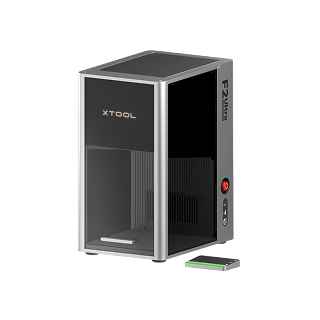
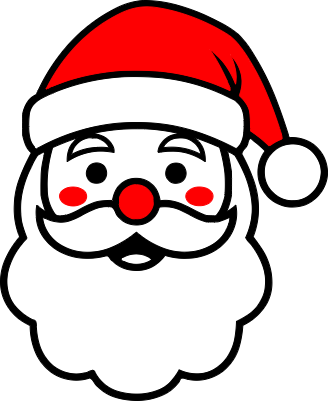
      Привіт усім, минуло вже чимало часу з моменту, як я писав, але нещодавно придбав F2 Ultra і хотів спробувати кольорове гравіювання. Це брелок Санта-Клауса, який я зробив.
Це, безумовно, більше орієнтоване на F2 Ultra, але має працювати на більшості ІЧ-лазерів, які виробляє xTool. Просто переконайтеся, що налаштовуєте колір під ваш пристрій і завжди носіть захисне спорядження.
Інструкція
Крок1: Створіть графіку

Спочатку я використав нове програмне забезпечення xTool AI для створення графіки Санти. Я імпортував його в лист, і далі ми перетворимо його на графіку SVG, готову до лазерного гравіювання.
Крок2: Контурна графіка


Тепер ця частина трохи складніша. Спочатку скористайтеся інструментом Trace, щоб розділити графіку. Після цього переконайтеся, що різні кольори розділені на окремі шари, а не об'єднуються в один. Це дозволяє правильно редагувати кожен колір.
Після цього розділіть шари і встановіть їх на Engrave замість Score. Далі відокреміть фон від обличчя Санти. Нарешті, звільніть червоний шар, щоб кожна частина гравіювалася окремо, а не як один великий блок. Це дає набагато точніші результати кольорів.
Крок3: Кольори набору

Тепер я скористався уроком xTool з кольорового гравіювання, щоб знайти найкращі налаштування для червоного кольору на капелюсі. Ось посилання на туторіал: Почніть кольорове гравіювання з xTool F2 Ultra - xTool Support
CenterУ мене були проблеми з отриманням суцільного чорного кольору, тому я використав налаштування чорного кольору з кольорового гравіювання портрета Ван Гога на пластині
з нержавіючої
Крок4: Лазер
Тепер час лазерно провести вашого Санту. Обов'язково одягніть лазерні захисні окуляри, і пам'ятайте, що цей проєкт займає близько 8 хвилин
Крок5: Ти закінчив!

Ти закінчив! Чудова робота. Сподіваюся, вам сподобалося і ви трохи дізналися про процес створення кольорової гравюри.