
![[Laser cut and engrave] The Great Birb Wizard](https://image-res.atomm.com/resource/xtool/community/attachment/xtool-community/e72a4cce-0caf-4eab-9f9b-8e8767a89c4e.jpg?x-oss-process=image/resize,w_1200,h_900,limit_0/interlace,1/format,webp/auto-orient,1)
![[Laser cut and engrave] The Great Birb Wizard](data:image/png;base64,iVBORw0KGgoAAAANSUhEUgAAAAoAAAAKCAYAAACNMs+9AAAAAXNSR0IArs4c6QAAABdJREFUKFNjZCASMBKpjmFUId6QIjp4AAppAAuXjCs4AAAAAElFTkSuQmCC)
![[Laser cut and engrave] The Great Birb Wizard](https://image-res.atomm.com/resource/xtool/community/attachment/xtool-community/e72a4cce-0caf-4eab-9f9b-8e8767a89c4e.jpg?x-oss-process=image/resize,w_200,h_150,limit_0/interlace,1/format,webp/auto-orient,1)
![[Laser cut and engrave] The Great Birb Wizard](https://image-res.atomm.com/resource/xtool/community/attachment/xtool-community/769d379e-9edc-4c5e-8c44-5c31d9f8ce7c.png?x-oss-process=image/resize,w_200,h_150,limit_0/interlace,1/format,webp/auto-orient,1)
![[Laser cut and engrave] The Great Birb Wizard](https://image-res.atomm.com/resource/xtool/community/attachment/xtool-community/b0483372-e26b-4000-b8b6-561f7ef81253.jpg?x-oss-process=image/resize,w_200,h_150,limit_0/interlace,1/format,webp/auto-orient,1)
偉大なるビルブの魔法使い
 Atomm 特集
 手順
手順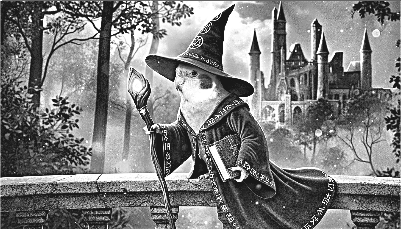


情報
      *ただブックマークするだけじゃダメ!もしこのプランがあなたに合っていると感じたら、ぜひ「いいね!」を押して宣伝してみてください!ありがとうございます!*
妻と私は動物が大好きです。犬が3匹と鳥が15羽います。うちの鳥のうち2羽はコカティールで、まるで小さな魔法使いのようです。部屋のある場所から消えて別の場所に現れ、動く姿も見えません。だから、AIMakeが私たちの写真の一つをウィザードに変える能力があると知ったとき、それを活用しました。そのイメージがとても気に入り、彫刻しました。
このプロジェクトに含める指示では、上記のように彫刻された仕上がりをどのように実現したかをご案内します。研磨や拭き掃除は不要で、とてもきれいに仕上がりました。
もし気に入ったら、いいねを押して宣伝してください。
手順
ステップ1: 始める前に


このために白樺の合板を使いました。普段は写真彫刻にはメープルを使いますが、今回は手元にあった端切れの白樺を使い、仕上がりがとても気に入りました。
このプロジェクトは2段階の彫刻です。まず暗い部分を彫刻し、その後全体を彫刻して細部を引き出すと、よりシャープでクリアなイメージが得られることがわかりました。添付ファイルでは、画像がすでに重なり合っています。
サイズは4.2インチ×7.4インチです。サイズを変えたい場合は調整できますが、大きくすると彫刻にかかる時間がかかることに注意してください。また、サイズを調整する際は両方のレイヤーを調整する必要があることに注意してください。
私のコカティールの一羽、コナがこの作品のインスピレーションになりました。彼の写真をアップロードした後、ウィザードスタイルを選択し、AIMakeに鳥を森の背景でねじれた枝の上に立つウィザードにしてほしいと頼みました。枝に立つコナは描かれていませんが、背景に城が追加され、仕上がりがとても気に入りました。
ステップ2: 成功のための画像のセットアップ方法


まず、Konaのウィザード画像をXCS Studioにインポートします。それから選択して画面上部の「編集」を押しました。開いたサイドバーで上部の「調整」を選択し、「自動調整」ボタンをクリックしました。自動調整の強度は変えていません。
画像を処理して自動調整した後、「グレースケール」ボックスにチェックを入れ、残りの部分をミュートにして最も暗い部分を際立たせる設定を調整しました。(最初に添付した写真で、私が使った設定と画像の見た目はこちらをご覧ください。)
次にその画像をコピーして貼り付けました。コピーを選択し、「調整」オプションを再度選びました。今回は設定を変更して詳細を元に戻しましたが、すべて元の数値に完全には戻していませんでした。黒と白の満足のいくカラースキームに調整して、自分の望むものを実現しました。(添付の2枚目の写真で、最終的に設定したものや画像の見た目を見ることができます。)
非常に重要な点:両方の画像が揃ったら、それぞれのレイヤーに異なる色を割り当てるようにします。私は一つは淡い青、もう一つは紫にしています。各レイヤーを右クリックし、メニュー下部に表示される選択肢から色を割り当てて行います。(このステップに添付された写真3を参照)その理由は次のステップで説明します。
調整を行い、各レイヤーに色を割り当てた後、両方のレイヤーを選択して重ね、上部のアラインオプションを選択しました。次に「センター」オプションを選択します。これで2つの画像が4辺すべてに完璧に揃って積み重ねられます。(このステップに添付された写真4を参照)
ステップ3: 画像の処理

画像を処理する前に、まず薄い層が彫刻されていることを確認する 必要がありました。これを行うには、画面左下の「サンドイッチ」を開きます。最も明るい色のレイヤーがリストの一番上にあることを確認してください。私の場合は青い層が原因でした。次に右側の「処理」ボタンをクリックします。「処理パス」を「自動計画」から「ユーザー定義」に変更し、「レイヤーごと」オプションを選択して緑色に変えるようにしてください。(添付の写真をご覧ください)これで明るいレイヤーを彫刻し、その後ディテールレイヤーを彫刻します。
これが終わったら、画面上の画像を素材に重ねるように設定します。(レイヤーが2つあるので両方移動してください。画像の配置に満足したら、右下のプロセスボタンを押してください。
彫刻に合計で45分かかりましたが、とても美しい仕上がりになりました。
ステップ4: 気に入った?それなら「いいね!」を押して!

このプロジェクトを気に入っていただけたら、私の作品を宣伝するのを手伝ってください。ただ、あの「いいね」ボタンをクリックしてください。それだけでなく、もしこの作品が気に入ったら、私の他のプロジェクトもチェックして、親指ボタンをクリックしてください。ほとんどのプロジェクトには多くの労力がかかっています(すべてがこのプロジェクトほど簡単ではありません、笑)。いいねをいただけるととても感謝しています。ほとんどのプロジェクトは無料ですが、いくつかプレミアムがあります。こちらでご覧いただけます:
https://www.atomm.com/profile/15190?utm_source=Social_Share
このプロジェクトをご覧いただきありがとうございます!
楽しいクラフトを
!リミックス
ライセンス



こちらもおすすめです

ブラック&ホワイトの犬の彫刻


80年代、90年代のトリビュートレーザーファイル(Slate用)


ジャックとサリーは装飾的な花柄スタイルでシルエットを描いています


'/%3e%3cdefs%3e%3clinearGradient%20id='paint0_linear_1433_15675'%20x1='12'%20y1='3.25'%20x2='16.6891'%20y2='20.75'%20gradientUnits='userSpaceOnUse'%3e%3cstop%20stop-color='%23FF5D80'/%3e%3cstop%20offset='1'%20stop-color='%23FF0035'/%3e%3c/linearGradient%3e%3c/defs%3e%3c/svg%3e)
サムズアップ・ビッグフット(モチベーションコイン)


詳細な鷲の頭肖像画


石井戸の中に入る錯覚のアートワーク


E. マルティネスによるテキストを含むレーザーエッチドアートプリント 寄付金額3.00ドル


18人の侍とシンボルセット(SVGファイル)


ドラキュラバットのハロウィン装飾でレーザーカットされたビッグフット


秋のハロウィンノーム、なぜなら...なぜノームはダメなのか?:D


炎のゴジラはAIからプロンプトされ、ImagRで白いタイルに黒く塗られたために準備されました


レーザー彫刻ウサギ骨格とウサギデザイン

複雑なデザインが施されたユニコーンの頭部の芸術的イラスト

惑星とシルエットのあるシュールな風景


クリスマス ディズニー&グリンチの塗り絵本


ハッピーハロウィン完全彫刻セット17枚のすぐに使える画像が収録されています


イースターエッグを見つけて色を塗りましょう! 子供にぴったりです


スケートボードの底にあるキッドイカロスの深い木彫刻