
![[Laser cut and engrave] Witchy Sign](https://image-res.atomm.com/ali-res/community/making/ba7ca721-2895-4614-a98e-8c5b0db57ce4/community%20how%20do.jpg?x-oss-process=image/resize,m_fill,w_1280,h_960,limit_0/interlace,1/format,webp/auto-orient,1)
![[Laser cut and engrave] Witchy Sign](data:image/png;base64,iVBORw0KGgoAAAANSUhEUgAAAAoAAAAKCAYAAACNMs+9AAAAAXNSR0IArs4c6QAAABdJREFUKFNjZCASMBKpjmFUId6QIjp4AAppAAuXjCs4AAAAAElFTkSuQmCC)
![[Laser cut and engrave] Witchy Sign](https://image-res.atomm.com/ali-res/community/making/ba7ca721-2895-4614-a98e-8c5b0db57ce4/community%20how%20do.jpg?x-oss-process=image/resize,m_fill,w_160,h_120,limit_0/interlace,1/format,webp/auto-orient,1)
![[Laser cut and engrave] Witchy Sign](https://image-res.atomm.com/ali-res/community/making/dc9a23c1-675f-48ff-add5-1bde5f65fdec/on%20table.jpg?x-oss-process=image/resize,m_fill,w_160,h_120,limit_0/interlace,1/format,webp/auto-orient,1)
Kouzelnický signál
 Instrukce


Instrukce
Krok1
Připravte dřevo.
Nejprve jsem dřevo nastříkal několika vrstvami tmelu. Když to uschlo, přilepil jsem papírovou maskovací pásku, abych snížil spálení. Tyto dva kroky jsou volitelné. Laser jsem použil trochu výš, než bych normálně dělal, abych mohl rytinu vyplnit barvou. O tom později.

Krok2
Načíst soubor
Otevřít soubor v XCS. Grafika byla nastavena na 80 % výkonu, rychlost 60 mm/s při jednom průchodu. Čtverec byl nastaven tak, aby řezal na 100 % výkonu, 3mm/s 1 průchod


Krok3
Rámování
Dále jsem projekt zarámoval. Když jen stříhávám z kusu dřeva, rád rámuji v levém horním rohu.
Pokud potřebuji něco vycentrovat na už vystřižený objekt, obvykle zarámuji doprostřed
.
Krok4
Vyjmu položku ze stroje
: Jakmile je položka hotová, vyjmu ji ze stroje a odstraním veškerý maskovací papír. Na této fotce můžete vidět všechen spálený papír na maskovacím papíru. Při gravírování nepoužívám air assist a zapínám ho až když laser začne řezat.

Krok5
Na barvu
jsem použil oranžovou a černou akrylovou barvu, abych vyplnil rytinu. Nedělejte si starosti s tím, že vyjdete mimo fronty, další krok to vyřeší. V tomto kroku jsem použil horkovzdušnou pistoli, abych urychlil schnutí barvy, protože jsem netrpělivý. Tento krok je volitelný a můžete nechat vlasy přirozeně uschnout. Jen se ujistěte, že není vůbec lepkavý na dotek, až přejdete na další krok.
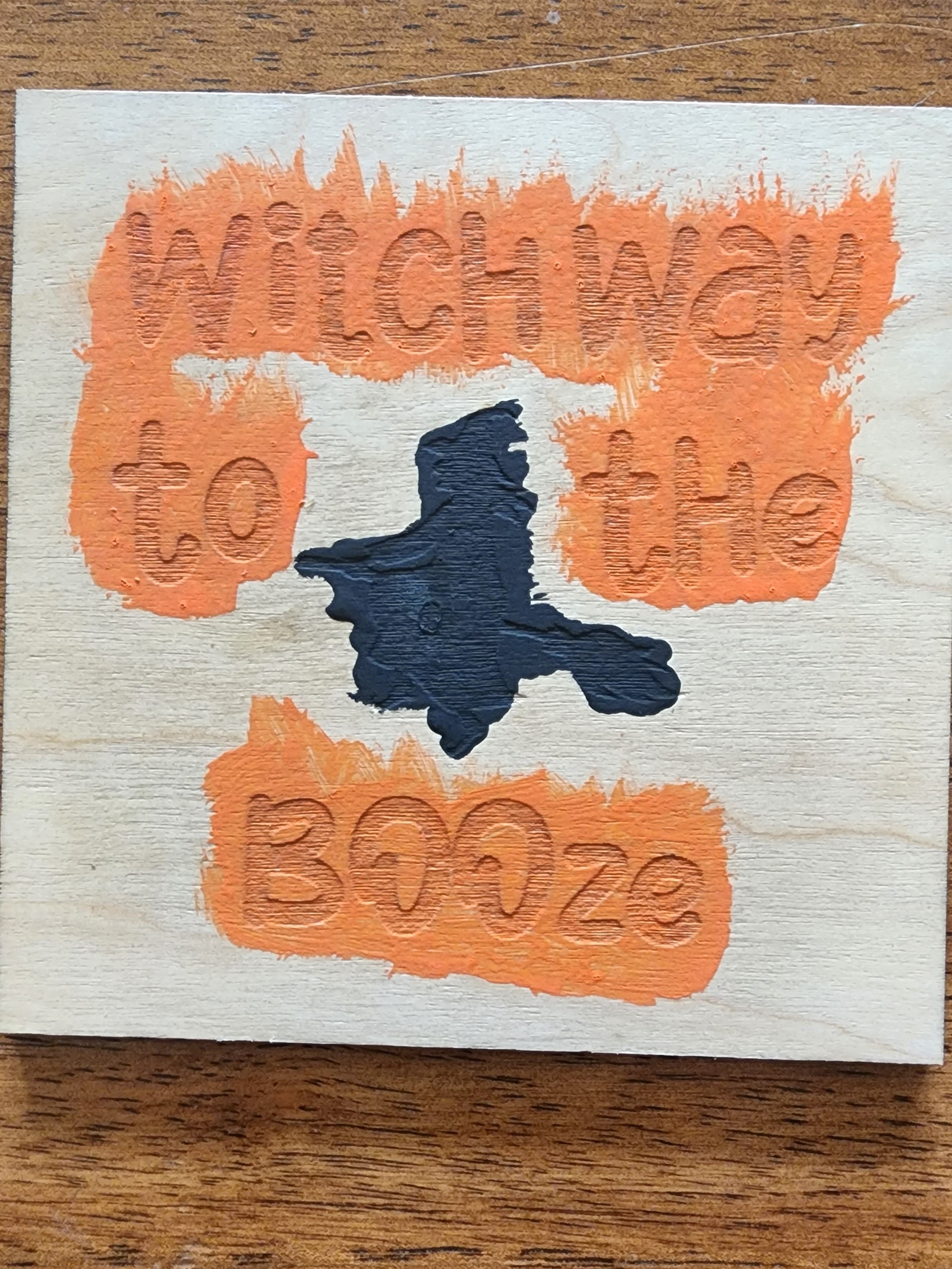
Krok6
U písku
jsem záměrně zvýšil nastavení gravíru, abych získal pěkně hluboký rytí. Tímto způsobem, když brousím přes čtverec, bruska odstraní jen vrchní vrstvu a výplň barvy v rytinách zůstane. Pokud neuděláte hlubokou gravíru, odstraníte i barvu z gravíru. To není to, co chceš. Takto by to mělo vypadat po broušení. Jak vidíte, trochu jsem to přehnal na horní část, ale to nevadí, protože to rám zakryje. Použil jsem elektrický foukač na odstranění všech pilin, ale pokud chcete, můžete použít jen hadřík.

Krok7
Montáž
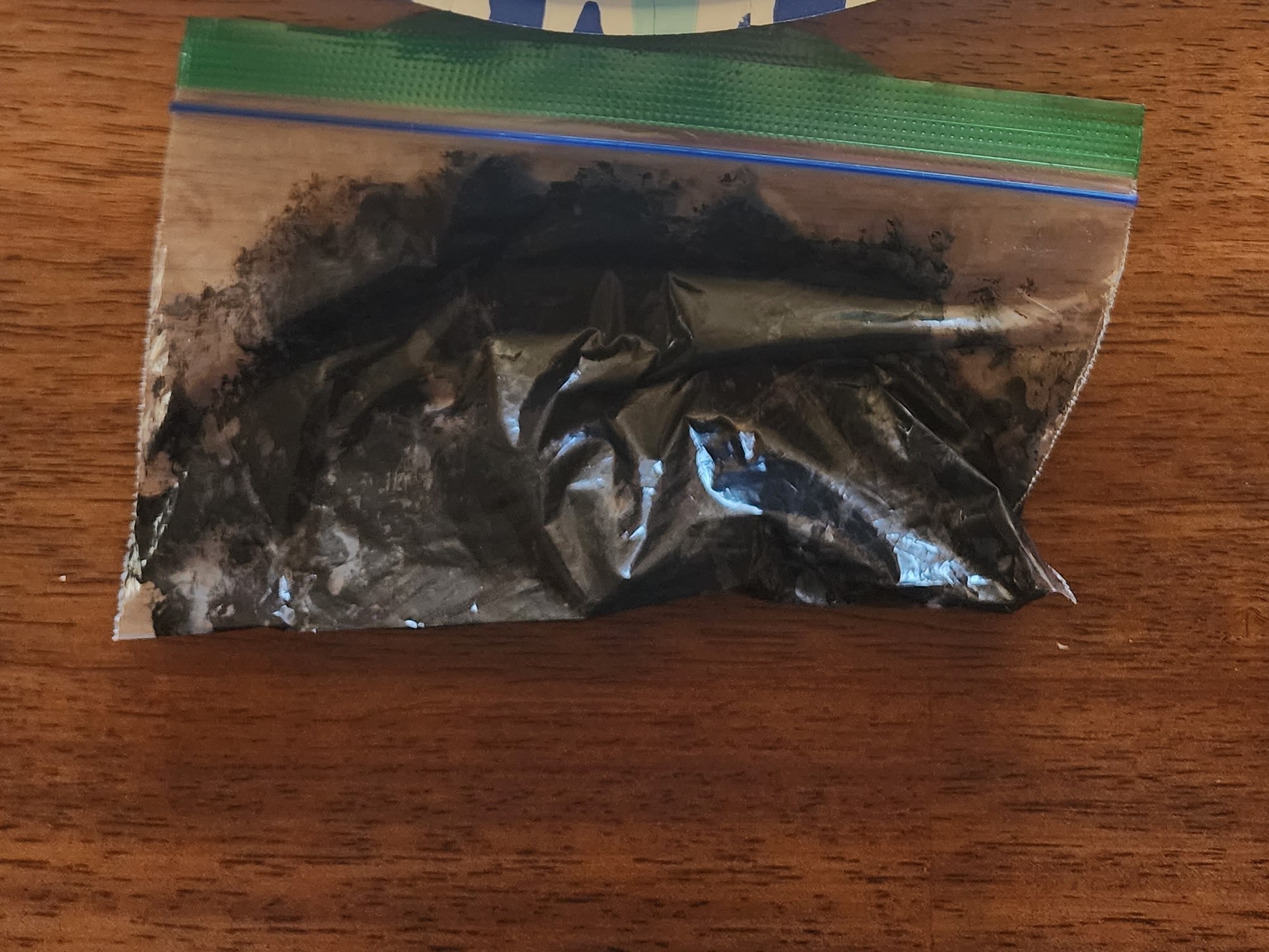
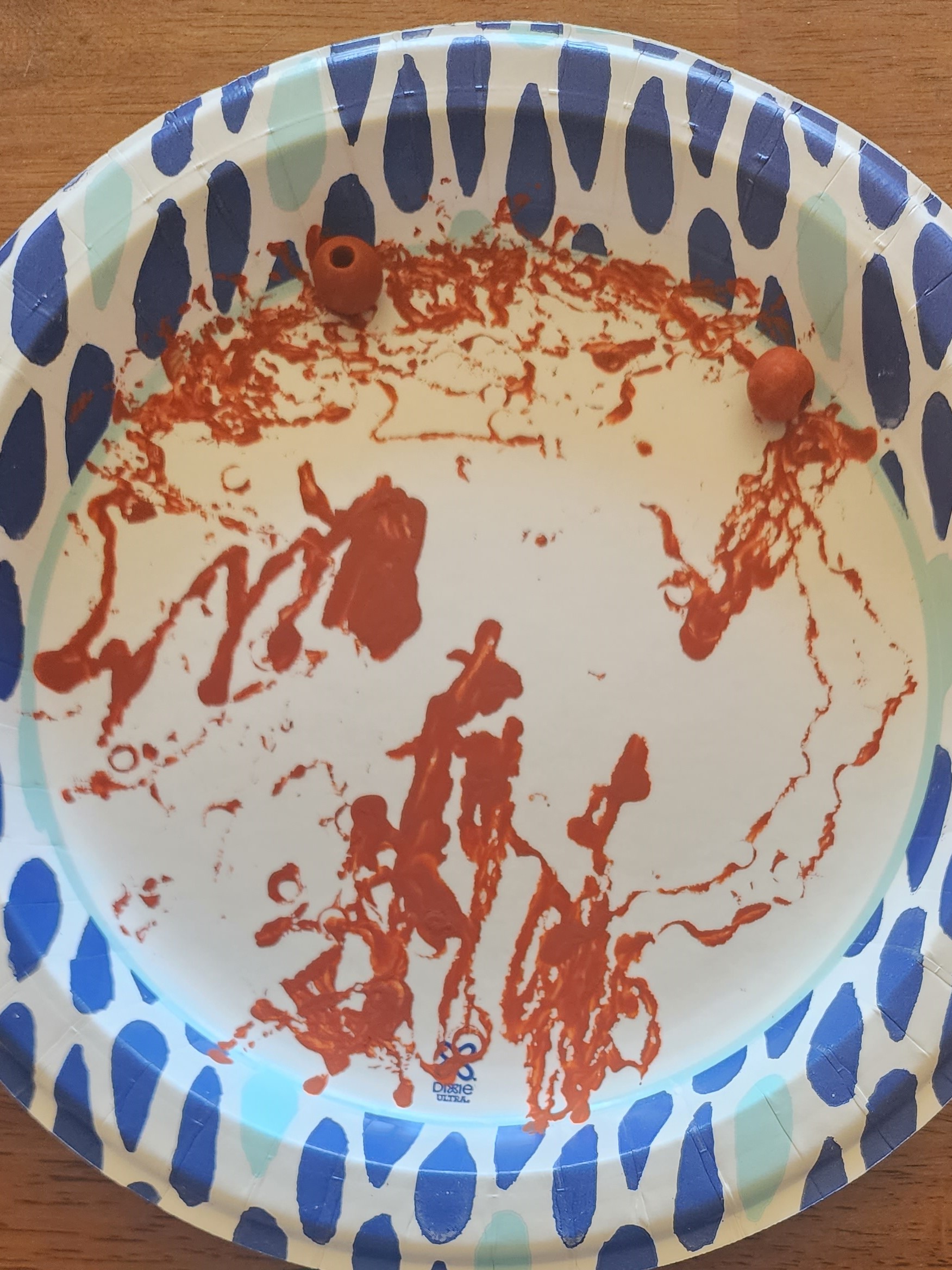
Toto je dekorativní kousek, který jsem koupila v Dollar Tree. Deska je odnímatelná jako rámeček na obraz a kus, který vychází, má přesně 5", což je velikost čtverce v mém spisu. Chtěla jsem přidat více barev, tak jsem korálky natřela oranžovou a černou, rám jsem jemně obrousila a suchým štětcem natřela černou barvou. Tady je tip na malování korálků. Trochu barvy dejte do igelitového sáčku nebo i malé plastové nádoby. Vložte korálky dovnitř, pevně zavřete a protřepte. Korálky se samy obalí (první obrázek). Poté je položte na talíř a nechte uschnout, nebo použijte horkovzdušnou pistoli, abyste proces urychlili. Tady jsou korálky po usušení horkovzdušnou pistolí. Poznámka: Nepoužívejte fén, jinak se korálky rozletí všude kolem.

To je vše. Nyní najít Booze :)

Remixy



Mohlo by se vám také líbit

Police ve tvaru havrana s miniaturními čarodějnickými cetkami


Létající čarodějnice – 3D vrstvené halloweenské nástěnné umění


Je to říjnová čarodějnice s laserem vyřezávanou cedulí pro halloweenské párty


Halloween na plátně


Čarodějnice a její malí monstra


Život nemusí být dokonalý, aby byl úžasným dřevěným nápisem


Halloween Pumpkin Shadow Box SVG


Malované plátno


Samurai Rabbit


Krásné, má lásko, dřevěný nápis - Písně písně 4:7

3D balíček na přestavbu kuchyně na Halloween. Čarodějnická měřicí tabulka Laserem vyřezávané soubory. Strašidelný kuchyňský dekor. Strašidelný nápis se stojanem SVG


Jez, pij a buď strašidelný znamení

Dřevěná cedule s přáteli citáty ve formátech SVG, DXF, PNG, EPS

Ježíš naplňuje můj pohár – znamení


Domov, sladký domov, znamení


Jak úžasné je teď, když jsi v tomto světě dřevěné ceduli

Život nemusí být dokonalý, aby byl úžasným dřevěným znakem

Vytvořeno s znamením účelu