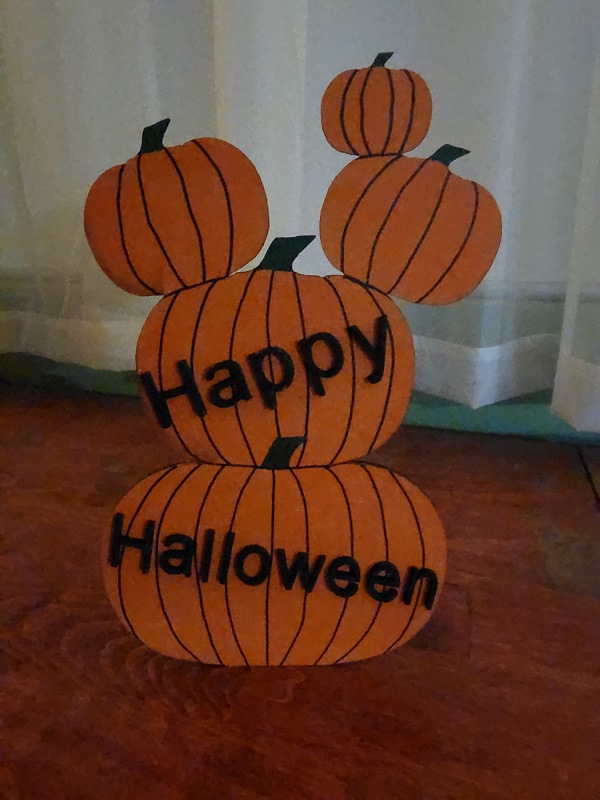
![[Laser cut and engrave] Pumpkin stand](https://image-res.xtool.com/ali-res/community/making/d297202d-180d-449e-ae24-1d79a88eccdd/20221024_210558.jpg?x-oss-process=image/resize,w_1200,h_900,limit_0/interlace,1/format,webp/auto-orient,1)
![[Laser cut and engrave] Pumpkin stand](data:image/png;base64,iVBORw0KGgoAAAANSUhEUgAAAAoAAAAKCAYAAACNMs+9AAAAAXNSR0IArs4c6QAAABdJREFUKFNjZCASMBKpjmFUId6QIjp4AAppAAuXjCs4AAAAAElFTkSuQmCC)
![[Laser cut and engrave] Pumpkin stand](https://image-res.xtool.com/ali-res/community/making/d297202d-180d-449e-ae24-1d79a88eccdd/20221024_210558.jpg?x-oss-process=image/resize,w_200,h_150,limit_0/interlace,1/format,webp/auto-orient,1)
![[Laser cut and engrave] Pumpkin stand](https://image-res.xtool.com/ali-res/community/making/098cbb02-243a-4261-95c0-fa7c60d51017/20221024_210445.jpg?x-oss-process=image/resize,w_200,h_150,limit_0/interlace,1/format,webp/auto-orient,1)
![[Laser cut and engrave] Pumpkin stand](https://image-res.xtool.com/ali-res/community/making/89c2dd5b-100c-4101-83d6-b0f3bb9d4bae/20221024_210533.jpg?x-oss-process=image/resize,w_200,h_150,limit_0/interlace,1/format,webp/auto-orient,1)
![[Laser cut and engrave] Pumpkin stand](https://image-res.xtool.com/ali-res/community/making/cc3f352f-91de-4b4b-bea1-4d7aefaaa705/20221024_210549.jpg?x-oss-process=image/resize,w_200,h_150,limit_0/interlace,1/format,webp/auto-orient,1)
Станок для кавуни
 Інструкція


Інформація
Інструкція
Крок1
Підставка Pumkin розроблена приблизно за 10 хвилин у XCS.
Вставте фото гарбуза.
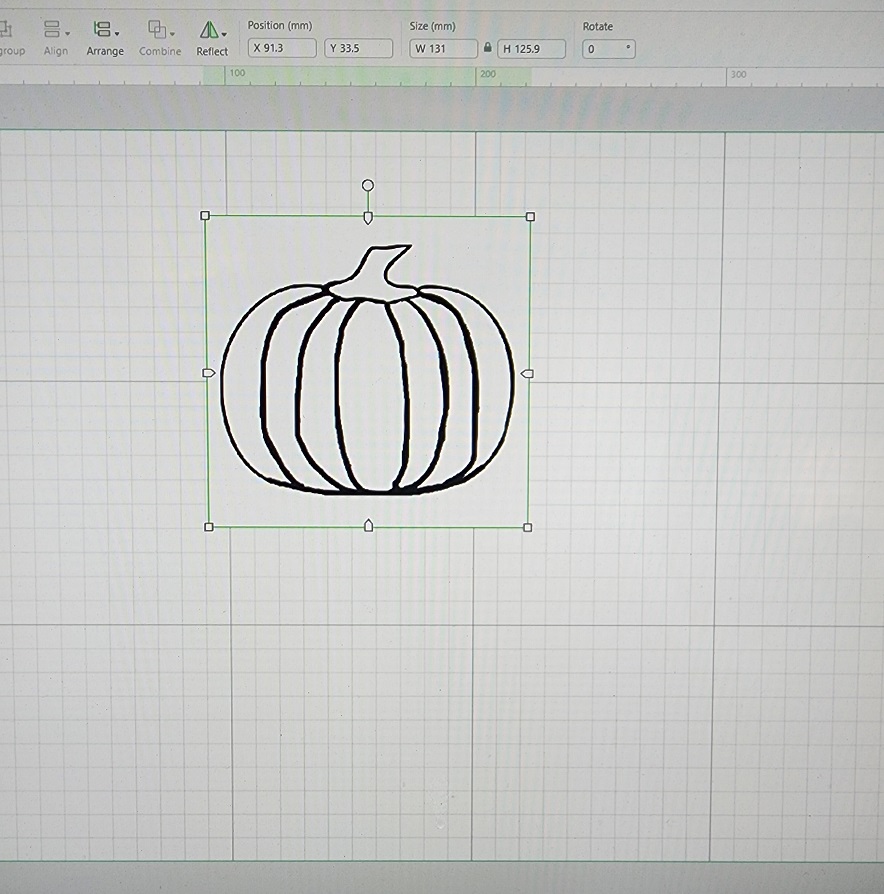
Видаліть фон, натисніть на зображення і контур. Встановіть потрібний план. У цьому випадку я встановив план на нуль.
Відсуньте контур від зображення і встановіть налаштування
вирізу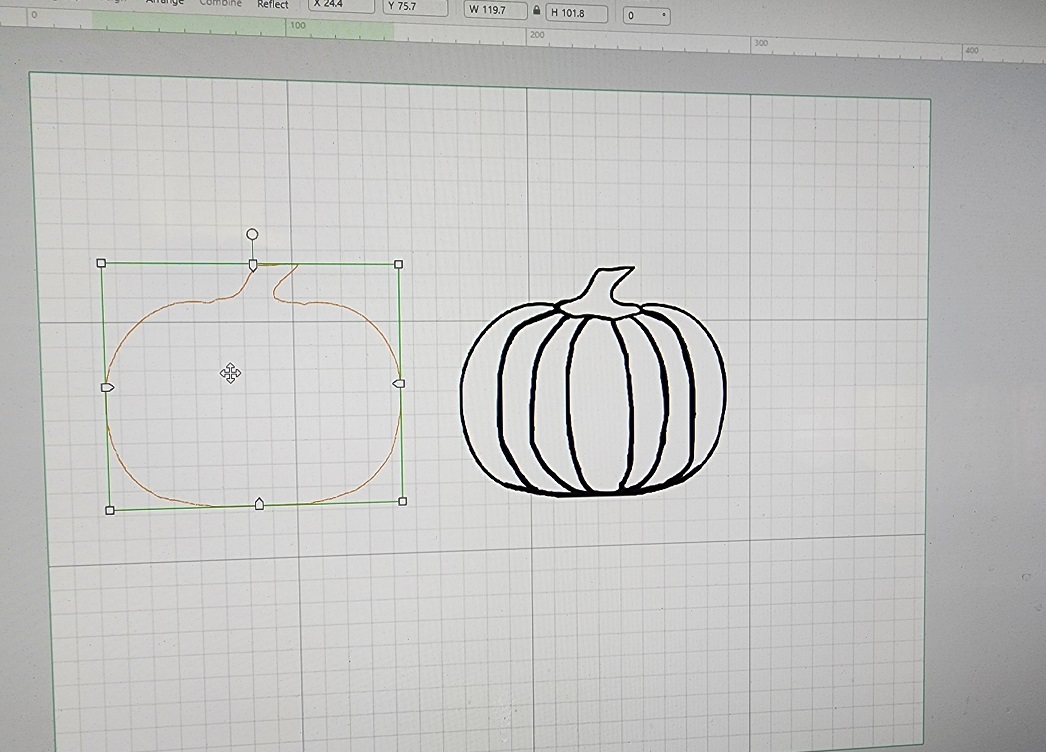
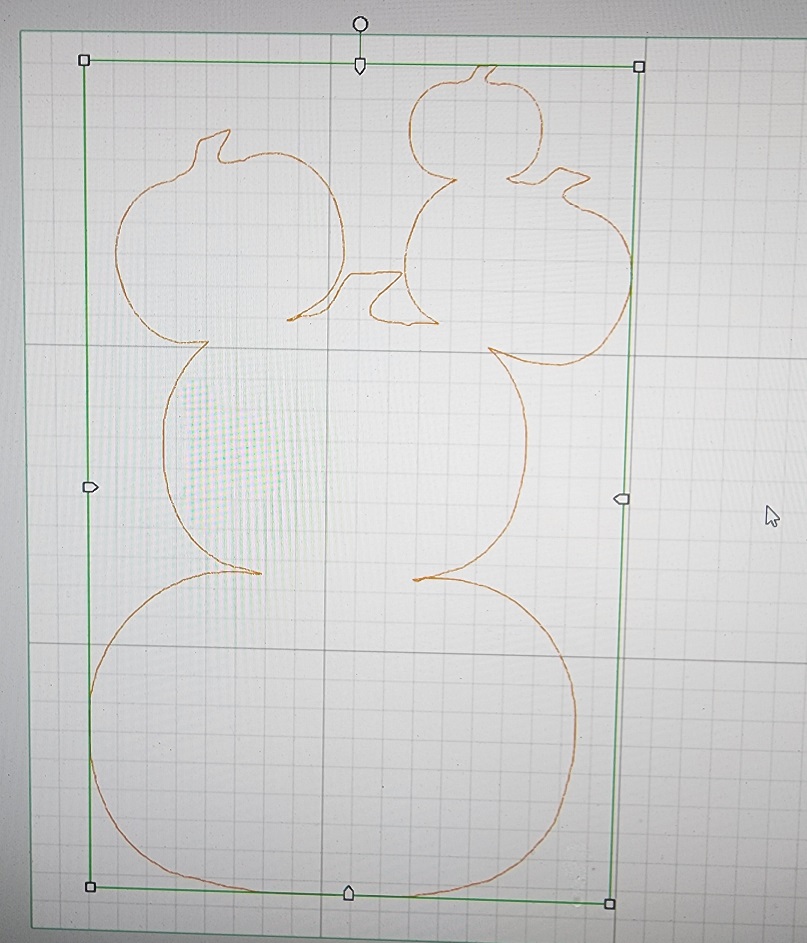
Скопіюйте та вставте контур гарбуза, зробіть другий гарбуз меншим і трохи накладайте його на перший гарбуз План
.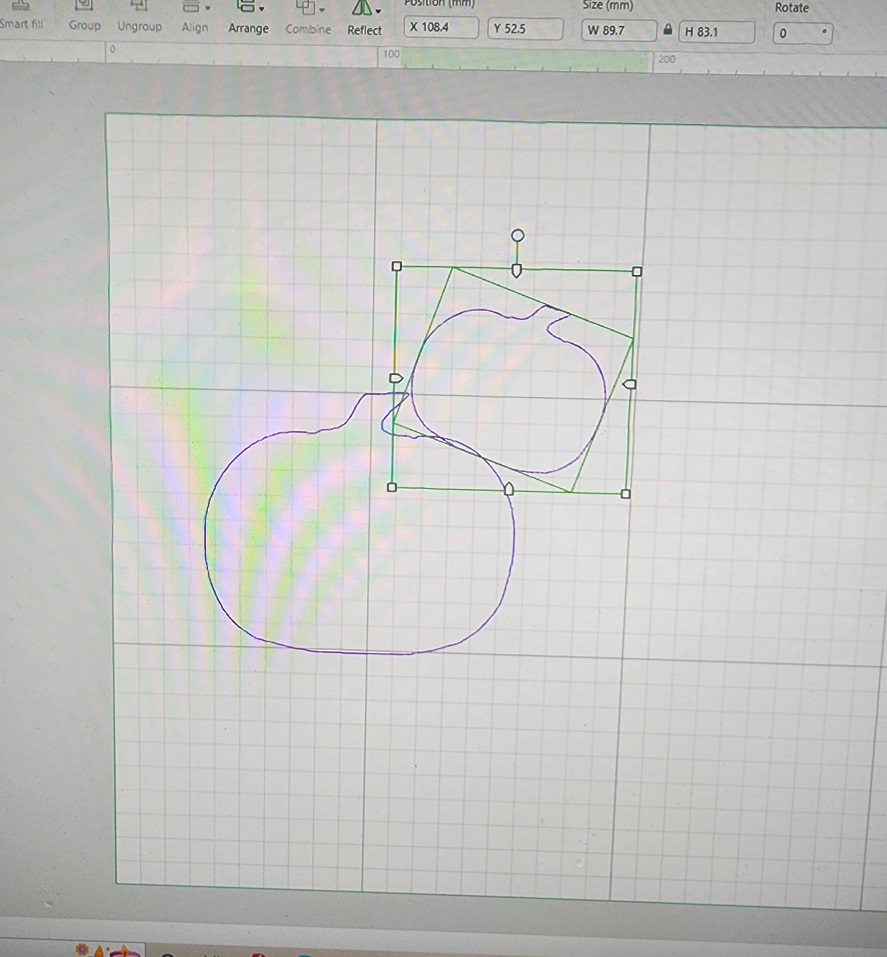
Hoover над обома контурами, натисніть combine, потім Unite
.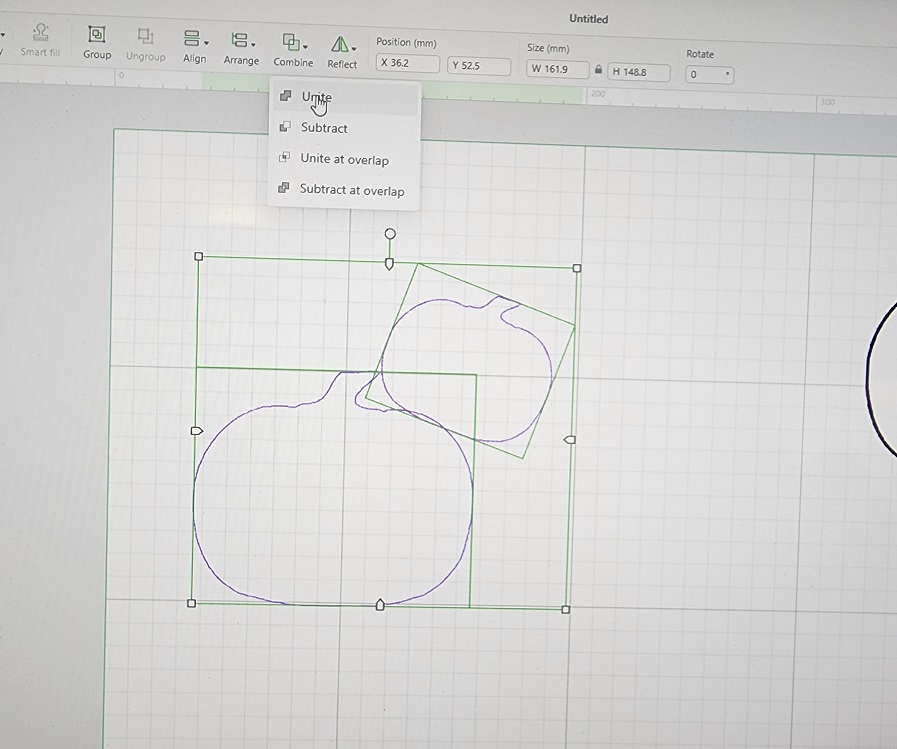 Обидва
гарбузи тепер United
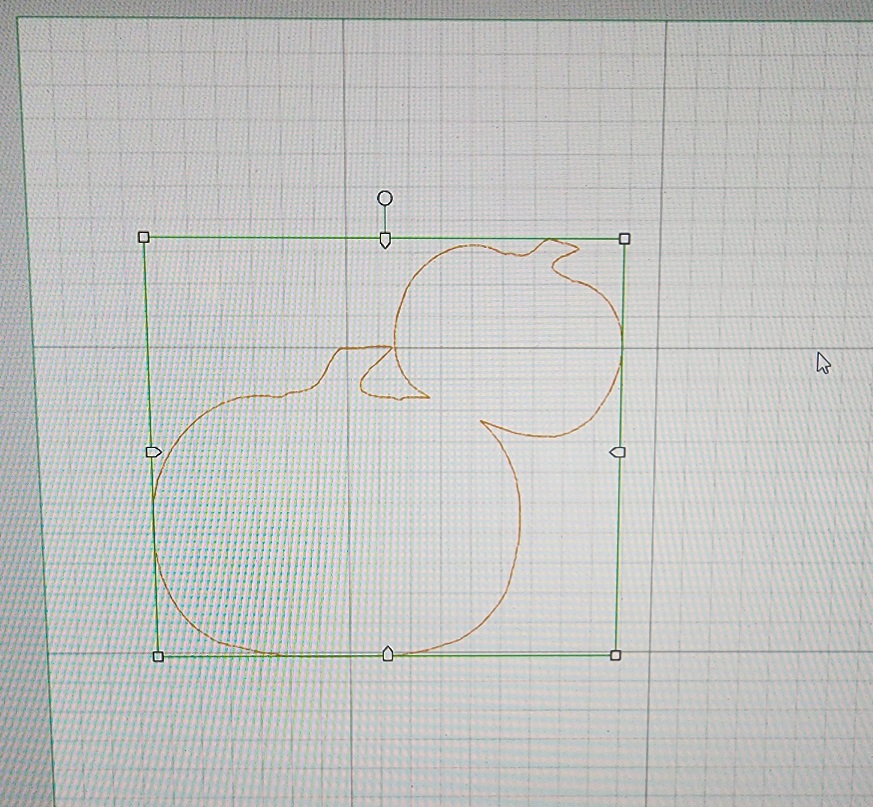
Крок2
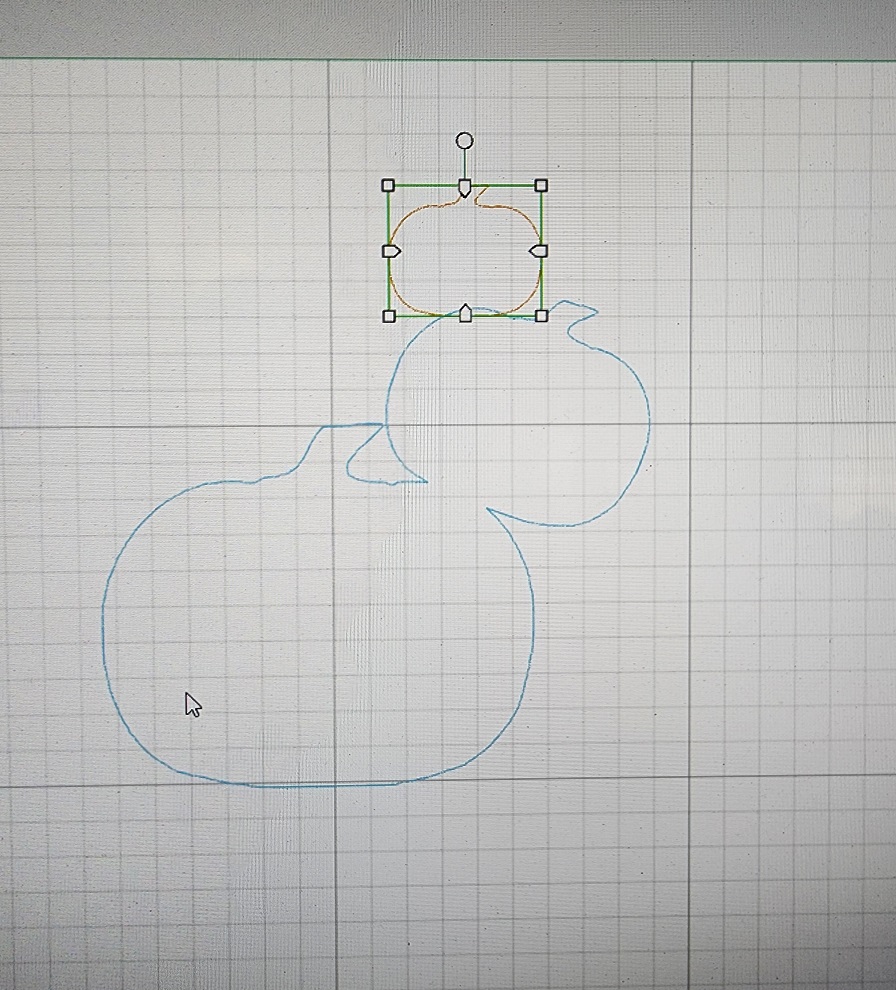
Вклейте ще один контур гарбуза і накладіть його на попередній. Знову перекриваю і натискаю combine, потім Unite.
Тепер у вас є 3 гарбузи, прикріплені один до одного.
Робіть це з будь-якою кількістю гарбузів, які хочете. Продовжуйте додавати гарбуз, трохи перекривайтеся і об'єднуйте, Unite
.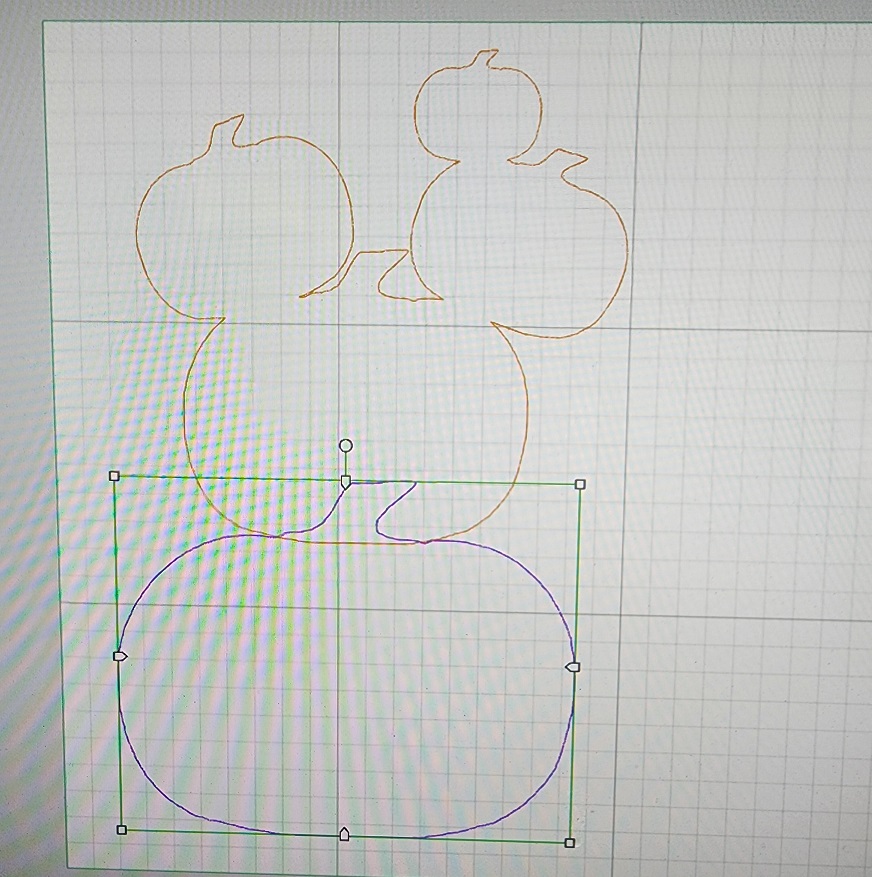
Тепер, коли всі pumkins підключені, можна встановити налаштування на cut
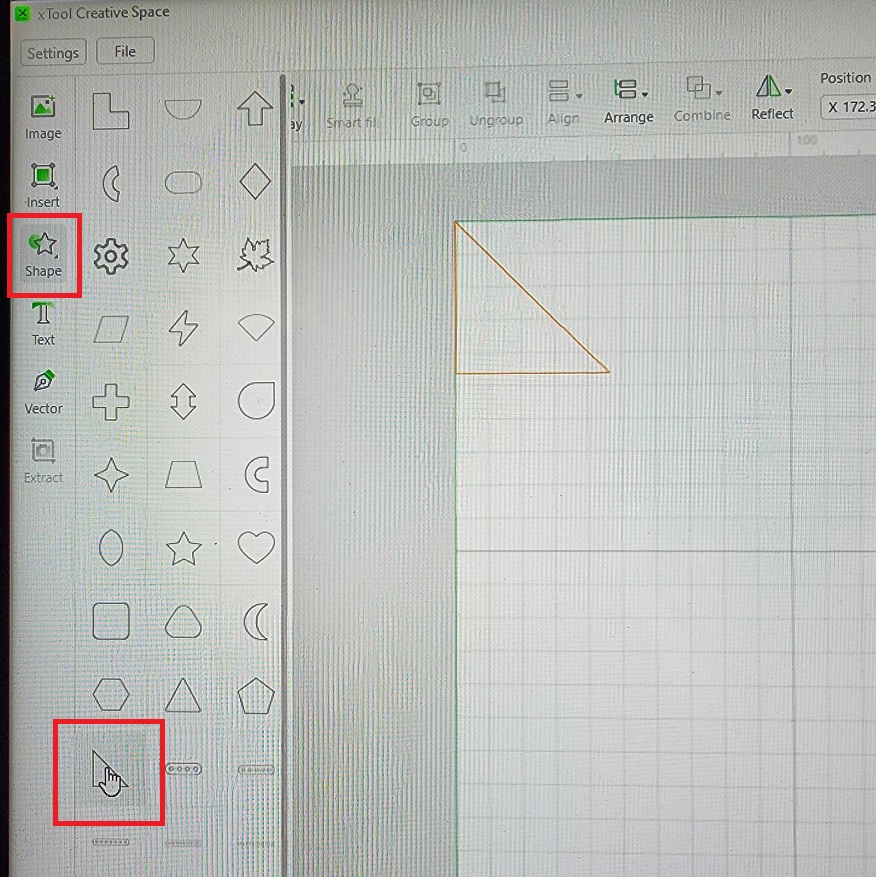
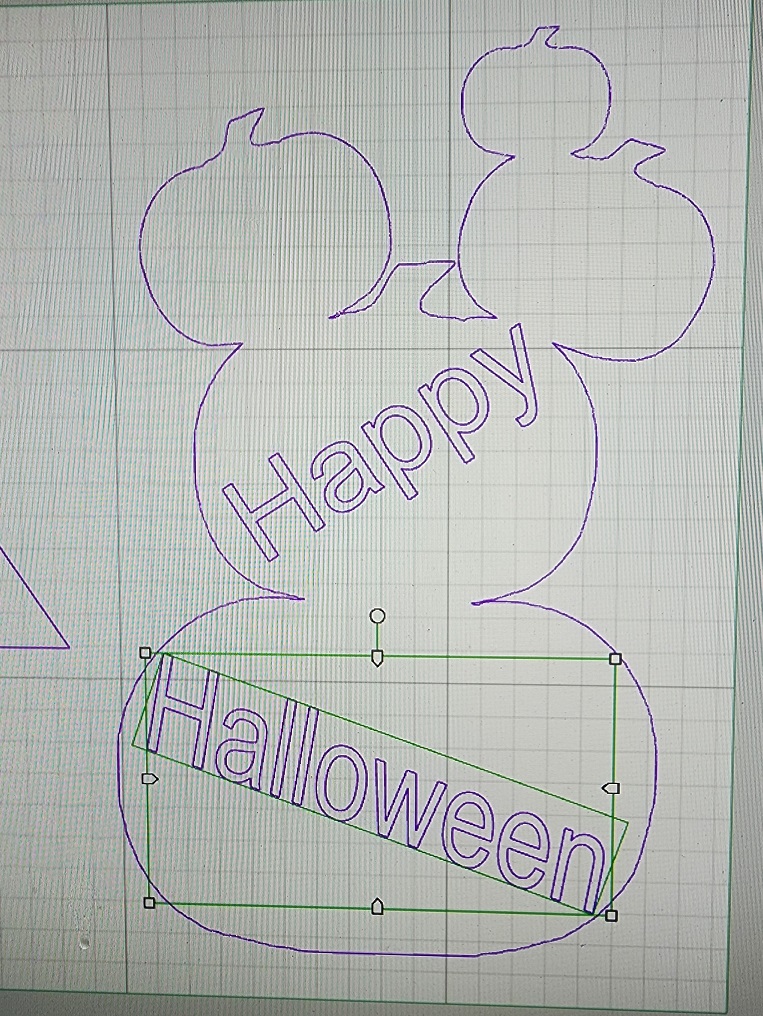
Перейдіть до форми зліва на екрані XCS і натисніть на трикутник.
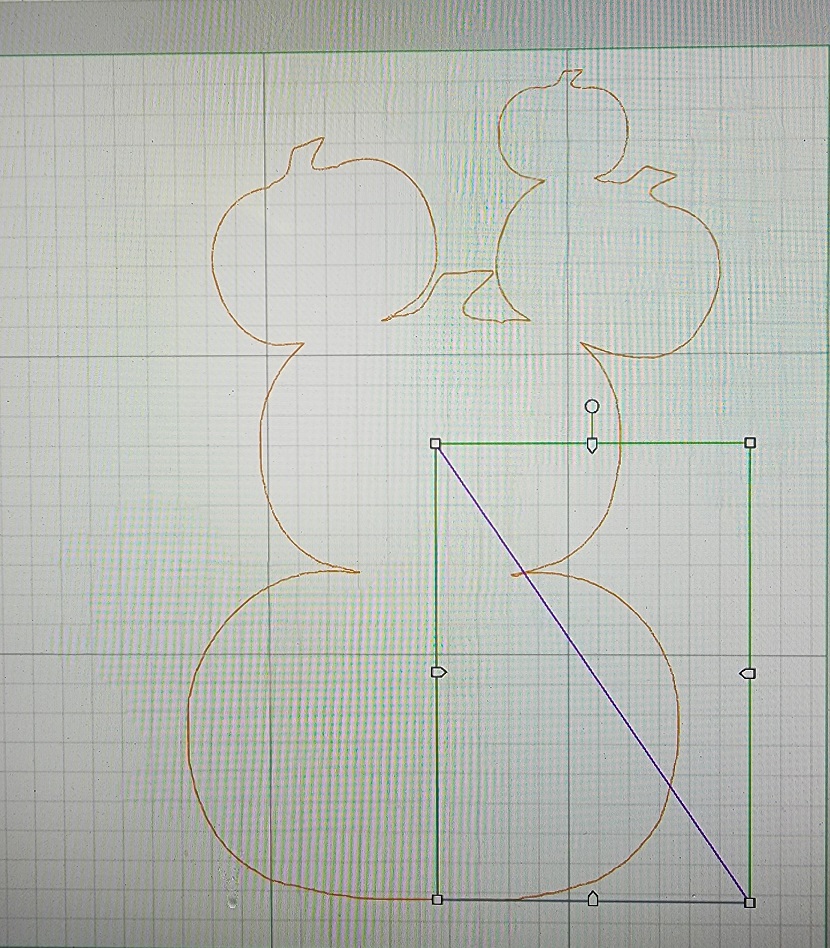
Перетягніть один із кутів трикутника і зробіть так, щоб висока частина помістилася в гарбуз посередині, Встановіть налаштування трикутника для вирізу
Коли трикутник має потрібний розмір, ви натискаєте на текст (лівий екран у XCS) і починаєте зі слова Happy, потім знову натискаєте на текст
і створюєте слово Halloween. Встановіть налаштування на cut
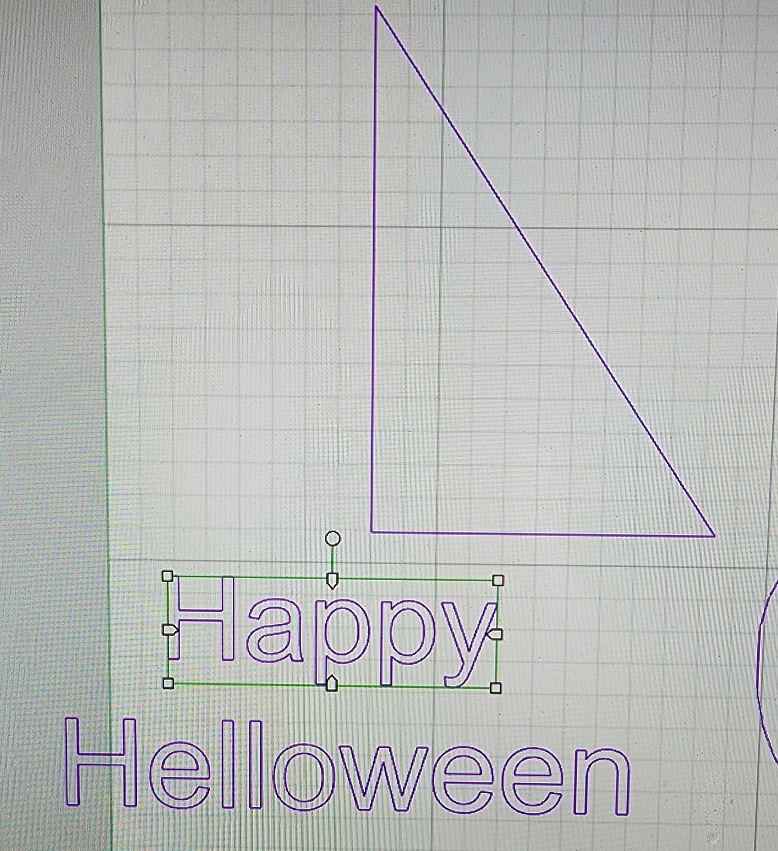
Перемістіть кожне слово в гарбуз туди, куди хочете його помістити, і щоб переконатися, що воно підходить до гарбуза.
Крок3
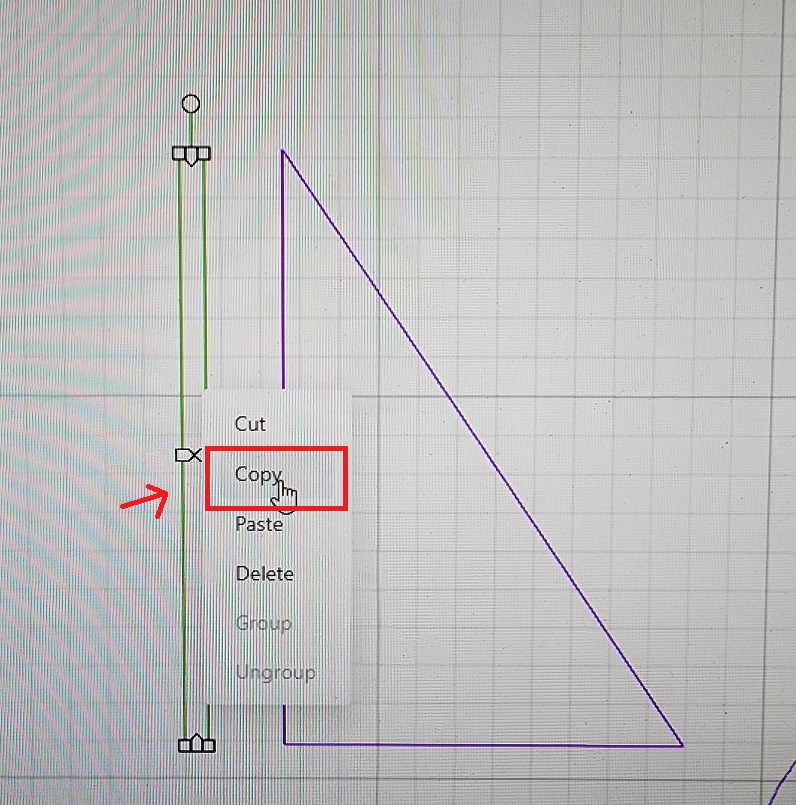
Натисніть на вставку (лівий екран) і вставте квадрат. Розблокуйте замок у верхній частині екрану і потягніть квадрат вниз, роблячи його
тоншим, поки він не буде на рівні трикутника. Клацніть правою кнопкою миші на довгій панелі і скопіюйте та вставте — у вас буде 2 смужки.
 Тепер
Тепер
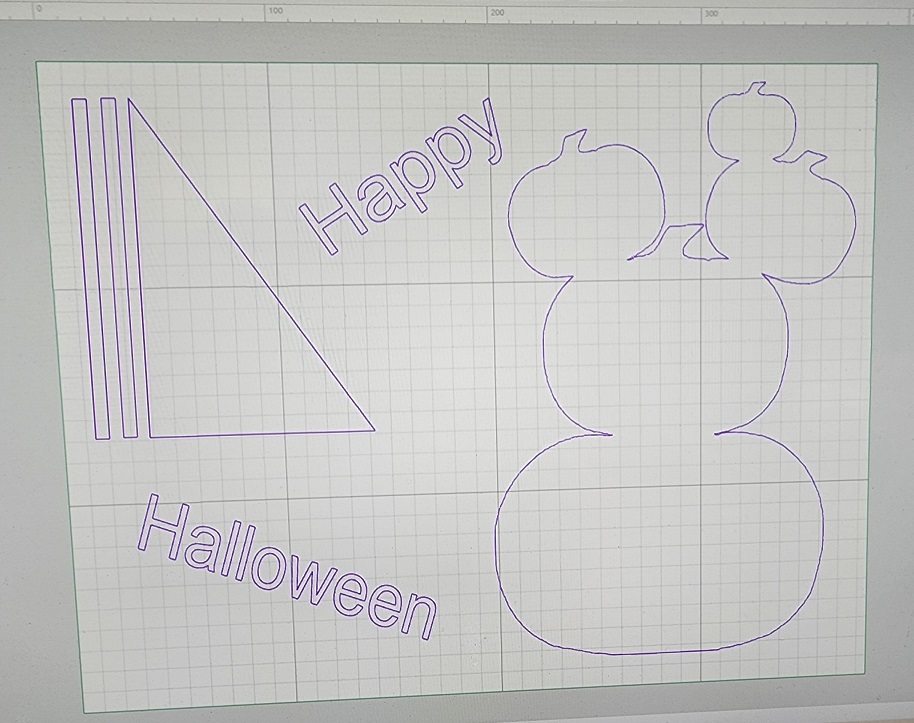
у вас є всі форми, готові до різання. Я відсунув слова вбік, бо хотів, щоб слова лежали поверх гарбузів. Можна
також залишити слова і вирізати слова всередині гарбузів.
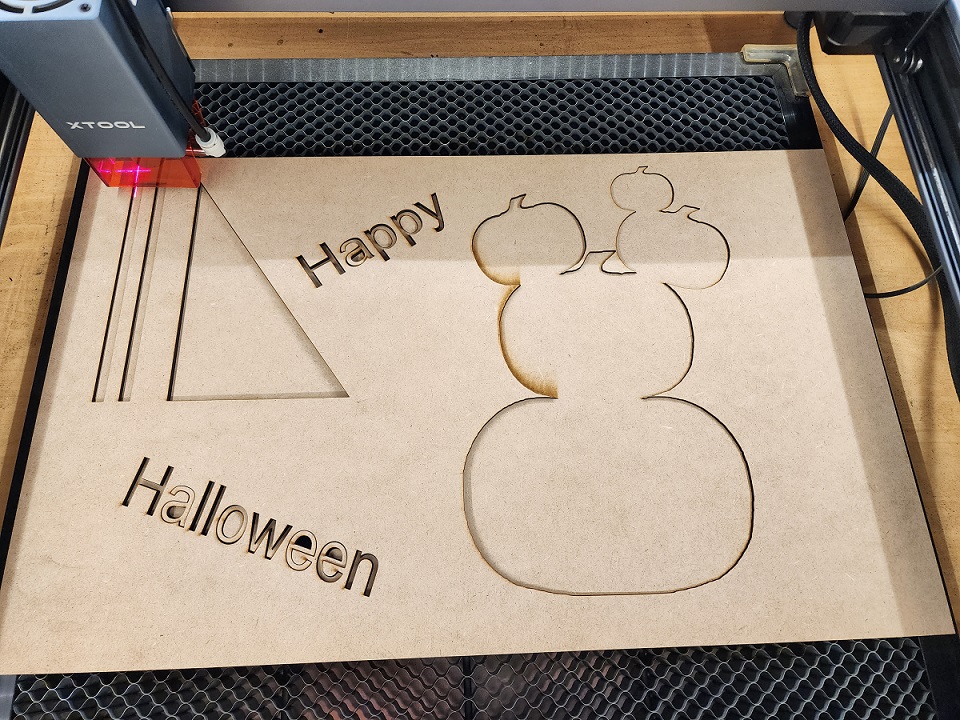
Все вирізано і готово до фарбування та збирання
Крок4
Я використала помаранчеву акрилову фарбу і дала їй висохнути, а потім маркером намалювала лінії на гарбузах.
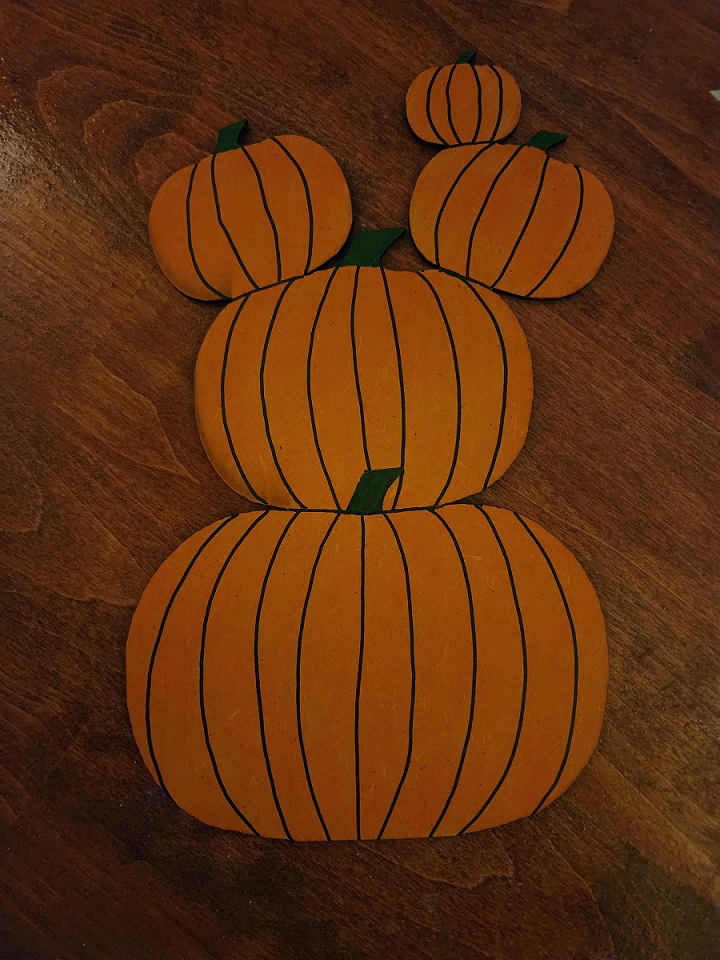
Потім я приклеїв усі літери на гарбузах клеєм
Gorilla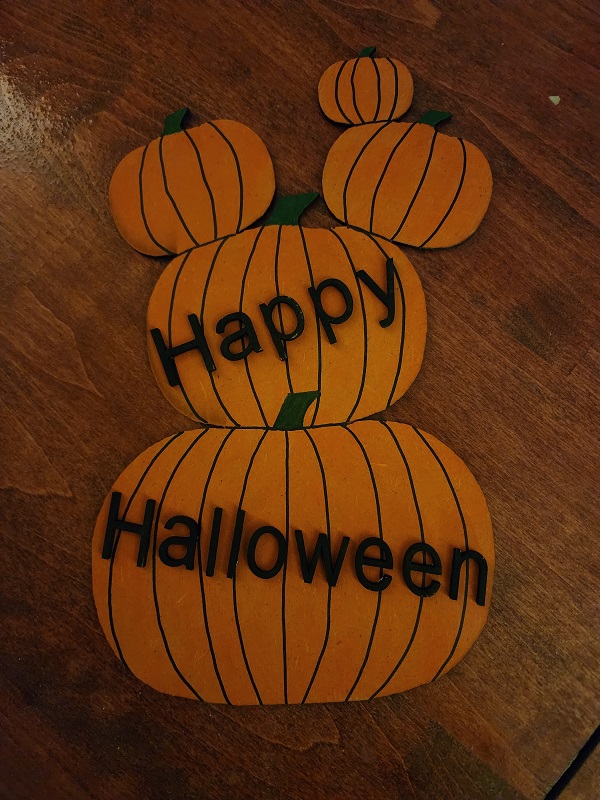
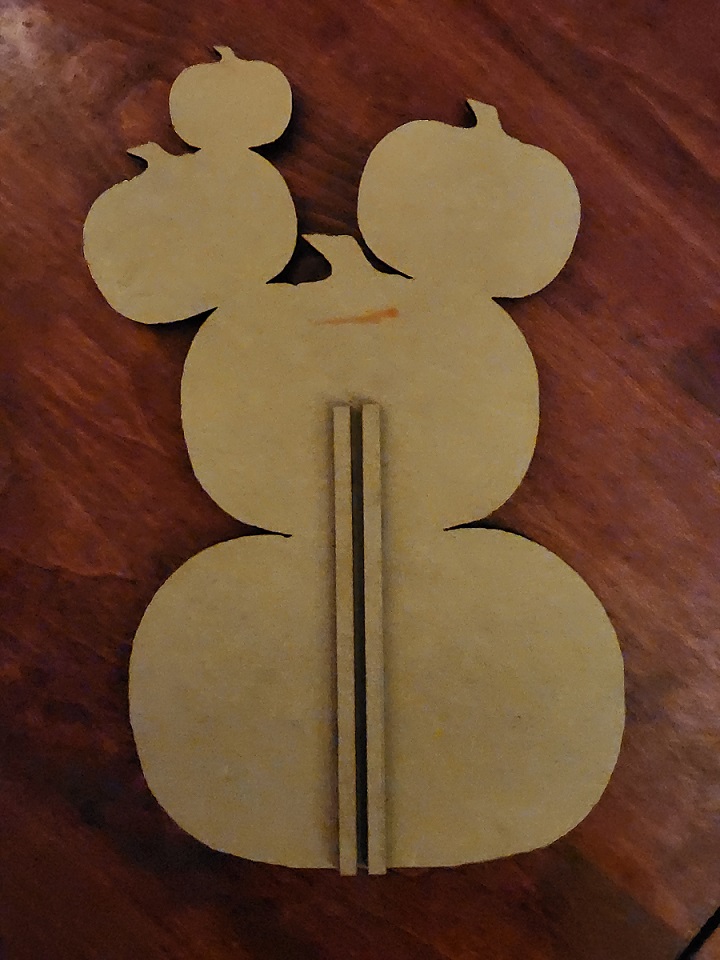
Потім я приклеїв одну планку до задньої частини і прикріпив трикутник до першого, щоб знати, де знаходиться друга, і приклеїв його
.
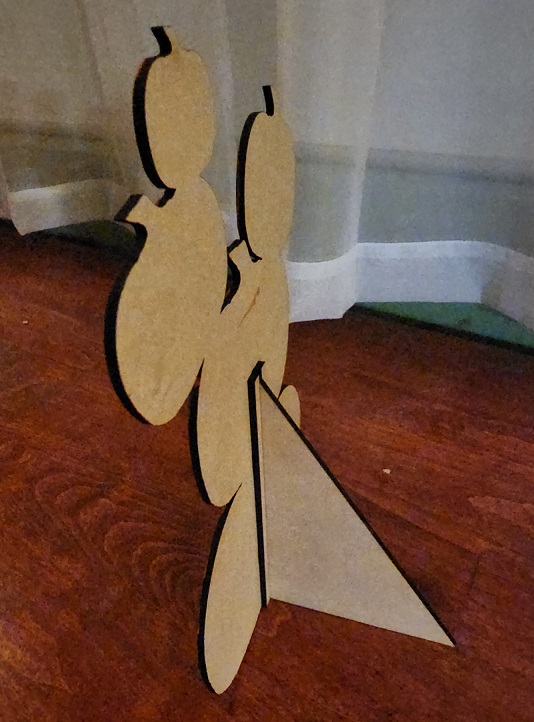
Тепер я вставив трикутник у дві смуги — і все готово. Ви також можете повернути трикутник, щоб він мав більший нахил
.
У мене знадобилося близько 10 хвилин, щоб створити в XCS і вирізати, фарбування/склеювання займало близько 30 хвилин
, бо фарба мала висохнути спочатку
.Сподіваюся, вам сподобається цей швидкий і простий проєкт, який може зробити кожен.