
報告する
![[Laser cut and engrave] ultra detailed horror scene](https://image-res.atomm.com/resource/xtool/community/attachment/xtool-community/b13ac1ed-b47a-4576-866c-6d360770d6fd?x-oss-process=image/resize,w_1200,h_900,limit_0/interlace,1/format,webp/auto-orient,1)

![[Laser cut and engrave] ultra detailed horror scene](data:image/png;base64,iVBORw0KGgoAAAANSUhEUgAAAAoAAAAKCAYAAACNMs+9AAAAAXNSR0IArs4c6QAAABdJREFUKFNjZCASMBKpjmFUId6QIjp4AAppAAuXjCs4AAAAAElFTkSuQmCC)
![[Laser cut and engrave] ultra detailed horror scene](https://image-res.atomm.com/resource/xtool/community/attachment/xtool-community/b13ac1ed-b47a-4576-866c-6d360770d6fd?x-oss-process=image/resize,w_200,h_150,limit_0/interlace,1/format,webp/auto-orient,1)
![[Laser cut and engrave] ultra detailed horror scene](https://image-res.xtool.com/resource/xtool/community/attachment/xtool-community/c2e71831-9894-4483-a183-339a4075f65a/cover.png)
![[Laser cut and engrave] ultra detailed horror scene](https://image-res.atomm.com/resource/xtool/community/attachment/xtool-community/8529ae18-cfbe-427c-ad2c-d626131c7b9f?x-oss-process=image/resize,w_200,h_150,limit_0/interlace,1/format,webp/auto-orient,1)
![[Laser cut and engrave] ultra detailed horror scene](https://image-res.atomm.com/resource/xtool/community/attachment/xtool-community/262001a6-21e9-428b-9b8f-becb32cf8177/Imagen de WhatsApp 2024-10-18 a las 14.57-Photoroom(1).jpg?x-oss-process=image/resize,w_200,h_150,limit_0/interlace,1/format,webp/auto-orient,1)
![[Laser cut and engrave] ultra detailed horror scene](https://image-res.atomm.com/resource/xtool/community/attachment/xtool-community/f364e298-2b64-46b0-a2bc-15af3548fab8?x-oss-process=image/resize,w_200,h_150,limit_0/interlace,1/format,webp/auto-orient,1)
![[Laser cut and engrave] ultra detailed horror scene](https://image-res.atomm.com/resource/xtool/community/attachment/xtool-community/d6752819-3f04-4524-a9d4-a26fe678de96?x-oss-process=image/resize,w_200,h_150,limit_0/interlace,1/format,webp/auto-orient,1)
![[Laser cut and engrave] ultra detailed horror scene](https://image-res.atomm.com/resource/xtool/community/attachment/xtool-community/079a37f1-ff2f-43e6-9031-22ab09f8a350?x-oss-process=image/resize,w_200,h_150,limit_0/interlace,1/format,webp/auto-orient,1)
超詳細なホラーシーン
 手順
手順
horrorscenextool
.xcs
2件を追加表示
アプリケーションシナリオ
レーザー加工 (360min)
機械とモジュール

xTool D1
5W互換性のある xTool マシン
新規
M2
10W, 20WF2 Ultra UV
5WF2
15WP3
80WF2 Ultra
40WF1 Ultra
20WM1
5W, 10WD1
10W, 20WD1 Pro
5W, 10W, 20W, 40WP2
55WF1
10WS1
10W, 20W, 40WM1 Ultra
10W, 20WP2S
55Wアクセサリー

xTool セーフティーゴーグル

xTool D1 Pro/D1 エアアシストセット

xTool ハニカム作業パネルセット D1 Pro/D1 対応
使用した材料

3mmポプラ合板

638
6720
手順
1
ステップ1: 提案
考慮すべき点
- 作業時間を最適化するために、各作品を個別に彫刻・切断 してください
- 。これらの作品で使われる彫刻は、テクスチャや奥行きを作るためにフォーマット(画像またはビットマップ)で行われます。 木のように複雑な
- 作品の場合は、完璧にカットされていないと木材から取り出すのが難しくなるため、追加のカットパス
2
ステップ2: 登場人物

プレビュー
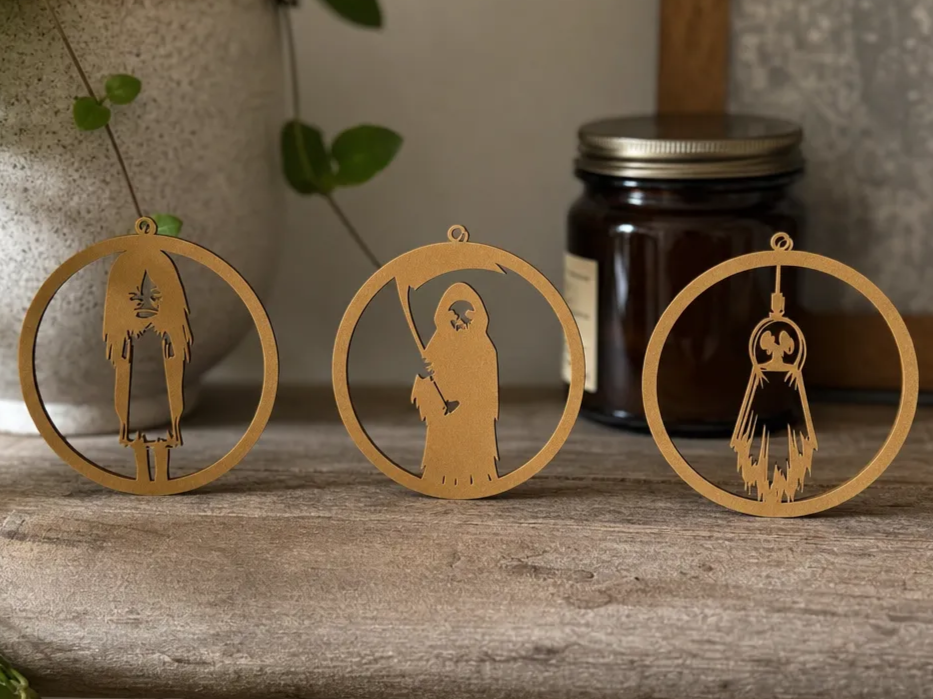
キャラクターはチビ形式で、AIが「チビ」「全身」「非常に詳細」「ホラースタイル」「線画」などのプロンプトを使って生成できます。
こうすることで、どんなテーマでも自分だけの構図を作成できます。
3
ステップ3: トレースベクトル

プレビュー
- 生成された画像を背景から取り除きます。
- 次に、レーザー処理プログラムがシルエットをよりよく認識できるように、単色のキャラクターを作成しなければなりません。
- 立体図を描いて輪郭を得て、キャラクターを輪郭線に配置することで、彫刻層と切断層が統一されます。黒い純色の画像は破棄できます。その唯一の機能は、輪郭ベクトルを取得することだった。
このプロセスを各キャラクターで繰り返し
4
ステップ4: 家、木、そして基座

プレビュー

プレビュー
Photoshopで行うステップ:画像でご覧の通り、このプロセスはキャラクターのものと非常に似ていますが、テクスチャを作成する必要があります。
- そのため、木製の板のテクスチャの画像を選び、画像をグレースケールにして彩度を下げ、コントラストフィルターをかけてクリアさと影の部分を得ます(目的は奥行きを作ることを忘れないでください)光、影、遠近感の圧縮が必要です。
- 最適な木材テクスチャ画像が得られたら、家の表面全体を覆うために必要なだけ複製し、余分な部分を除去し始めます。これにより、2枚目の画像(図2)で見られるものが得られます。 テ
- クスチャだけでは作品に必要な深みを与えられなかったので、作品全体を囲む輪郭線(パワーライン)を加えることにしました。これが(図3)の結果です。
工程が木にも行われますが、今回は古い木に近い質感で行われます。
5
ステップ5: 要素の配置

プレビュー

プレビュー
私たちが
作りたいのは立体的な作品なので、最終的な仕上がりを想像するのは難しいので、各要素の配置方法や距離を特定するための参考画像を作成しました。重ね合わせられたため、前方にいるものが背景の見え方を妨げる可能性があります。
画像1:各ピースの位置を特定するための視覚的参照。
画像2:すべてのアンカーポイントを含むプロジェクトベースの上図
6
ステップ6: 彫刻とカット

プレビュー

プレビュー

プレビュー
3 More images
ビットマップモードやイメージモードで作られた彫刻は、ケースによってより効果的なフィルターが一般的に使われています。
Lightburnで作業を行ったのですが、理想的なのは以下の通りです:
キャラクターにはJarvisフィルターを使います。こちらはより滑らかで細部まで作り込まれています。テクスチャについては、アティクソンフィルターの方がよりドラマチックでコントラストが強いです。
注:示されているパラメータは一般的なもので、すべての作品に適していますが、仕上げを良くするために、家の彫刻は強度を抑えることをお勧めします。なぜなら、登場人物のフレーズが再び刻印されるからです(最初の彫刻が非常に暗い場合は、文が目立ちません)
コメント
リミックス
ライセンス

本作品にはAI生成コンテンツが含まれています。

こちらもおすすめです

カボチャのオーナメント

67
287

ブー!- 文字入りのミニ木製旗

10
25

ライトアップされた大釜のシャドウボックス

56
111

3Dハロウィンナイトランタン。不気味なナイトライトレーザーカット。子供用ランプ。ホームデコレーション SVG。ホラーランタン。ハロウィンのキャラクター。ブラックキャット

46
192

スパイダーウェブデコ

24
33

ハロウィン・マグネット・デコー

17
40

ハロウィンデザイン

19
126

ジャック・オー・ランタンのハロウィン看板を点灯しよう

14
22

$2.79
$2.79
$6.98
クレジット279
レーザーカットのハロウィン魔女墓地オーナメント装飾

0

深い安堵 ブーゴースト

6
47

トリック・オア・トリートのコイン投げコイン
2
4

ハロウィン冷蔵庫マグネット
33
76

アンデッド・ハンズ

9
33

グランマゾンビM1ウルトラインクジェット

65
114

ハロウィンシャドウプレイ
33
61

イヤリングディスプレイ

7
32

墓地シーン Xart AI生成のホームデコレーション

46
112

ホーカス・ポーカス3Dパンプキン

22
59