
報告する
![[Inkjet printing] xTool Inkjet M2 Color & Detail Test Grid for Wood](https://storage-public.atomm.com/xtool/community/attachment/xtool-community/eaaf7ae9-52f1-4002-8d32-407487a052e2.jpeg?x-oss-process=image/resize,m_fill,w_1280,h_960,limit_0/interlace,1/format,webp/auto-orient,1)
![[Inkjet printing] xTool Inkjet M2 Color & Detail Test Grid for Wood](data:image/png;base64,iVBORw0KGgoAAAANSUhEUgAAAAoAAAAKCAYAAACNMs+9AAAAAXNSR0IArs4c6QAAABdJREFUKFNjZCASMBKpjmFUId6QIjp4AAppAAuXjCs4AAAAAElFTkSuQmCC)
![[Inkjet printing] xTool Inkjet M2 Color & Detail Test Grid for Wood](https://storage-public.atomm.com/xtool/community/attachment/xtool-community/eaaf7ae9-52f1-4002-8d32-407487a052e2.jpeg?x-oss-process=image/resize,m_fill,w_160,h_120,limit_0/interlace,1/format,webp/auto-orient,1)
![[Inkjet printing] xTool Inkjet M2 Color & Detail Test Grid for Wood](https://storage-public.atomm.com/xtool/community/attachment/xtool-community/be7e3a1a-9eec-443d-9315-5d5e3e377fe0.jpeg?x-oss-process=image/resize,m_fill,w_160,h_120,limit_0/interlace,1/format,webp/auto-orient,1)
![[Inkjet printing] xTool Inkjet M2 Color & Detail Test Grid for Wood](https://storage-public.atomm.com/xtool/community/attachment/xtool-community/f1bdbea4-b143-47e4-bead-9cf79068d592.jpeg?x-oss-process=image/resize,m_fill,w_160,h_120,limit_0/interlace,1/format,webp/auto-orient,1)
xTool インクジェット M2 木材用カラー&ディテールテストグリッド
'/%3e%3cpath%20d='M7.99985%2010.6665L4.6665%206.6665H6.6665L7.99985%209.33317L9.33317%206.6665H11.3332L7.99985%2010.6665Z'%20fill='white'/%3e%3cdefs%3e%3clinearGradient%20id='paint0_linear_2869_78399'%20x1='8'%20y1='1.3335'%20x2='8'%20y2='14.6668'%20gradientUnits='userSpaceOnUse'%3e%3cstop%20stop-color='%23FFA15F'/%3e%3cstop%20offset='1'%20stop-color='%23E37C32'/%3e%3c/linearGradient%3e%3c/defs%3e%3c/svg%3e)

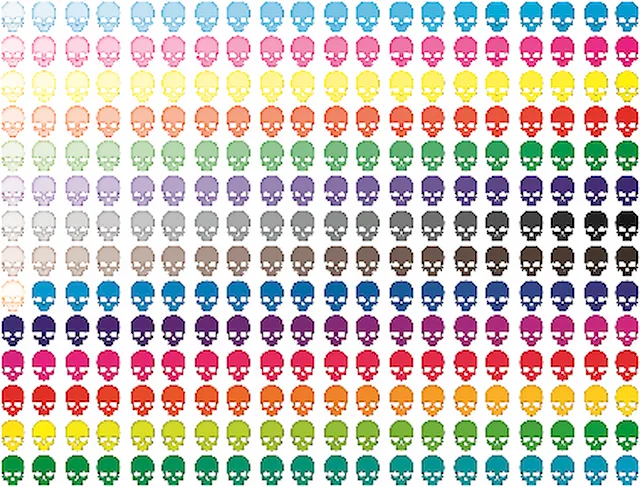
Test Print M2 Inkjet
.xs
1件を追加表示
アプリケーションシナリオ
インクジェット印刷 (30min)
機械とモジュール

xTool M1 Ultra
20W互換性のある xTool マシン
M2
使用した材料

3mmポプラ合板

49
1314
情報
      仕組み:
1. xTool Inkjet M2モジュールを使って、テストグリッドファイルを3mm合板またはターゲット木材に直接印刷します。
2. 付属の高解像度リファレンスJPGをパソコンやタブレットで開きます。
3. プリントされた木材スワッチとスクリーンを比較し、プリントの詳細や品質を評価し、デザインソフトのカラーピッカーツールを使って毎回完璧な結果を得ましょう!

デジタルアートが自然木でどう見えるかを推測するのはやめましょう!🎨✨
合板や木材に印刷すると、明るいモニターで見るものと比べて、色や細かいディテールが完全に変わってしまいます。このインクジェットM2カラー&品質テストファイルには、正確で予測可能な色を調整しながら、プリントのシャープネスやディテールの鮮明さを簡単に確認できるよう設計された包括的なスカルスウォッチグリッドが特徴です。
頭蓋骨の複雑な形状(眼窩、鼻腔、歯)は、インクのにじみ、解像度、エッジの鮮明さを木目ごとに測るのに最適です!
手順
1
ステップ1
ステップ1:xTool Creative Space
レーザーカッター(例:xTool D1)がUSBまたはWi-Fiで接続されていることを確認してください。
ステップ2:新しいプロジェクトを始める
左上の"New Project"をクリックします。
ステップ3:ファイルをインポート<
p data-start="687" data-end="939">左側のツールバーで"Image"または"Import"アイコンをクリックします(画像やファイルのように見えます)。または、上部メニューを使います:
File → Import
ファイル先に移動してレーザーカットファイルを選択します(例:.svg, .dxf, .xcs)。
ステップ4:デザインの位置を取る
ファイルが読み込まれた後、キャンバス上にデザインが表示されます。
drag to position, rotate、または 必要に応じて設計をスケールします。
グリッドとワークスペースのサイズを素材サイズに合わせて使ってください。
ステップ5:プロセス設定の設定
ファイルの各レイヤーを選択します。
適切なアクションを選択してください:
Cut, Engrave,
素材に基づいたプリセットまたは手動設定をご利用ください。
ステップ6:設計のフレーム作成(オプションだが推奨)
クリック "フレーミング"をクリックして、設計がレーザーベッドの材料に合っているか確認してください。
ステップ7:切断開始
右上の"Process"をクリック。
設定を確認してください。
"Start"を押してレーザーが魔法のように動くのを見てください!
コメント
リミックス


'/%3e%3cpath%20d='M15.9997%2019.3335L11.833%2014.3335H14.333L15.9997%2017.6668L17.6663%2014.3335H20.1663L15.9997%2019.3335Z'%20fill='white'/%3e%3c/g%3e%3cdefs%3e%3clinearGradient%20id='paint0_linear_1412_57140'%20x1='16'%20y1='7.6665'%20x2='16'%20y2='24.3332'%20gradientUnits='userSpaceOnUse'%3e%3cstop%20stop-color='%23FFA15F'/%3e%3cstop%20offset='1'%20stop-color='%23E37C32'/%3e%3c/linearGradient%3e%3c/defs%3e%3c/svg%3e)

こちらもおすすめです

$1.30
$1.30
クレジット130
王冠と炎のモチーフをあしらった5つの木製ドクロ装飾セット

0

$5.98
$5.98
クレジット598
専用
クロックワークスケルトン M1 ウルトラ

22

$1.50
$1.50
クレジット150
花柄アクセント付きカラフルな死者の日の頭蓋骨オーナメント

0

カードスタイルのボトルオープナー

0
8

スカル蝶ネクタイ

1
28

ステンレス製パンナイフスカル

10
112

カラープリントテストパレット xTool M2およびM1 Ultra - 標準およびパステル

11
132

xTool M2材料試験アレイ

11
172

M2 10Wテストグリッド、ペイントアクションキャンバス

1
4

低気圧アシスト彫刻の色/トーンチャート - ステインドウッド/合板用の彫刻テストグリッド

1
10

XTOOL S1 40W ダイオードPLAテストグリッド

1
5

Xtool S1 6mm材料試験グリッド(切削用)

1
8

304ステンレススチールカラー彫刻テストグリッド - F2ウルトラUV

211
2.1k

レーザー彫刻金属テストグリッド(色と出力設定付き)
8
178

木製のF1ブルーテストグリッド

2
11

xTool M1 ウルトラスレートテストグリッド
121
673

GIF
カラーメタルグリッド スチール304、グリルテスト クルール・アシエ 304

2
16

Revellエナメルカラーテストスウォッチ |すべてマットカラー

7
61