
![[Laser cut and engrave] Week 2 Task - Lotus Scene Mirror Frame](https://image-res.atomm.com/ali-res/community/making/06d497ca-1482-497e-93e9-bb23c43f9f42.png?x-oss-process=image/resize,w_1200,h_900,limit_0/interlace,1/format,webp/auto-orient,1)
![[Laser cut and engrave] Week 2 Task - Lotus Scene Mirror Frame](data:image/png;base64,iVBORw0KGgoAAAANSUhEUgAAAAoAAAAKCAYAAACNMs+9AAAAAXNSR0IArs4c6QAAABdJREFUKFNjZCASMBKpjmFUId6QIjp4AAppAAuXjCs4AAAAAElFTkSuQmCC)
![[Laser cut and engrave] Week 2 Task - Lotus Scene Mirror Frame](https://image-res.atomm.com/ali-res/community/making/06d497ca-1482-497e-93e9-bb23c43f9f42.png?x-oss-process=image/resize,w_200,h_150,limit_0/interlace,1/format,webp/auto-orient,1)
![[Laser cut and engrave] Week 2 Task - Lotus Scene Mirror Frame](https://image-res.atomm.com/ali-res/community/making/285a004c-380c-4d63-85fe-999ebde02b4e.png?x-oss-process=image/resize,w_200,h_150,limit_0/interlace,1/format,webp/auto-orient,1)
第2週の課題 - 蓮のシーン ミラーフレーム
 手順
手順


手順
ステップ1
アイデア形成:
私にとって、どんなプロジェクトでもこれが最も重要なステップです。何を作りたいのかが明確であればあるほど、どう作るかがわかりやすくなります。ですので、考えをしっかり考え、できるだけ明確にアイデアを形成する時間をかけてください。
では、今回は何を作りたいですか????
私は入り口のそばに鏡が欲しいと分かっていますし、ただの鏡ではなく、鏡の入ったアート作品が欲しいのです。
そしてM1のサイズ制約から、10x10インチが完成サイズとして適していると判断しました。鏡の場合、顔に合うサイズが十分であれば十分です。これらすべてを踏まえて、あとは適切な鏡を見つけてデザインを決め
るだけです。
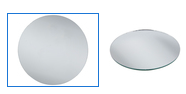
このHobby Lobbyのミラーは本当に高品質で安価なので、6インチか7インチのラウンドが私の考えに合うと判断しました。
ステップ2
アイデアスケッチ:
丸い鏡に決めたので、丸い額縁の方が理にかなっているので、アイデアを描きに移す時です。iPadのProcreateアプリを使うのが好きです。手順はこうです:
- 基本的なフレームで、鏡を少し横に置きます。面白い見た目になるだけでなく、装飾的な要素で遊ぶ余裕もできてしまいます。
- 蓮の花をデザインに取り入れることに決め、満開の花、蕾、葉をスケッチ しました。
- 左下に水の波紋を加え、すべての要素を固定し動きを生 み出しています。
- 蓮の池のシーンを完成させるために空に雲の一部を加え

このプロセスは明確な最終結果を作り、どのようにアプローチし、実現させるかの明確なイメージを与えてくれます。
ステップ3
デザインファイルの作成:
最初のステップ:デザインの準備とベクター化
デザインをプロジェクトに組み込む方法はいくつかあります。これは個人の選択であり、正解も間違いもありません。ただ、どちらが好きかだけです。できます:
- 彫刻
- デザインを切り取り、レイヤーの上に接着 する
- インレイ レイヤー
- 自体からデザインを切り抜く
的には#4の方法を好みます。レイヤーからデザインを切り抜く方法です。
この場合、デザインをステンシル作成として修正・準備する必要があるので、図面の一部輪郭線を切り離しました(図のピンクの矢印で示した例があります)。こうすることで、デザインの輪郭線を切り取った後、すべての背景パーツがつながっています。

次に描画をベクトル化
します(ベクター化には多くのツールがありますが、私は普段使っているSilhouette Studioという馴染みのあるソフトを使っています。
"Trace Tool"で図面をトレースし、元の図を削除した後、デザインのベクトル化されたバージョンが残ります。

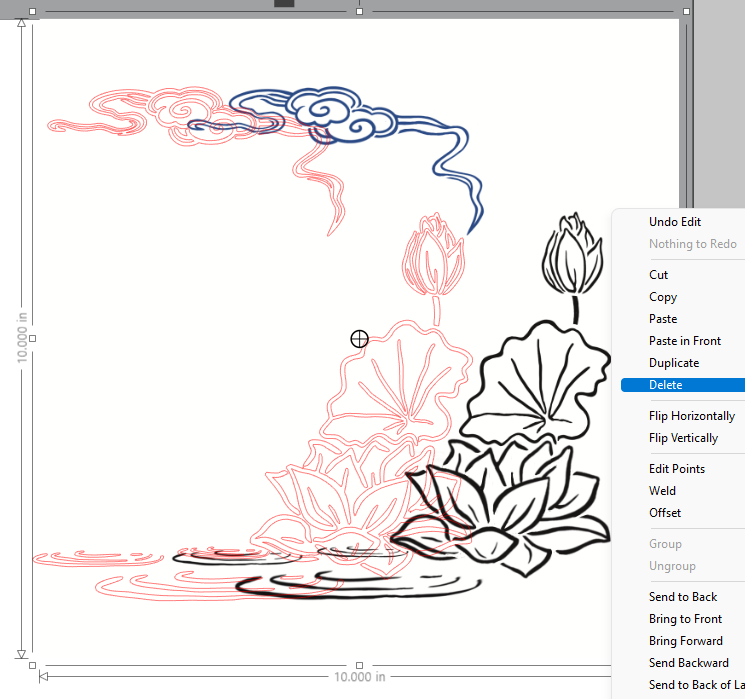
私はいつもソフトウェアのフルスペクトルカラーフィル機能を活用しています。ダブルの視覚がより良くなっています結果を確認して不完全さがあれば、通常は"Point Editing Tool"で修正できます。

第2ステップ:フレームレイヤー作成
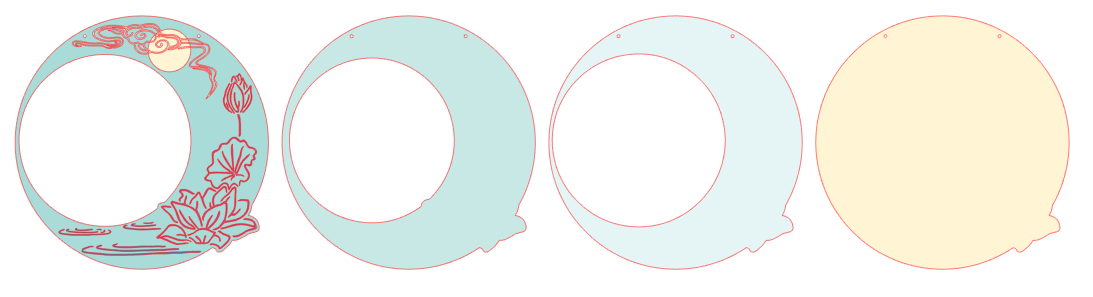
レイヤー1:ベースフレーム
最終フレームサイズで大きな円を描く
ミラーサイズの小さな円を描き、左
に配置します吊り下げ穴用に小さな円を2つ描きます(鏡を吊るすためにリボンを使おうと考えています)。
すべての円を選択し、 "Subtract"を使い、大きなフレームの円から3つの円を切り抜いてフレームベース

ベクトル化されたデザインを基本フレームに配置・配置した後、サイズを修正しなければなりませんでした。
7インチのミラーを使うと、すべての要素比率をきれいに見せるために外側のフレームサイズが10インチより大きくなってしまうので、代わりに6インチのミラーを使うことにし、新しいフレームサイズは8.75インチの丸
形にしました。
また、デザインの一部がベースの上に少し張り出してしまいました。それをベースに組み込むために、オーバーハング要素を0.075インチ分オフセットしています。
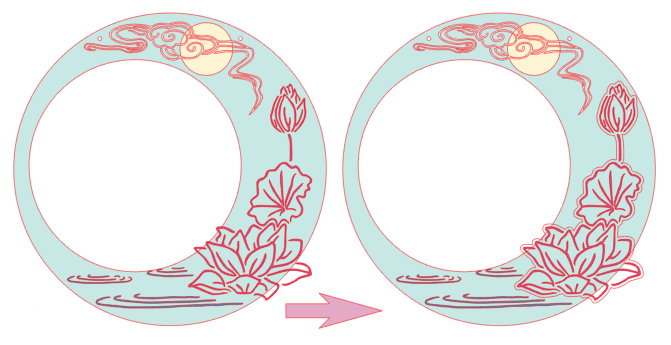
オフセットを元のベースとマージし、修正されたベースフレームを作成します

フレームの上層は完成しました。

レイヤー2:ミラー保持層
これはミラーのサイズより0.05 ~ 0.075インチ大きい穴を持つレイヤーで、ミラーを固定するだけでなく、レイヤー1と組み合わせることでマット効果の見た目も生み出します。
**このレイヤーは省略できます。この方法を選ぶと、レイヤー1の穴はミラー
レイヤー3:ミラーレイヤー
これはミラーサイズの円が切り取られたレイヤーで、ミラーを固定します。レイヤー1から複製できますが、穴が完璧な丸形であることを確認してください。そうでなければ鏡が収まりません。

レイヤー4:バックレイヤー
これはフレームと同じ輪郭を持つ単なるソリッドレイヤーです。どのレイヤーでも使い、"Release Compound Path"を実行してすべての要素を個別に分割し、アウトライン(バックレイヤー)以外のすべてを削除できます。

**後付けで、雲の一部分が空で少し寂しく見えると感じたので、「月」を加えることにしました。**
こちらが私の最終デザインファイル
です
**そしてこれが完成後の見た目です。**

さあ、すべてをSVG形式に保存すれば、レーザーカットの準備が整います。
ステップ4
レイヤーカット&カラーリング:
Open "xTool Creative Space"、マシンに接続します(私は使用 M1)、適切なアクセサリーをオンにします。例えばair assist、空気清浄機その後、SVGのデザインファイルをアップロードし、素材をM1に配置します。1.5mmのバスウッドを切断する際の100/4/1設定がうまく機能しています。カットは非常にシンプルです。
レイヤー1以外は、まず月を切り抜いて裏返します。月は未塗装の薄い木色が好きですが、
その色を拾って好きな色に塗って戻し、残りのカットを進めます。
さらにいくつかのヒントをご紹介します:
**もしプロジェクトに色やステインをかける予定があるなら、特にレイヤー1はカット前にやる方が簡単だと感じます。繊細な部分があり、後で色を塗るのが難しいからです。もちろん、選択はあなた次第**
**レイヤー1の前面とレイヤー4の背面だけを塗ればよくます。**
**レイヤー2は、レイヤー1の切り抜きから色が見えるようにしたいなら塗ることも可能です**
**レイヤー4を事前に塗る場合は、画像をミラーリングしてからカットしてください。そうすれば色は裏側に出ます。**
**レイヤー1とレイヤー2**

**レイヤー3**
>**Layer Four**
ステップ5
組み立て:
私は必ず接着の前にドライフィットを行います。
問題ないと確認したら、順番通りにすべての層を接着し、ハンガー用のお好みの紐を取り付けてください。
そしてこちらです:
リミックス



こちらもおすすめです

鏡彫刻


LED付きフレームに描かれたダブルドラゴン陰陽ミラー彫刻


カラフルミラー


カナディアン・ミラー


ミラードロゴ


鏡とスレート


鏡


鏡彫刻

ヴィンテージドールハウスの木製鏡または写真立て


鏡の端にレーザー


鏡彫刻

ウィー・ザ・ピープル・ミラー


LEDアクリルバタフライミラー

女の子の寝室の鏡

金色のサンバーストフレームを備えたレーザー彫刻丸い装飾壁掛け鏡


xTool F1で鏡を彫刻する方法(更新:画像彫刻を追加)


ミラーキャンドルホルダーに刻印されたカスタムデザイン

木製の鏡枠
