
報告する
![[Laser cut and engrave] Scorpious Dream Catcher Template](https://image-res.atomm.com/resource/xtool/community/attachment/xtool-community/007b4f0b-863a-4860-84c4-148e1f22eae5?x-oss-process=image/resize,w_1200,h_900,limit_0/interlace,1/format,webp/auto-orient,1)
![[Laser cut and engrave] Scorpious Dream Catcher Template](data:image/png;base64,iVBORw0KGgoAAAANSUhEUgAAAAoAAAAKCAYAAACNMs+9AAAAAXNSR0IArs4c6QAAABdJREFUKFNjZCASMBKpjmFUId6QIjp4AAppAAuXjCs4AAAAAElFTkSuQmCC)
![[Laser cut and engrave] Scorpious Dream Catcher Template](https://image-res.atomm.com/resource/xtool/community/attachment/xtool-community/007b4f0b-863a-4860-84c4-148e1f22eae5?x-oss-process=image/resize,w_200,h_150,limit_0/interlace,1/format,webp/auto-orient,1)
![[Laser cut and engrave] Scorpious Dream Catcher Template](https://image-res.atomm.com/resource/xtool/community/attachment/xtool-community/151e88b3-9058-49fb-9fd1-b2240f3976ee/dream Catcher-laser-cut-files-lasercutano-4.jpg?x-oss-process=image/resize,w_200,h_150,limit_0/interlace,1/format,webp/auto-orient,1)
![[Laser cut and engrave] Scorpious Dream Catcher Template](https://image-res.atomm.com/resource/xtool/community/attachment/xtool-community/e55b5ed5-b14c-4a60-b473-82f65fb5191b/dream Catcher-laser-cut-files-lasercutano-3.jpg?x-oss-process=image/resize,w_200,h_150,limit_0/interlace,1/format,webp/auto-orient,1)
![[Laser cut and engrave] Scorpious Dream Catcher Template](https://image-res.atomm.com/resource/xtool/community/attachment/xtool-community/6b6baee9-cc17-4388-bdc8-35acaa68877a/dream Catcher-laser-cut-files-lasercutano-2.jpg?x-oss-process=image/resize,w_200,h_150,limit_0/interlace,1/format,webp/auto-orient,1)
スコーピアス・ドリームキャッチャーテンプレート
 手順
手順
Dream Catcher Scorpion
.xcs
アプリケーションシナリオ
レーザー (30min)
機械とモジュール

xTool S1
20W互換性のある xTool マシン
新規
M2
10W, 20WF2 Ultra UV
5WF2
15WP3
80WF2 Ultra
40WF1 Ultra
20WM1
5W, 10WD1
5W, 10W, 20WD1 Pro
5W, 10W, 20W, 40WP2
55WF1
10WS1
10W, 40WM1 Ultra
10W, 20WP2S
55W使用した材料

3mmポプラ合板

3mmバスウッド合板

216
3427
情報
      この精巧なレーザーカットファイルで、サソリをテーマにした見事なドリームキャッチャーを作りましょう!この三重構造のデザインは、優雅な模様で飾られた美しく細部まで描かれた三日月が特徴で、蠍座の本質を完璧に捉えています。

主な特徴:
3層設計:最大限の詳細と精度を保証します。
多用途素材:木材、MDF、アクリル、紙、段ボールなど幅広い素材からカットされます。
組み立ては簡単:詳細な説明は以下に記載しています。
希望するサイズに合わせてスケーラブル。
初心者にも経験豊富な作り家にも最適です。

このデザインをダウンロードして、自分だけの魔法のゾディアック・ドリームキャッチャーを作り始めましょう!
手順
1
ステップ1: xToolクリエイティブスペースの利用

プレビュー
マシンを起動し、パソコンでxTool Creative Spaceを開き、必要なXCSファイルをドラッグし、300*600*3mmの合板をマシンに挿入し、ページをリフレッシュし、配置をクリックしてパラメータを調整し、カットの準備をします。S1マシンを使う際は、レーザー切断中に基板が黄ばんだり変色
したりしないようにエアポンプを起動する必要があります。
BLACK LAYER
- 画面左下のアイコンをクリックして「レイヤーとオブジェクトリスト」を開いたか確認してください。
- 黒いレイヤーを選択してください(このレイヤーにはカット用のパスが含まれています)。
- 黒レイヤーの処理タイプをCut
- に設定。選択したレイヤーのパワーと速度設定を開くには「EasySet panel」 をクリックしてください。
- Set the Power (S1-20w: 100)
- Set Speed (S1-20w: 5)
- Set of Pass of Pass (S1-20w: 1)
2
ステップ2: カット後

プレビュー

プレビュー
切断後は5つの要素になります。
この装飾品のすべての要素を接着して接着してください。
接着する前に塗装してもいいですよ。
3
ステップ3: 完成です

プレビュー
この素晴らしい星座のドリームキャッチャーで、星の魔法をあなたの空間に輝かせましょう!
コメント
リミックス



こちらもおすすめです
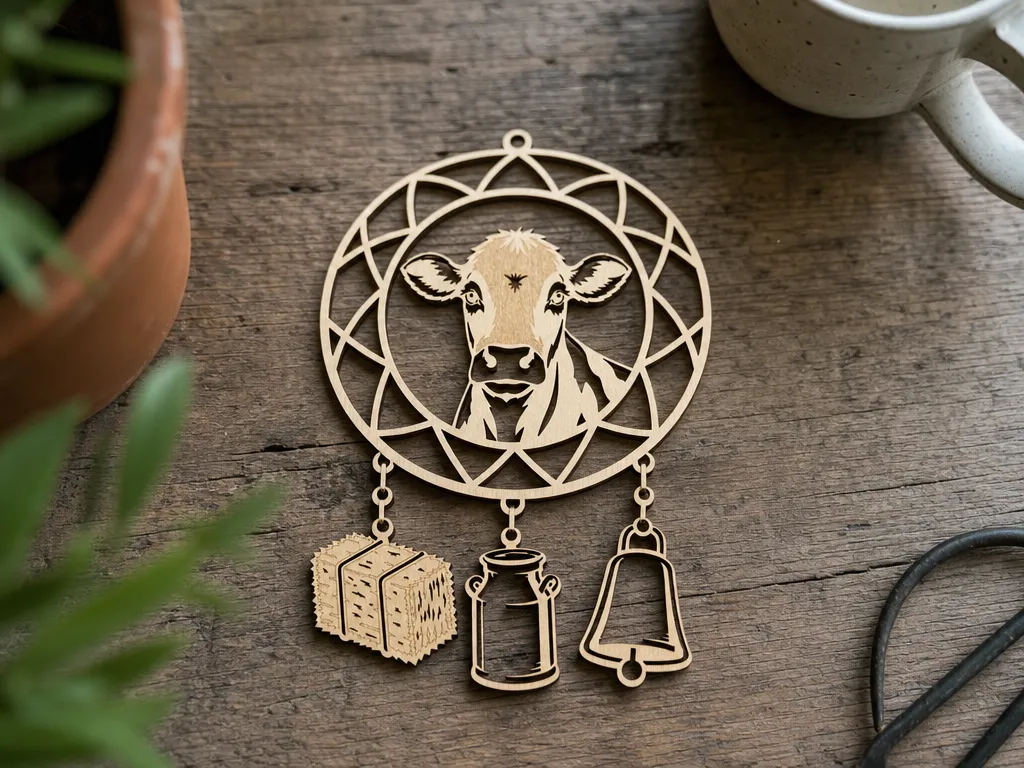
牛と農場をモチーフにしたドリームキャッチャーの吊り下げオーナメント、干し草のたぶら、牛乳缶、牛の鈴

4
18

アクリル製ドリームキャッチャー(ホームデコレーションギフト)

41
75

スーパーヒーロー・ドリームキャッチャー

0
3

レーザーカットの妖精が月に座る装飾的なサンキャッチャー

8
57

虎の頭積み彫刻装飾

66
297

星座のドリームキャッチャーウォールハンギングオーナメント

62
533

古代式積層八卦掌の彫刻構造

45
119

ソーラー・サンキャッチャー

20
25

$1.99
$1.99
$6.64
クレジット199
バンドル
ゾディアック・ドリームキャッチャー・バンドル
62

クリスマス・ドリームキャッチャー

22
91
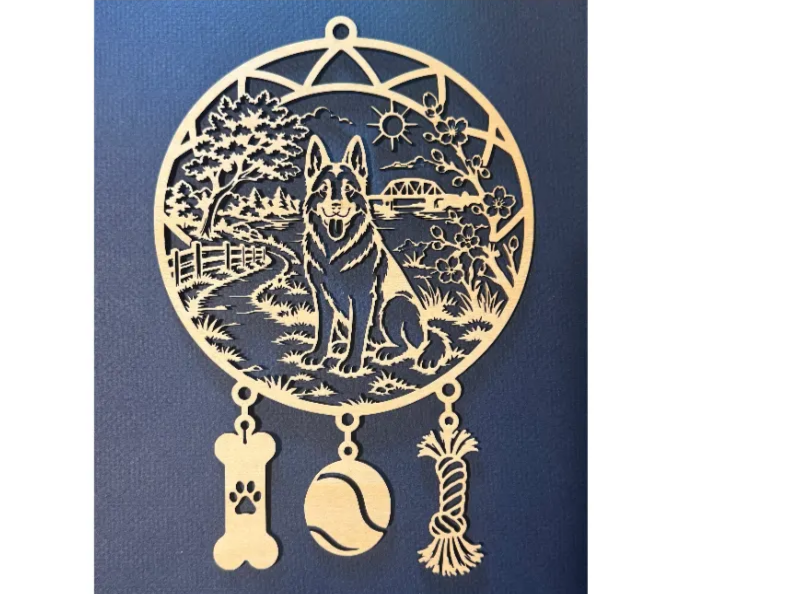
ジャーマンシェパードドッグのウォールハンギングドリームキャッチャー、景観風景とペットチャーム付き
0
10
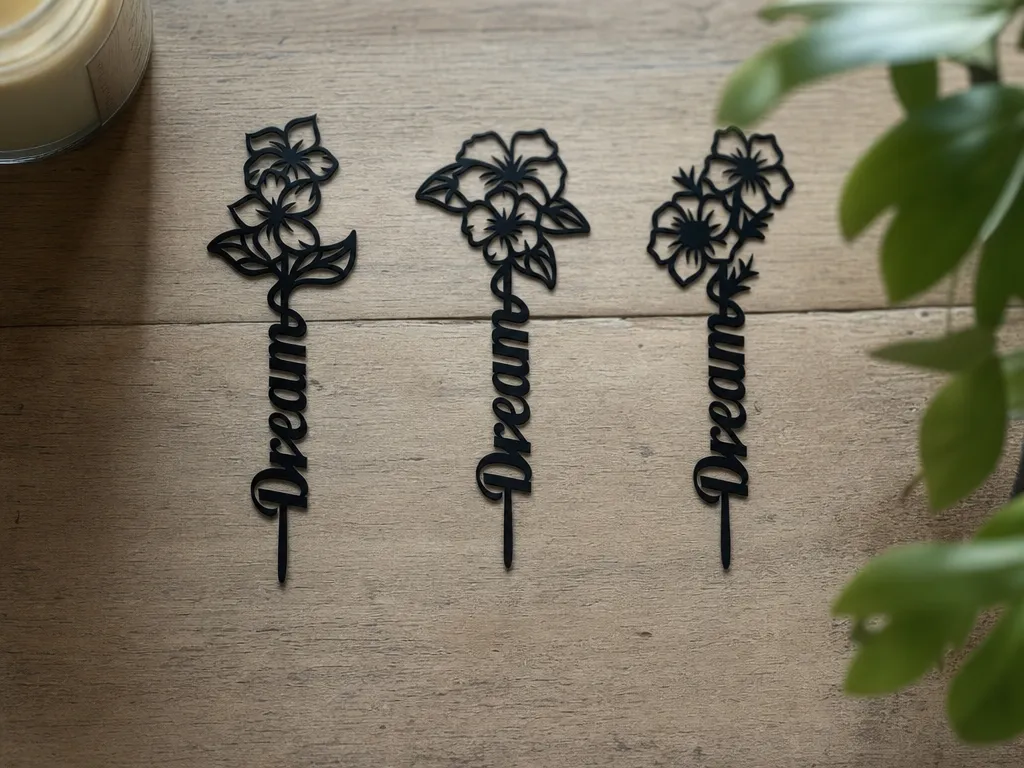
フローラルドリームワードケーキトッパーセット

0
0

ドリームキャッチャー

50
138

レーザーカット木製ドラゴンサンキャッチャー(複雑なスクロールワーク付き)
12
99

積み重ねられた花の飾り付け
50
151

ドリームキャッチャー

9
42

紙彫りの蝶
26
130

レーザーカット 緑鹿の森の夜景 装飾装飾

2
9