
![[Laser cut and engrave] Split Butterfly Monogram Tumbler Design](https://image-res.atomm.com/resource/xtool/community/attachment/xtool-community/752924e7-e3af-4bab-a891-29eff0fdc9bf?x-oss-process=image/resize,m_fill,w_1280,h_960,limit_0/interlace,1/format,webp/auto-orient,1)


![[Laser cut and engrave] Split Butterfly Monogram Tumbler Design](data:image/png;base64,iVBORw0KGgoAAAANSUhEUgAAAAoAAAAKCAYAAACNMs+9AAAAAXNSR0IArs4c6QAAABdJREFUKFNjZCASMBKpjmFUId6QIjp4AAppAAuXjCs4AAAAAElFTkSuQmCC)
![[Laser cut and engrave] Split Butterfly Monogram Tumbler Design](https://image-res.atomm.com/resource/xtool/community/attachment/xtool-community/752924e7-e3af-4bab-a891-29eff0fdc9bf?x-oss-process=image/resize,m_fill,w_160,h_120,limit_0/interlace,1/format,webp/auto-orient,1)
![[Laser cut and engrave] Split Butterfly Monogram Tumbler Design](https://image-res.atomm.com/resource/xtool/community/attachment/xtool-community/6bd061f5-2047-4908-be24-cc223b7723f4/Slide1.JPG?x-oss-process=image/resize,m_fill,w_160,h_120,limit_0/interlace,1/format,webp/auto-orient,1)
![[Laser cut and engrave] Split Butterfly Monogram Tumbler Design](https://image-res.atomm.com/resource/xtool/community/attachment/xtool-community/615b9bec-cfc3-44c1-bf54-437163ca4596/20240813_140111.jpg?x-oss-process=image/resize,m_fill,w_160,h_120,limit_0/interlace,1/format,webp/auto-orient,1)
![[Laser cut and engrave] Split Butterfly Monogram Tumbler Design](https://image-res.atomm.com/resource/xtool/community/attachment/xtool-community/e47e362a-bb09-4f98-be4b-d91d9b29abf8/20240813_140103.jpg?x-oss-process=image/resize,m_fill,w_160,h_120,limit_0/interlace,1/format,webp/auto-orient,1)
![[Laser cut and engrave] Split Butterfly Monogram Tumbler Design](https://image-res.atomm.com/resource/xtool/community/attachment/xtool-community/a7ae3996-9fb9-4b46-af34-8c6207c95d67/20240813_131452.jpg?x-oss-process=image/resize,m_fill,w_160,h_120,limit_0/interlace,1/format,webp/auto-orient,1)
![[Laser cut and engrave] Split Butterfly Monogram Tumbler Design](https://image-res.atomm.com/resource/xtool/community/attachment/xtool-community/6f80f141-c0af-434c-ab0d-445de2f6ca8c/20240813_140547.jpg?x-oss-process=image/resize,m_fill,w_160,h_120,limit_0/interlace,1/format,webp/auto-orient,1)
분할 버터플라이 모노그램 텀블러 디자인
 설명서
설명서


설명서
단계1: 분할 모노그램 만드는 법


버터플라이 파일을 열고 6인치 너비로 크기를 조정하면 높이가 자동으로 조정됩니다.
6인치 x 1인치 크기의 직사각형을 그려 그림에 보이는 대로 가로로 중앙에 놓으세요. 두 조각을 선택하고 "빼기":
직사각형 - W - 5.5" x H - 0.1"를 그리세요. EasySet 패널에서 "Engrave"를 선택하세요.
직사각형을 복제해서 사진에 보이는 대로 절단선 위에 배치하세요.
모든 조각을 선택하고 가로로 중앙에 정렬한 후 '결합' 메뉴에서 '결합'을 선택하세요.
파일을 저장하세요. 이 파일은 다른 프로젝트에도 사용할 수 있습니다.
단계2: 디자인에 텍스트를 추가하세요

텍스트 도구를 선택하고 텍스트를 입력한 뒤, 텍스트를 용접하세요. EasySet 패널에서 "engrave"를 선택하세요. 모든 부품을 선택하고 "가로 정렬 중앙"을 사용하세요.
단계3: RA2 프로 설정


턴블러 '직경'을 인치로 측정하고 기록하세요. 이 숫자를 소프트웨어에 입력
해야 합니다.설명서에 따라 회전 공구를 설정하세요.
이 세팅을 더 잘 볼 수 있도록 작업대 위에 조립해 봤습니다 - 사진 참고.
척 세팅은 완료했고, 척 키로 텀블러를 RA2 Pro에 고정해 조였습니다. 수평기를 사용해 턴블러가 수평인지 확인하세요.
M1을 열고 에어 어시스트를 끄고 분리하세요.
RA2 Pro를 M1에 꽂아 빨간 점이 텀블러의 가장 높은 부분에 닿도록 하세요. 이 사진은 M1
케이블을 RA2 Pro 유닛에 연결하고 다른 쪽 끝을 M1 유닛 뒷면에 연결하세요.
단계4: 설정 및 매개변수


재료 목록에서 스테인리스 스틸 커피 텀블러를 선택하세요.
모드: - 회전식 부착물을 사용하고 "척"을 선택하세요.
직경을 입력하고 엔터를 누르면 주변이 자동으로 업데이트됩니다.
자동 측정을 수행하세요.
설정을 선택하세요. 제 설정은 위에 나와 있습니다. 당신의 탱블러와 코팅에 따라 설정이 제가 선택한 것과 다를 수 있습니다.
나비와 텍스트를 선택하고 "Combine" 메뉴에서 "unite"을 선택하세요.
이미지 너비를 3"로 크기 조정하면 높이가 자동으로 업데이트됩니다.
이미지를 180도 회전하세요.
이미지를 거의 초록색 선에 닿도록 배치하세요.
"프레이밍" 기능을 실행하고 레이저에 보내 처리합니다.
단계5: 텀블러 정리


첫 번째 사진은 조각을 마무리했을 때 텀블러의 모습을 보여줍니다. 약간 튀어 보이지만, 청소하면 다르게 보일 거예요.
RA2 Pro에서 꺼내서 싱크대에 가져가세요. 일반 Dawn 주방세제와 칫솔을 사용하고, 잔을 깨끗이 문지른 뒤 물로 씻고 수건으로 말렸더니 정말 훌륭하게 나왔습니다!
이 프로젝트가 즐거우셨길 바라며, 그렇다면 좋아요 부탁드려요, 더 많은 프로젝트를 올리는 동기부여가 됩니다.
리믹스



이것도 좋아하실 수 있습니다

버터플라이 컵


나비와 꽃무늬 데스크탑 펜홀더


레이저로 새겨진 꽃무늬가 있는 주황색 스테인리스 스틸 턴블러


검정에서 금색 40oz 텀블러


꽃무늬 분할 방법 | 레이저 인그레이브 플로럴 | 텍스트 가이드가 포함된 튜토리얼


정교한 나무 나비 벽 예술 컷아웃 세트


나비와 꽃무늬가 있는 맞춤형 분홍색 물병


라임 그린 스테인리스 스틸 텀블러 나비 무늬


나비와 꽃 무늬가 있는 나무 펜꽂이


3D 버터플라이와 드래곤플라이즈 레이저 컷 번들, 나무 맞물림 장식, 버터플라이 SVG, 드래곤플라이 SVG, 홈 데코어


새겨진 부활절 토끼 스테인리스 스틸 텀블러 - 호피 부활절 및 호피 봄


나비 무늬가 있는 직사각형 금속 펜던트

나비와 영감을 주는 명언이 새겨진 레이저 각인 나무 코스터


3D 나비 장식 번들. 유아실 장식 레이저 컷 파일 아이들 방 나비 SVG. 나무 장식. 벽 장식. 자기야. 아이들


나비와 열대 꽃 장식

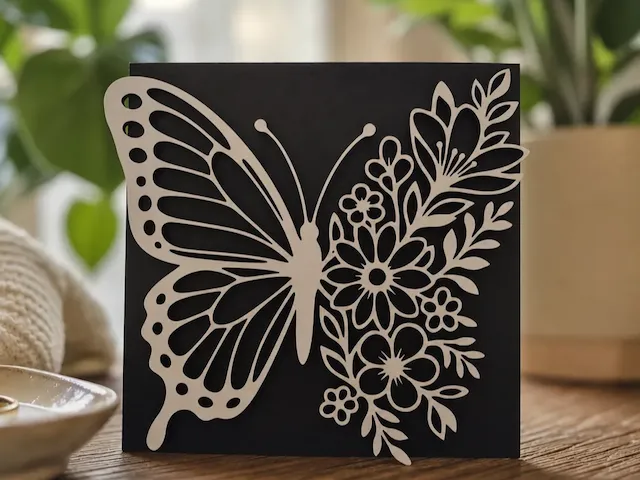
나비/꽃 컷아웃


오픈 워크 꽃무늬가 있는 나무 나비

🚀 이 DIY xTool F1 울트라 지그로 턴블러에 곡선 조각을 마스터하세요! ⏱️ 시간을 절약하고, 정밀도와 생산성을 높이세요!
