Nahlásit
![[Laser cut and engrave] Beach sign](https://image-res.atomm.com/resource/xtool/community/attachment/xtool-community/3b3fd79b-5d47-4d27-bdec-1eddafd4c248?x-oss-process=image/resize,m_fill,w_1280,h_960,limit_0/interlace,1/format,webp/auto-orient,1)
![[Laser cut and engrave] Beach sign](data:image/png;base64,iVBORw0KGgoAAAANSUhEUgAAAAoAAAAKCAYAAACNMs+9AAAAAXNSR0IArs4c6QAAABdJREFUKFNjZCASMBKpjmFUId6QIjp4AAppAAuXjCs4AAAAAElFTkSuQmCC)
![[Laser cut and engrave] Beach sign](https://image-res.atomm.com/resource/xtool/community/attachment/xtool-community/3b3fd79b-5d47-4d27-bdec-1eddafd4c248?x-oss-process=image/resize,m_fill,w_160,h_120,limit_0/interlace,1/format,webp/auto-orient,1)
![[Laser cut and engrave] Beach sign](https://image-res.atomm.com/resource/xtool/community/attachment/xtool-community/76887458-040f-4c04-bef2-e250d50dd7f0/20240719_141322.jpg?x-oss-process=image/resize,m_fill,w_160,h_120,limit_0/interlace,1/format,webp/auto-orient,1)
![[Laser cut and engrave] Beach sign](https://image-res.atomm.com/resource/xtool/community/attachment/xtool-community/31a10912-00ca-488a-b16e-e9d72733394c/20240719_141402.jpg?x-oss-process=image/resize,m_fill,w_160,h_120,limit_0/interlace,1/format,webp/auto-orient,1)
![[Laser cut and engrave] Beach sign](https://image-res.atomm.com/resource/xtool/community/attachment/xtool-community/bdb3d5bb-c919-41b4-9c1c-90bf4cf40f95/20240719_141351.jpg?x-oss-process=image/resize,m_fill,w_160,h_120,limit_0/interlace,1/format,webp/auto-orient,1)
Plážová značka
 Instrukce
beach sing
.xcs
Scénář použití
Laser (20min)
Stroj & modul

xTool M1
10WKompatibilní stroj xTool
P3
F2
F2 Ultra UV
F2 Ultra(Single)
F2 Ultra
F1 Ultra
F1
F1 Lite
S1
P2S
P2
M1 Ultra
D1 Pro 2.0
D1 Pro
D1
Laserbox
M2
Použitý materiál

3mm topolová překližka

19
2051
Informace
Mám rád léto s jeho námořními tématy :)
Instrukce
1
Krok1: Ryba a šíp

Náhled

Náhled

Náhled

Náhled
Nejprve přidáme ryby
a vytvoříme obrys s 1mm na řezání
, odstraníme přebytek z obrysu
2
Krok2: Arrow adjust

Náhled

Náhled

Náhled

Náhled
Šipkou prodloužíme délku pomocí editačního uzlu
, pak přidáme další tvar
, který se najde pod základními tvary tvaru,
přidáváme další kotevní body pro přizpůsobení
3
Krok3: Linky

Náhled

Náhled

Náhled

Náhled
Pak dostaneme vzor jako tento,
otočíme ho o 90,
zvětšíme ho a nastavíme na Cut
s Edit node, hrany můžeme řezat nůžkami
4
Krok4: Jamky

Náhled
pokud to chceš pověsit, přidej ještě 2 díry
5
Krok5: Malování a lepidlo

Náhled

Náhled
Při malování jsem akrylovou barvu ředil vodou, aby nebyla neprůhledná
, natřel vše a pak to slepil dohromady
Komentáře
Remixy



Mohlo by se vám také líbit
Plážová značka
Cedule na plážovém domě
Vítejte plážovou ceduli
Sluneční svit a plážová značka
Uvítací cedule u plážového domu

Barevná rybí dekorace pro děti

0
10

Laserem gravírovaná dřevěná kotva

8
85

Dřevěné závěsné ozdoby s námořními mořskými tvory

4
14

Visící náušnice ve tvaru mušle

1
10

Laserem vyřezávané dřevěné šablony mořského koníka, krávy, labutě a želvy

0
28

Sada dřevěných nástěnných uměleckých děl z mušlí

13
97

Hřeben

12
50

Mořská želva
4
20

Vítejte letní dřevěnou dráhu

18
29
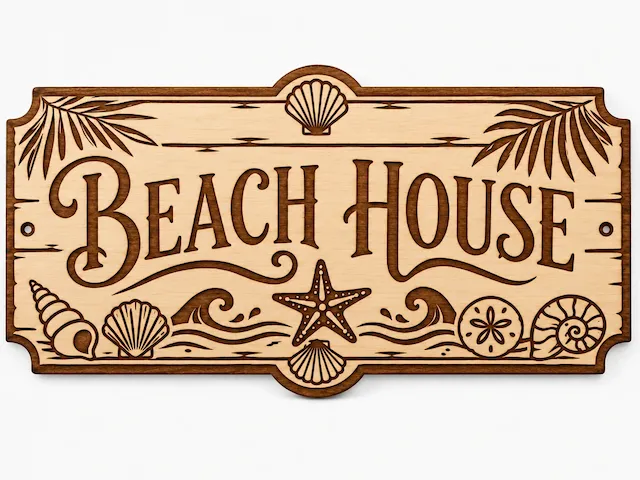
Dřevěná cedule na plážovém domě | Rustikální pobřežní deska na dveřích, laserem vyřezávaná a gravírovaná dekorace na stěnách s mušlemi, hvězdicí a mořskými nádechy

1
19

$7.98
$7.98
Zásluhy798
Balíček
Oceánský podnos s vrstvami, letní laserové pilníky, oceánské značky
.PNG?x-oss-process=image/resize,m_fill,w_80,h_80,limit_0/interlace,1/format,webp/auto-orient,1)
27

Laserová dekorace podvodního lodního kola SVG

8
60

Jednořádková rytina pobřežního mořského koníka

2
18

Ornament – podvodní scéna s motivy mořského koníka a moře (3 vrstvy)

13
38

Jmenovka

3
19

$1.70
$1.70
Zásluhy170
Laserový řez Ocean Frame Decoration SVG
2

Dřevěné dráhy ve tvaru žraloka
4
23

Maják a mušle Summerdeko
17
58