報告する
![[Laser cut and engrave] Child's First Day Sign](https://image-res.atomm.com/ali-res/community/making/7ad347b2-2ba9-4410-b9c4-5989de9d95a8.jpg?x-oss-process=image/resize,m_fill,w_1280,h_960,limit_0/interlace,1/format,webp/auto-orient,1)
子どもの初日の星座
 手順
手順
first day
.xcs
アプリケーションシナリオ
レーザー (35min)
機械とモジュール

xTool D1 Pro
20W互換性のある xTool マシン
P3
F2
F2 Ultra UV
F2 Ultra(Single)
F2 Ultra
F1 Ultra
F1
F1 Lite
S1
P2S
P2
M1 Ultra
M1
D1 Pro 2.0
D1
Laserbox
M2
使用した材料

チョークボード、
木材
3mmバスウッド合板

9
1596
手順
1
ステップ1

プレビュー

プレビュー
ステップ1)このプロジェクトの最初のステップは、形状特徴から形状を取り込み、その形状が作業エリアに入ったら希望のサイズに調整することです。使われる形状に加えて、テキストボタンを使ってテキストも取り込みます。デフォルトのHelloは子供の名前に変更され、フォントが選ばれます。
2
ステップ2

プレビュー

プレビュー
ステップ2)このステップでは、フォントを選び、名前のサイズを決めた後、シェイプの上部に配置し、わずかに重なるように設定します。
3
ステップ3

プレビュー

プレビュー
ステップ3)次は名前をコピー&ペーストして2つ目のコピーを作り、重なった名前をシェイプと統合します。
4
ステップ4

プレビュー

プレビュー
ステップ4)次は、最初の名前があった場所に2枚目の名前を置き、そのコピーをスコアに設定します。これが再び終わると、テキスト機能が使われ、今回は「First Day of」という言葉が使われ、メインの形状の中央に配置されて彫刻に設定されました。
5
ステップ5

プレビュー

プレビュー
ステップ5)このステップでは、インサートボタンからチョークボードのビニールを囲むために、シンプルな線付きの枠を追加するだけです。ご覧の通り、設定は調整されます。
6
ステップ6

プレビュー

プレビュー

プレビュー
このステップ6では、レーザーマシン用の他の必要な設定も調整し、それぞれの要素ごとに少しずつ異なります。
7
ステップ7

プレビュー

プレビュー

プレビュー

プレビュー
ステップ7)この工程でプロジェクトはレーザーに移り、作業が完了するとチョークボードのビニールを貼り、チョークで書く時間です......。ご覧の通り、子どもはさまざまな初日を経験することがあるため、簡単に変更できます。楽しんでください。
コメント
リミックス


こちらもおすすめです
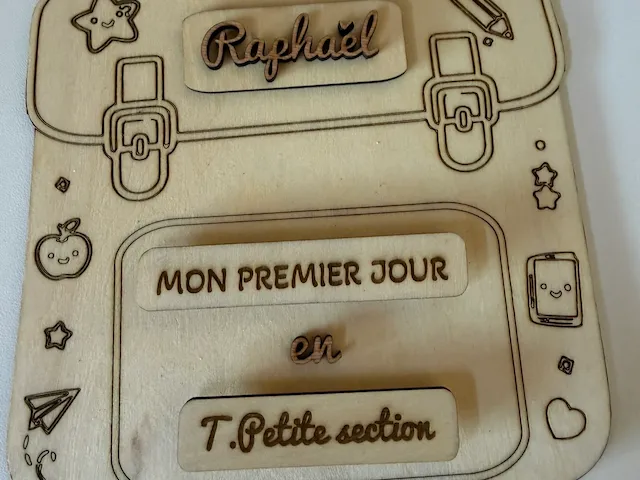
ラファエロの初登校日のための木製記念プレート

19
17

私の初登校日

13
43

初登校日のための木製記念プレート

0
0

新学期初日

0
2

竹製の住所標識

35
101

キャンプサイン
60
123

配達員の感謝のサイン

15
19

レーザー使用中の警告標識

33
88

$2.49
$2.49
$8.30
クレジット249
レーザーカットの初登校日木製看板(リンゴとハート付き)

1

$6.98
$6.98
クレジット698
怖い人に回るサイン

8

ハッピーバレンタインデーのサイン

74
192

面白い看板
31
96

かわいい看板
28
59

$1.80
$1.80
$9.00
クレジット180
イースターの祝福 丸いドアの看板 |家のための素朴なイースターデーの装飾

0

チャイルドルームの看板(シルクスクリーン印刷)
3
3

ノーム歓迎の看板
47
102

住所標識
15
42

カスタム注意標識

11
22