
報告する
![[Laser cut and engrave] Grabado de joyero](https://image-res.atomm.com/resource/xtool/community/attachment/xtool-community/cf117ea6-b9f5-480f-bb06-4f441e752ccd?x-oss-process=image/resize,w_1200,h_900,limit_0/interlace,1/format,webp/auto-orient,1)
![[Laser cut and engrave] Grabado de joyero](data:image/png;base64,iVBORw0KGgoAAAANSUhEUgAAAAoAAAAKCAYAAACNMs+9AAAAAXNSR0IArs4c6QAAABdJREFUKFNjZCASMBKpjmFUId6QIjp4AAppAAuXjCs4AAAAAElFTkSuQmCC)
![[Laser cut and engrave] Grabado de joyero](https://image-res.atomm.com/resource/xtool/community/attachment/xtool-community/cf117ea6-b9f5-480f-bb06-4f441e752ccd?x-oss-process=image/resize,w_200,h_150,limit_0/interlace,1/format,webp/auto-orient,1)
![[Laser cut and engrave] Grabado de joyero](https://image-res.atomm.com/resource/xtool/community/attachment/xtool-community/18358525-91f5-4e75-bdbf-61226b7a1658/Photoroom_20240605_171437.jpg?x-oss-process=image/resize,w_200,h_150,limit_0/interlace,1/format,webp/auto-orient,1)
![[Laser cut and engrave] Grabado de joyero](https://image-res.atomm.com/resource/xtool/community/attachment/xtool-community/594bffe4-94f4-485b-ae0c-a39f9d70d51b/Photoroom_20240605_171512.jpg?x-oss-process=image/resize,w_200,h_150,limit_0/interlace,1/format,webp/auto-orient,1)
宝石商の彫刻
 手順
手順
grabadojoyeros
.xcs
アプリケーションシナリオ
レーザー (20min)
機械とモジュール

xTool D1 Pro
10W互換性のある xTool マシン
新規
M2
10W, 20WF2 Ultra UV
5WF2
5W, 15WF2 Ultra
40W, 60WF1 Ultra
20WM1
5W, 10WD1
5W, 10W, 20WD1 Pro
5W, 20W, 40WP2
55WF1
2W, 10WS1
10W, 20W, 40WM1 Ultra
10W, 20WP2S
55WF2 Ultra (Single)
60W使用した材料
.png?x-oss-process=image/resize,m_mfit,w_32,h_32,limit_0/interlace,1/format,webp/auto-orient,1)
ピーチ色のPUレザー

ピンクPUレザーコーナー Bookmarks_Heart

106
1892
手順
1
ステップ1: 設計
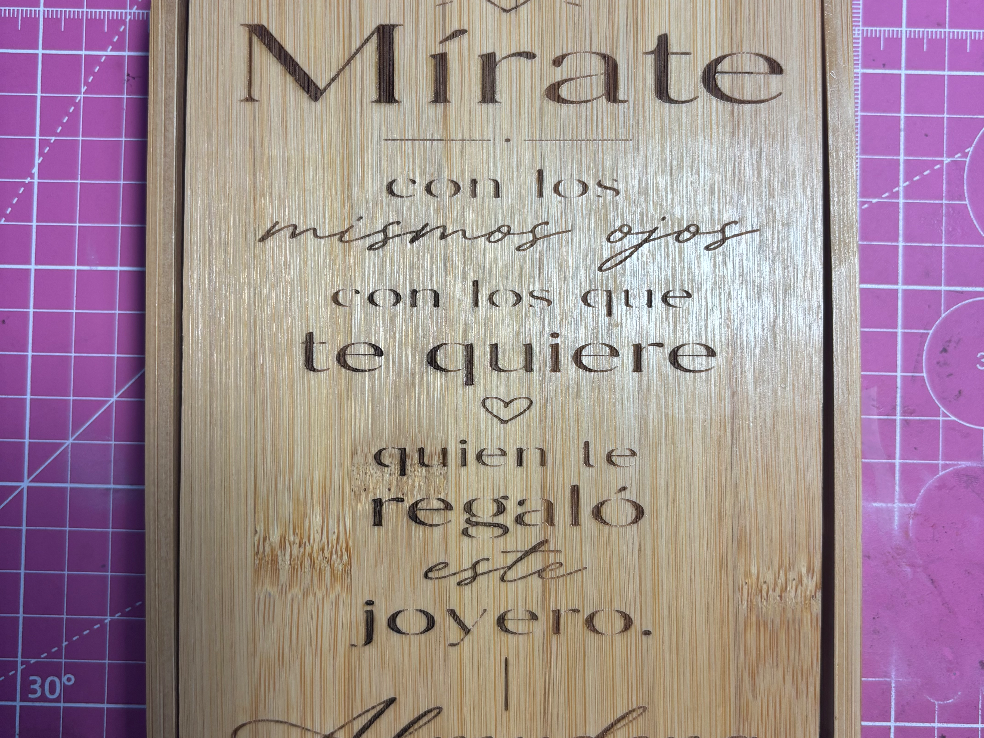
デザインを作るために最初にしたことは、ジュエリーボックスのサイズを測ってその大きさの形を作り、図面を中に配置できるようにすることでした。
すでにイニシャルと「Butterfly-monogram」という図面を含むタイポグラフィを使いました。 図面を形の中に置き、しっかりと中央に置きます。
2
ステップ2: 記録

プレビュー

プレビュー

プレビュー

プレビュー
最初にしたことは絶対座標を選び、ジュエリーボックスの形を段ボールに印をつけることでした。形が決まったら、ジュエリーボックスをその位置に置き、レーザーの高さを調整して加工します。(私の機械はD1 Proで、プリントを中心に合わせるカメラがないのでそうしています。)
3
ステップ3: 完成したジュエリーボックス

プレビュー

プレビュー
Xtoolが作業を終えたら、この美しい絵を添えたパーソナライズされたジュエリーボックスが完成します。
コメント
リミックス



こちらもおすすめです

デザイナー・キープセイクボックス

155
566

$6.64
$6.64
クレジット664
専用
組み立てられたカスタマイズリングギフトボックス

16

エッセンシャルオイルボトル用の箱

31
97

バレンタインデーボックス

16
88

ジュエリーボックス

14
87

ベイビーガール・マネーボックス

36
180

トレイと引き出し付きのジュエリーボックス
14
68

彫刻された旅行用ジュエリーケース
34
90

ラウンド・ピギーバン

116
432

母の日ジュエリーボックス
1
14

小さなフローラルジュエリーボックスまたはコースターセット(ホルダー付き)

118
585

$2.00
$2.00
$4.00
クレジット200
ミニョネット クリスマスギフトセット メリークリスマスの彫刻入り

7

乳歯箱
6
62

花柄デザインのレーザー彫刻ボックストップ

12
53

上部トレイと引き出し付きのジュエリーボックス
5
49

大きなブックボックス

59
242

パーソナライズされた記念品ボックス

22
54

2ピースの彫刻入りギフトボックス

59
238