報告する
![[Laser cut and engrave] Welcome Pride Door Hanger](https://image-res.atomm.com/resource/xtool/community/attachment/xtool-community/3ad7243e-0195-443c-b413-5fb3327c7431?x-oss-process=image/resize,m_fill,w_1280,h_960,limit_0/interlace,1/format,webp/auto-orient,1)
![[Laser cut and engrave] Welcome Pride Door Hanger](data:image/png;base64,iVBORw0KGgoAAAANSUhEUgAAAAoAAAAKCAYAAACNMs+9AAAAAXNSR0IArs4c6QAAABdJREFUKFNjZCASMBKpjmFUId6QIjp4AAppAAuXjCs4AAAAAElFTkSuQmCC)
![[Laser cut and engrave] Welcome Pride Door Hanger](https://image-res.atomm.com/resource/xtool/community/attachment/xtool-community/3ad7243e-0195-443c-b413-5fb3327c7431?x-oss-process=image/resize,m_fill,w_160,h_120,limit_0/interlace,1/format,webp/auto-orient,1)
![[Laser cut and engrave] Welcome Pride Door Hanger](https://image-res.atomm.com/resource/xtool/community/attachment/xtool-community/9c53aba9-60f6-48d8-af4e-26c62d41fce0/3F0FDA50-365E-474C-BD11-80B39C3F96DF_1_201_a.heic?x-oss-process=image/resize,m_fill,w_160,h_120,limit_0/interlace,1/format,webp/auto-orient,1)
![[Laser cut and engrave] Welcome Pride Door Hanger](https://image-res.atomm.com/resource/xtool/community/attachment/xtool-community/7202b8fe-9fe2-457d-9c21-aeac2cb9e068/2BDF9B38-2479-4A71-AF0F-C28A905EABF2_1_201_a.heic?x-oss-process=image/resize,m_fill,w_160,h_120,limit_0/interlace,1/format,webp/auto-orient,1)
ようこそ、プライドドアハンガー
 手順
手順
Welcome Pride Hanger
.xcs
アプリケーションシナリオ
レーザー (90min)
機械とモジュール

xTool M1
10W互換性のある xTool マシン
P3
F2
F2 Ultra UV
F2 Ultra(Single)
F2 Ultra
F1 Ultra
F1
F1 Lite
S1
P2S
P2
M1 Ultra
D1 Pro 2.0
D1 Pro
D1
Laserbox
M2
使用した材料

3mmポプラ合板

3mmバスウッド合板

16
1374
手順
1
ステップ1: 設計

プレビュー

プレビュー

プレビュー
3 More images
まずは直径
- 11.5インチ×11.5インチの形状を作り 、次に4つの
- 三角形を追加し、それらが大きく なるようにします 。
- 次にすべてのオブジェクトを選択して、これを4回コピー&重ね合わせます。
- 三角形と円を重ね合わせ て、
- それぞれの三角形でこれを行い
、 - 再び11.5インチ×11.5インチの円を挿入し、三角形と合わせます。(写真#4)
- 円は「カット」に設定してください。
- 三角形は「score」に設定してください。
- すべてのオブジェクトを選択し、垂直方向に「中心に合わせてください」。
- すべてを選択したら右クリックで「グループ」をクリック。
- 次に、小さなハートを6つ挿入し、それらを「垂直中央」に揃えます。
- ハンガーの中央に置きます。これらは「スコア」に設定されます。
- ハートを選択し、ボードの別の場所に「コピー」と「貼り付け」を右クリックして「カット」に変更
し、 - ハンガーに「ようこそ」というテキストを追加し、テキスト
- を選択し、ボードの別の場所に「コピー」と「貼り付け」を右クリックして「カット」に変更します。
- さらに直径11.5インチ×11.5インチを作成して、「カット」に設定
2
ステップ2: レーザー

プレビュー
すべての
- 設定を再確認し、木材
の自動測定も行います
3
ステップ3: 絵画

プレビュー

プレビュー

プレビュー
2 More images
- ペンで ハートを描 き、
- 残りのパーツ はスプレーで塗
4
ステップ4: 組み立て

プレビュー

プレビュー

プレビュー
- まずは大きなパーツを所定の位置に配置し、すべてがちゃんと合い、正しい位置にあることを確認してください。
- 次に、すべてが揃ったらパーツの接着を始めます
- 。乾いたらハートを貼り付け、ウェルカムテキストを
5
ステップ5: 注記
プロジェクトを組み立てているときに、ハートをまっすぐに置くのがハートだと気づき、XCSに戻ってその上にスコアラインを作りました。これが最終的にすべてを揃えるのにとても役立ちました。
また、紐の取り付け部分の穴を開けるのを忘れていたので、それも小さな穴を開け直しました。
コメント
リミックス



こちらもおすすめです

誰でも歓迎だよ ドアハンガー

13
20

マウスウェルカムサイン

9
56

ドアサイン ようこそ

3
61

$1.79
$1.79
$3.58
クレジット179
ウェルカムフラワーサイン

51

蜂のモチーフ入りの六角形ハニカムウェルカムサイン

2
21

レインボーベッドルームドアハンガー
30
118
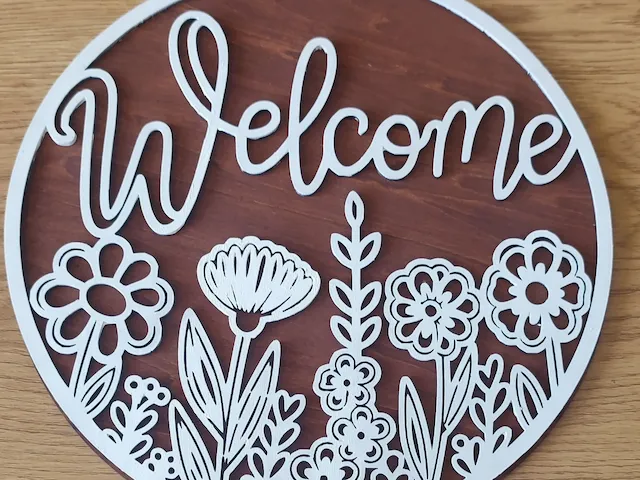
花柄の円形壁の看板

15
115

パンプキンウェルカムサイン

89
456

「みんな歓迎」ドアサインと包括的なイラスト付き

8
40

カラフルなハートペンダント

12
28

プライドオーナメント
30
56

スターズ・アンド・ストライプス ウェルカムハンガー
20
79

ウェルカムリース

87
240

歓迎の看板

0
3

$1.59
$1.59
$1.99
クレジット159
18インチのウェルカムドアサイン(花柄アクセント付き)

1

12インチ丸壁の花の看板へようこそ

3
9

$1.59
$1.59
$3.98
クレジット159
愛国的な星条旗の装飾が施された歓迎の看板

2

飾り葉付きのハンガーを歓迎します
6
21