
「フォントジェネレーター」と言っても、実は大きく2種類あります。選び方を間違えると時間をムダにしてしまいます。インストールできる本物のフォントファイルを作れるツールもあれば、SNS用に文字を装飾するだけのツールもあります。この記事では、2026年のおすすめフォント作成ツールを両タイプそろえて比較し、それぞれの使い方も紹介します。自分に合った一つがすぐ見つかります。

この記事のポイント
- 本物のフォント作成ツールはインストール可能な.ttfを作れる。一方「装飾文字」ジェネレーターはUnicode文字を装飾してコピペするだけ。
- オリジナルフォントを作るなら、Calligraphr(手書き用)とFontForge(ゼロから作成)が無料で最もおすすめ。
- AIツール、たとえばAtommのものは装飾された文字をすぐに生成できるが、インストール可能なフォントファイルは作れない。
- 無料のオープンソースツールでほとんどの用途をカバーできる。最初のフォントに3万円以上のソフトはまず必要ない。
本物のフォント作成ツールか「装飾文字」ジェネレーターか、どちらが必要?
まずここを決めましょう。本物のフォント作成ツールは、Canva、Word、Cricut、Webサイトなどで使えるインストール可能な.ttfや.otfファイルを書き出します。「装飾文字」ジェネレーターは、文字を似た見た目のUnicode記号に置き換えるだけで、プロフィールやキャプションにコピペして使います。
注意点は、その装飾文字はフォントではないということ。一部のスマホでは空白の四角(□)で表示されることがあり、デザインソフトに読み込むこともできません。自分のものとして所有してインストールできるフォントが欲しいなら、本物の作成ツールが必要です。
最適なフォントジェネレーターの選び方
出発点と、欲しい成果物に合わせてツールを選びましょう。3つの質問で決まります。何から始めますか(手書き、ゼロから描く、好きなスタイルの再現)? 本物の.ttfファイルが必要ですか、それとも装飾文字だけで十分ですか? そして予算と使う環境は? 無料でほとんどの人はまかなえます。プロとして書体を仕事にするなら有料を検討しましょう。
初めての方は、まずオリジナルフォントの作り方の完全ガイドから。次にロゴに合うおすすめフォントを見て、作った書体を実際に活かしてみましょう。
本物のフォントを作るためのおすすめジェネレーター
これらは実際のフォントファイルを作ります。2026年時点でGoogle Fontsは1,934の無料ファミリーを提供していますが(Google Fontsのデータより)、自分だけのフォントが欲しくなることもありますよね。
Calligraphr
自分の手書き文字からオリジナルフォントを作る、いちばん簡単な方法です。無料プランでは最大75文字まで対応。Calligraphrの使い方は次のとおりです。
- 文字テンプレートを印刷する。
- 一文字ずつ手書きして、スキャンする。
- スキャンした画像をCalligraphrにアップロードする。
- .ttfをダウンロードしてインストールする。
FontForge

すべてのグリフを細部までコントロールできる、高機能で無料のオープンソースエディターです。慣れるまで少し時間はかかりますが、無料という点は他に代えがたい魅力です。FontForgeの使い方は次のとおりです。
- グリフのアウトラインを描くか、読み込む。
- 曲線を整え、線の太さをそろえる。
- 字間とカーニングを設定する。
- .ttfまたは.otfを書き出す。
BirdFont

FontForgeより取っつきやすい無料の選択肢で、カラーフォントにも対応しています。予算を抑えて最初のフォントを作るのにぴったりです。使い方は次のとおりです。
- 一文字ずつ描くか、読み込む。
- アウトラインと字間を調整する。
- 文字をプレビューする。
- TTF、OTF、SVGとして書き出す。
Fontself Maker

手描きのレタリングをベクター化したものを、Adobe内から離れずにOpenTypeフォントに変換します。買い切りで約39〜59ドル。使い方は次のとおりです。
- IllustratorまたはPhotoshopでグリフを描く。
- それらを選択してFontselfパネルを開く。
- 各文字に自動で割り当てる。
- OpenTypeフォントを書き出す。
Glyphs

Macでの定番であり、描画と字間の設定を細かくコントロールできます。Glyphs Mini(約50ドル)なら手頃に始められます。使い方は次のとおりです。
- キャンバスにグリフを描く。
- メトリクス、字間、カーニングを設定する。
- OpenType機能を追加する。
- 製品用のフォントを書き出す。
FontLab

WindowsとMacに対応した、長年使われているプロ向けエディターで、フォントメーカーでも採用されています。使い方は次のとおりです。
- アウトラインを読み込むか、描く。
- 曲線、字間、ヒンティングを整える。
- OpenType機能を組み立てる。
- マルチプラットフォーム対応のフォントファイルを書き出す。
おすすめのAI・装飾文字ジェネレーター
すべてのプロジェクトにフォントファイルが必要なわけではありません。素敵なレタリングをすぐに用意したいだけのこともありますよね。
Atomm AI Font Generator

参考画像からレタリングのスタイルを約1分で再現します。ステッカー、ポスター、サムネイルにぴったりです。AI Font Generatorの使い方は次のとおりです。
- スタイルの参考画像をアップロードする。
- 文字を入力する。
- スタイルに合ったレタリングを生成する。
- キャンバスで微調整してダウンロードする。
今すぐフォントを作る
生成・エクスポートは無料
装飾文字ジェネレーター

似た見た目のUnicode記号で文字を装飾するWebツールです。SNSのプロフィールには便利ですが、これはインストール可能なフォントではなく、一部の端末では四角(□)で表示されることがあります。使い方は次のとおりです。
- 文字を入力する。
- Unicodeのスタイルを選ぶ。
- 結果をコピーする。
- プロフィールやキャプションに貼り付ける。
オリジナルフォントで何が作れる?
オリジナルの文字ができれば、それは実際に使えるマークになります。ここではAtommコミュニティから、文字をベースにしたデザインを紹介します。
モノグラム「DBG」
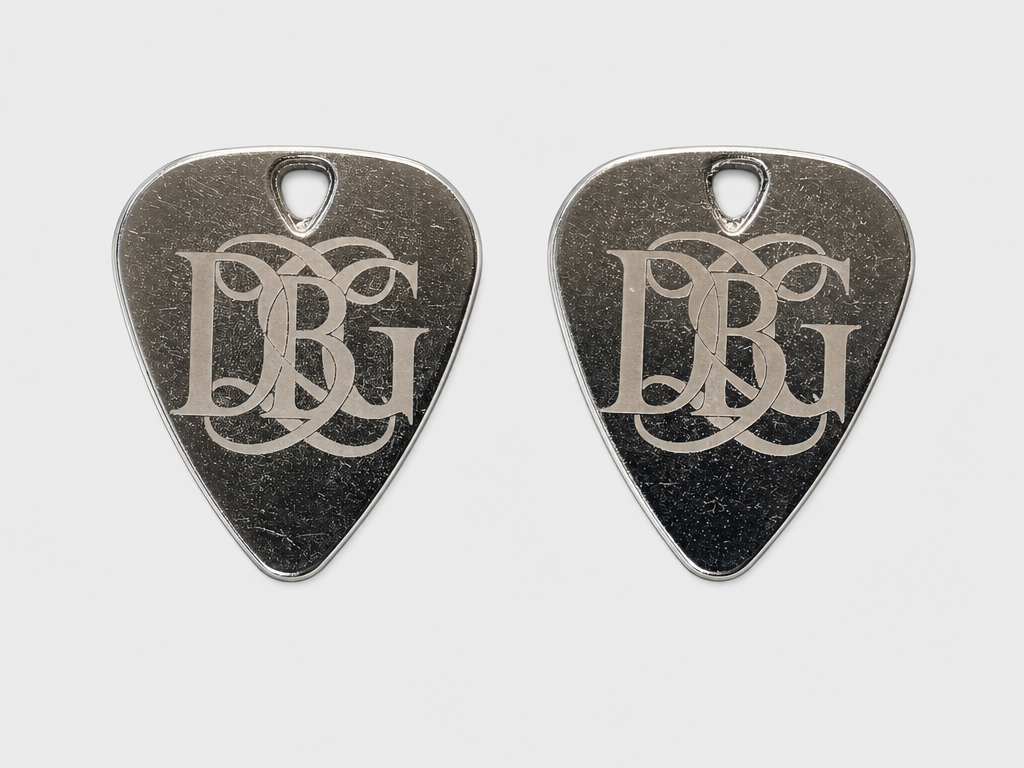
このデザインを無料で入手
すっきりとした3文字のモノグラムです。オリジナルの文字を、どんなものにも使える自分だけのロゴに仕上げています。
立体レターモノグラム
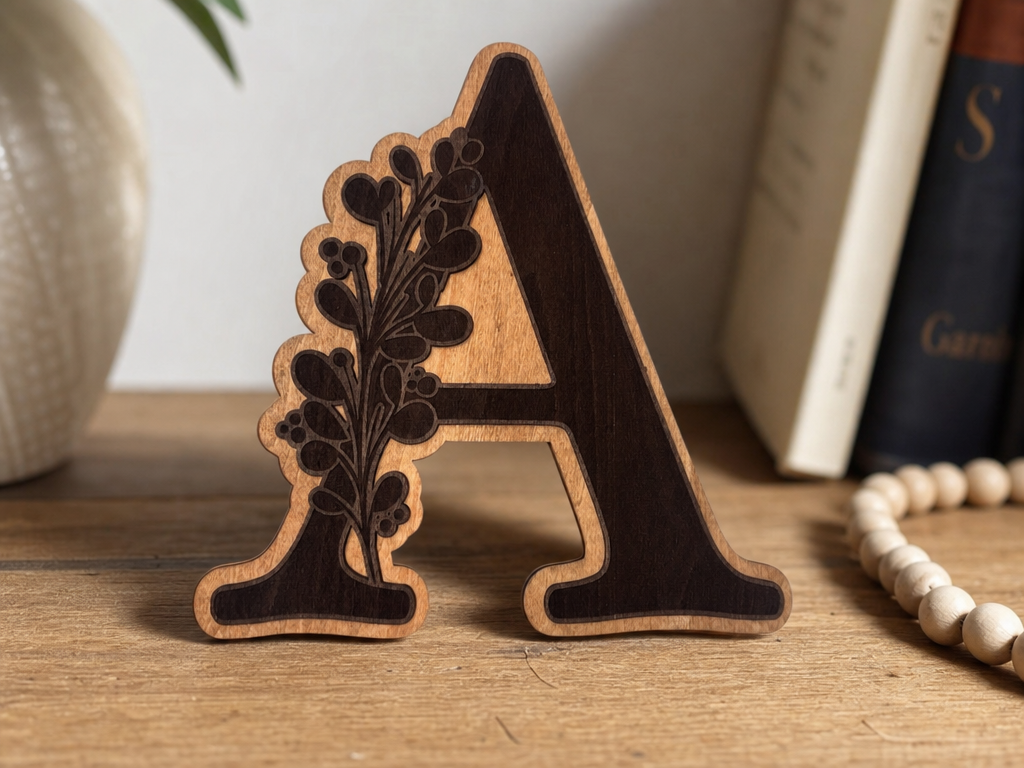
このデザインを無料で入手
花のアクセントを添えた、立体感のある一文字モノグラムです。オリジナルの文字が装飾的なブランドマークになる好例です。
モノグラム ゴルフタグ
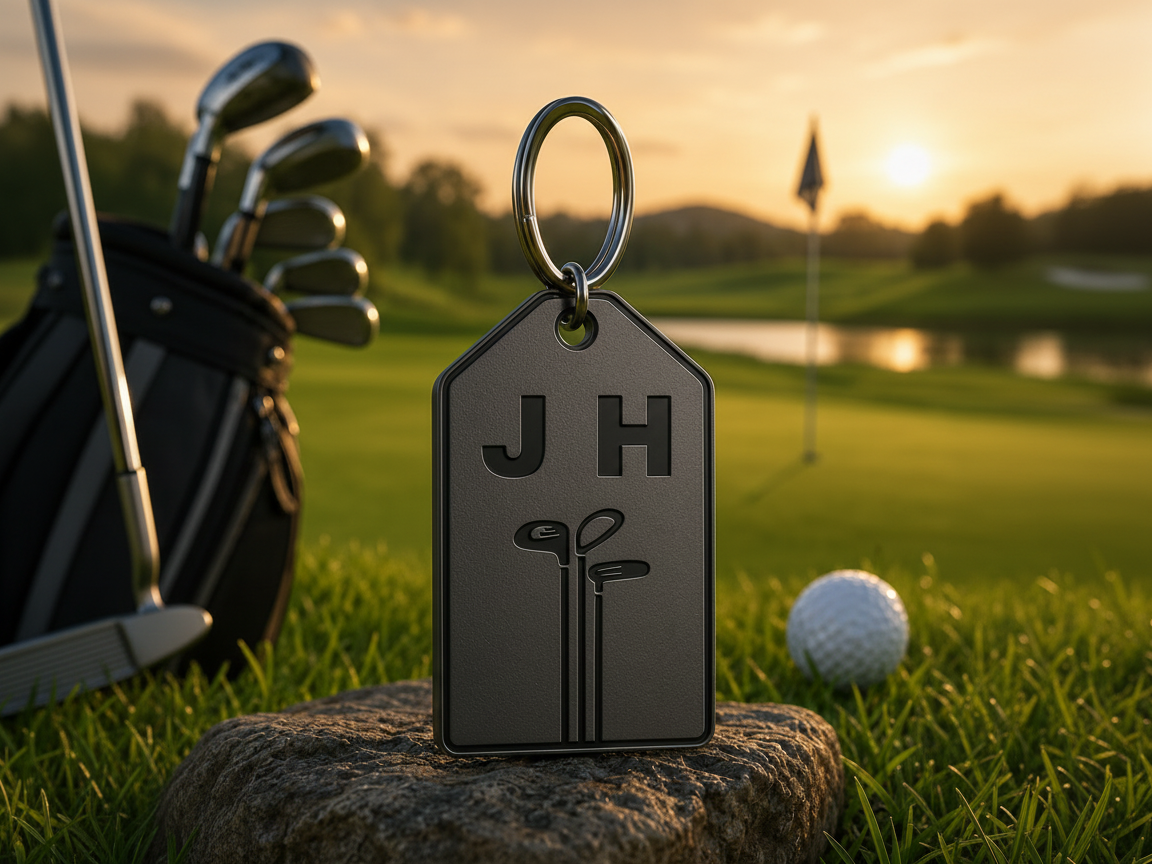
このデザインを無料で入手
小さなアイコンと組み合わせたモノグラムのゴルフタグです。オリジナルの文字に一つのモチーフを添えるだけで、完成度の高い製品マークになることが分かります。
よくある質問
いちばんおすすめのフォントジェネレーターは?
目的によって変わります。インストール可能な本物のフォントなら、Calligraphr(手書き用)とFontForge(ゼロから作成)が無料で最もおすすめです。装飾文字をすぐ用意したいだけなら、AIジェネレーターのほうが速いです。まずはフォントファイルが必要か、それとも装飾文字だけで十分かを決めましょう。
無料で使えるおすすめのフォント作成ツールは?
FontForgeとBirdFontが、無料でオープンソースのフォントエディターとして最もおすすめで、どちらも本物の.ttfファイルを書き出せます。Calligraphrの無料プランなら、手書き文字を最大75文字までフォントにできます。既製のフォントが欲しいなら、Google Fontsが1,934の無料ファミリーを提供しています(2026年)。
「装飾文字」ジェネレーターは本物のフォント?
いいえ。装飾文字ツールが出力するのはUnicode記号で、装飾されて見えてもインストール可能なフォントではありません。SNSのプロフィールには使えますが、一部の端末では四角(□)で表示され、デザインソフトにも読み込めません。それには本物のフォント作成ツールが必要です。
生成したフォントを商用利用できる?
たいていは可能ですが、まずツールのライセンスを確認しましょう。FontForgeやBirdFontのようなオープンソースのツールなら、作ったフォントを販売できます。ゼロから自分でデザインしたフォントは、好きなようにライセンスできる自分のものです。
プロが使っているフォントジェネレーターは?
プロの書体デザイナーの多くはGlyphs(Mac向け)かFontLab(マルチプラットフォーム)を使っています。どちらもアウトライン、字間、OpenType機能を細かくコントロールできます。価格は300〜500ドルほどで、最初のフォントには十分すぎるので、まずは無料のFontForgeから始めましょう。
まとめ
いちばんおすすめのフォントジェネレーターは、あなたが作るものに合った一つです。インストール可能な本物のフォントなら、まず無料のCalligraphrやFontForgeから始めて、プロを目指すときだけステップアップすればOK。手早くおしゃれなレタリングなら、AtommのようなAIツールが数分で仕上げてくれます。まず決めるのは一つだけ、フォントファイルか、装飾文字か。この質問の答えが、あなたにぴったりのツールを教えてくれます。
