
![[Laser cut and engrave] Display Stand](https://image-res.atomm.com/resource/xtool/community/attachment/xtool-community/1671c3ec-7721-4d8c-a698-7c5ea342a214?x-oss-process=image/resize,m_fill,w_1280,h_960,limit_0/interlace,1/format,webp/auto-orient,1)
![[Laser cut and engrave] Display Stand](data:image/png;base64,iVBORw0KGgoAAAANSUhEUgAAAAoAAAAKCAYAAACNMs+9AAAAAXNSR0IArs4c6QAAABdJREFUKFNjZCASMBKpjmFUId6QIjp4AAppAAuXjCs4AAAAAElFTkSuQmCC)
![[Laser cut and engrave] Display Stand](https://image-res.atomm.com/resource/xtool/community/attachment/xtool-community/1671c3ec-7721-4d8c-a698-7c5ea342a214?x-oss-process=image/resize,m_fill,w_160,h_120,limit_0/interlace,1/format,webp/auto-orient,1)
![[Laser cut and engrave] Display Stand](https://image-res.atomm.com/resource/xtool/community/attachment/xtool-community/c99630d8-323d-4fde-b401-e392c6b5b454/20240512_075916.jpg?x-oss-process=image/resize,m_fill,w_160,h_120,limit_0/interlace,1/format,webp/auto-orient,1)
![[Laser cut and engrave] Display Stand](https://image-res.atomm.com/resource/xtool/community/attachment/xtool-community/d7d7d6bc-2445-407d-bdab-d8c9ba47c949/20240512_080051.jpg?x-oss-process=image/resize,m_fill,w_160,h_120,limit_0/interlace,1/format,webp/auto-orient,1)
전시대
 설명서
설명서


정보
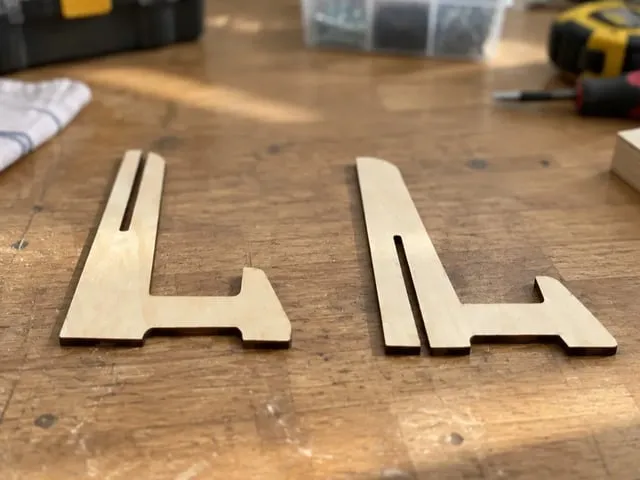
많은 xTool 프로젝트가 세워져 선반이나 탁자 위에 전시할 수 있으면 더 보기 좋을 것입니다. 이 간단한 프로젝트가 여러분의 디자인을 돋보이게 할 스탠드 디자인을 안내해 드립니다!
설명서
단계1: 간단한 도형부터 시작하세요

런 프로젝트에서는 완전히 새로운 디자인을 만들 때, 저는 단순한 형태부터 시작해 성형을 시작하는 것을 좋아합니다. 우리는 각도가 있는 면을 가진 스탠드를 완성하고 싶습니다. 두 개의 직사각형으로 시작해 봅시다.
프로젝트에 맞는 전체 너비와 높이로 설정하세요. 그 다음 저는 그 중 하나를 15도 회전으로 설정했습니다.
단계2: 노치에 가이드를 설정하세요

전시할 액자나 디자인을 고정할 수 있도록 스탠드 앞쪽 하단에 홈이 필요해요. 제가 1/8인치 두께의 프로젝트를 전시할 예정이라, 모든 면에 1/8인치 박스를 만들었어요. (0.125인치)
단계3: 모든 부품 위치

/8인치 크기의 작은 사각형을 15도 회전된 직사각형의 오른쪽 아래에 위치시킵니다. 이제 이 사각형을 첫 번째 직사각형에 자르도록 위치시키고, 사각형의 왼쪽 모서리가 주 직사각형 바깥쪽에 닿도록 합니다.
단계4: 뺄셈과 모양


컴바인 도구를 사용해 겹치는 직사각형을 빼세요. 뒷면에 테이퍼를 추가하려면 이 작업을 다시 하는 게 좋을 거예요.
이같은 절차를 사용해 지지대에 추가 디자인이나 기능을 추가하세요. 저는 뒷면에 추가 지지대를 추가해 안정성을 높였습니다.
단계5: 들것 추가하세요

다음으로, 0.75 h x 2인치 너비의 직사각형을 추가하세요. 이것이 등 뒤를 지지하는 스트레처가 될 것입니다. 끝에 작은 직사각형을 추가하세요. 이것은 스트레처를 브레이스 측면에 연결하는 테논이 될 것입니다.
단계6: 노치 추가해

마지막으로, 스트레처 테논과 같은 크기의 직사각형을 추가해 홈을 추가하세요. 저는 0.5인치 크기로 만들었어요. 뺄셈 도구를 사용해 지지대에서 이 부분을 제거하세요.
단계7: 설정
이 파일의 모든 설정은 5W 레이저가 장착된 D1에 해당합니다. 레이저 세팅에 맞게 설정을 조정해야 할 수도 있습니다.
단계8: 조각
3mm 바스우드 합판을 사용해 레이저로 프로젝트를 진행하세요.
레이저에 적용되는 모든 안전 규칙을 반드시 준수하세요. 레이저 작동 중에는 항상 개인 보호 장비를 착용하세요.
리믹스



이것도 좋아하실 수 있습니다

지원


미니어처 접이식 톱말

태블릿이나 책을 위한 나무 스탠드

작은 프레임을 위한 목재 강단 전시대


코스터 스탠드


스탠드 슬레이트 30x20cm


노트북 스탠드


'/%3e%3c/g%3e%3cdefs%3e%3clinearGradient%20id='paint0_linear_1737_57170'%20x1='16.5097'%20y1='8.87061'%20x2='16.5097'%20y2='23.3945'%20gradientUnits='userSpaceOnUse'%3e%3cstop%20stop-color='%232E9AFF'/%3e%3cstop%20offset='1'%20stop-color='%233378FF'/%3e%3c/linearGradient%3e%3c/defs%3e%3c/svg%3e)
미니 인사 카드 이젤


사진 촬영 스탠드


조절 가능한 목재 클램프


액자 4x6, 디자인 레이저 컷, 2패턴 컷. 모델, 선물, 생일 선물. 수제 장식용으로는 사진 홀더, 스탠드 홀더.


탁자 진열용 작은 나무 이젤


5888884


휴대용 전화기 받침대


예술 작품과 사진을 전시하는 작은 나무 테이블탑 이젤


이젤 삼각형 스탠드 - 8개 세트


카드 스탠드


'/%3e%3cpath%20d='M15.9997%2019.3335L11.833%2014.3335H14.333L15.9997%2017.6668L17.6663%2014.3335H20.1663L15.9997%2019.3335Z'%20fill='white'/%3e%3c/g%3e%3cdefs%3e%3clinearGradient%20id='paint0_linear_1412_57140'%20x1='16'%20y1='7.6665'%20x2='16'%20y2='24.3332'%20gradientUnits='userSpaceOnUse'%3e%3cstop%20stop-color='%23FFA15F'/%3e%3cstop%20offset='1'%20stop-color='%23E37C32'/%3e%3c/linearGradient%3e%3c/defs%3e%3c/svg%3e)
그림 또는 그림 그리기 위해 서서
