![[Laser cut and engrave] Buffalo USA Map Project](https://image-res.atomm.com/resource/xtool/community/attachment/xtool-community/907e92d4-99f4-4b55-b9f1-0e5f59ec6611?x-oss-process=image/resize,w_1200,h_900,limit_0/interlace,1/format,webp/auto-orient,1)
![[Laser cut and engrave] Buffalo USA Map Project](data:image/png;base64,iVBORw0KGgoAAAANSUhEUgAAAAoAAAAKCAYAAACNMs+9AAAAAXNSR0IArs4c6QAAABdJREFUKFNjZCASMBKpjmFUId6QIjp4AAppAAuXjCs4AAAAAElFTkSuQmCC)
![[Laser cut and engrave] Buffalo USA Map Project](https://image-res.atomm.com/resource/xtool/community/attachment/xtool-community/907e92d4-99f4-4b55-b9f1-0e5f59ec6611?x-oss-process=image/resize,w_200,h_150,limit_0/interlace,1/format,webp/auto-orient,1)
![[Laser cut and engrave] Buffalo USA Map Project](https://image-res.atomm.com/resource/xtool/community/attachment/xtool-community/48f3ee4a-f850-4be5-aa58-bf7872eec2ce/IMG_1428.jpeg?x-oss-process=image/resize,w_200,h_150,limit_0/interlace,1/format,webp/auto-orient,1)
![[Laser cut and engrave] Buffalo USA Map Project](https://image-res.atomm.com/resource/xtool/community/attachment/xtool-community/522a420f-3519-4c4a-a83f-2b3afc4fa892/IMG_1427.jpeg?x-oss-process=image/resize,w_200,h_150,limit_0/interlace,1/format,webp/auto-orient,1)
![[Laser cut and engrave] Buffalo USA Map Project](https://image-res.atomm.com/resource/xtool/community/attachment/xtool-community/30022004-eb14-4430-9c92-ba0fb41d33a9/IMG_1429.jpeg?x-oss-process=image/resize,w_200,h_150,limit_0/interlace,1/format,webp/auto-orient,1)
Progetto di mappa Buffalo USA
 Istruzione


Informazione
Benvenuti al tutorial del progetto "Buffalo USA Map"! In questa guida imparerai come creare un bufalo sovrapposto a una bandiera strappata degli USA, usando il laser xTool S1.
Istruzione
Passo1: Seleziona le tue immagini

Per iniziare il tuo progetto di mappa Buffalo USA, dovrai scegliere le immagini che vuoi incorporare nel tuo design. Per questo esempio, useremo un file PNG di Buffalo e un design SVG logoro. L'obiettivo è combinare queste due immagini per creare un effetto Clipping Mask.
Passo2: Crea la sagoma dell'immagine PNG di Buffalo


Successivamente, crea una sagoma dell'immagine PNG di Buffalo. Usare una larghezza di corsa di 0,02 produrrà un contorno stretto che sarà cruciale per i passaggi futuri.
In Creative Space, seleziona l'immagine PNG del bufalo, poi trova l'opzione per aggiungere un tratto o un contorno. Imposta la larghezza della corsa a 0,02 per ottenere la stretta desiderata.
Dopo aver applicato il contorno, prenditi un momento per esaminare l'immagine e assicurati che il contorno si adatti alla forma del bufalo senza sovrapporlo.
Questa scaletta precisa avrà un ruolo significativo nei passaggi successivi del tuo Progetto di Mappa Buffalo USA.
Passo3: Allinea le immagini e crea la maschera


Una volta che hai pronti il tuo PNG di bufalo e la bandiera SVG logorata, è il momento di allinearli in Creative Space. Metti l'immagine PNG sopra l'immagine SVG nella posizione desiderata.
Successivamente, seleziona entrambe le immagini e cerca l'opzione per creare una maschera.
Dopo aver selezionato l'opzione per creare una maschera, vedrai un'anteprima di come le immagini verranno combinate. Prenditi un momento per rivedere l'anteprima e apportare eventuali modifiche necessarie alla posizione o alla dimensione delle immagini.
Quando sei soddisfatto dell'anteprima, clicca sull'opzione "Fatto" per finalizzare la maschera. Le tue immagini verranno poi unite in una sola, creando l'effetto desiderato di Maschera di Cliping.
Passo4: Allinea gli oggetti e applica un bordo spesso


Ora che hai sia l'immagine PNG del bufalo che la bandiera SVG strappata allineate, assicuriamoci che siano perfettamente centrate usando lo strumento di allineamento. Usa le opzioni di allineamento verticale e orizzontale per posizionarli con precisione.
Una volta allineata, seleziona il contorno esterno delle immagini combinate. Applica un altro schema, questa volta con un'impostazione di 0,25. Questo creerà un bordo spesso attorno all'intera composizione, aggiungendo profondità al tuo design.
Dopo aver applicato il bordo spesso, esamina l'aspetto generale del comaggio per assicurarti che soddisfi le tue aspettative.
Ora sei pronto a passare al passo successivo e applicare le impostazioni del taglio. Assicurati che le impostazioni del taglio siano regolate in base ai materiali che stai usando e al risultato desiderato del tuo Progetto di Mappa Buffalo USA.
Passo5: Prepara i pezzi sul retro e sul fronte
Per prepararti alla costruzione del tuo Progetto di Mappa Buffalo USA, fai due copie della tua immagine combinata. Una copia servirà come retro, mentre l'altra sarà applicata alla parte anteriore del progetto.
Per il pezzo posteriore, regola le impostazioni del taglio seguendo il contorno dell'intero progetto. Questo creerà la base su cui saranno montati i pezzi anteriori. Inoltre, i dettagli della bandiera saranno incisi sul legno per garantire una posizione accurata dei pezzi frontali.
Sul pezzo frontale, imposta le impostazioni di taglio su solo taglio. Questo ti permetterà di tagliare con precisione i singoli pezzi che verranno montati sul retro.
Assicurati che le impostazioni di taglio siano regolate in modo appropriato per il tipo di legno che usi e lo spessore del materiale.
Preparando in questo modo sia il retro che il davanti, sarai pronto a assemblare il tuo Progetto di Mappa Buffalo USA con precisione e precisione.
Passo6: Taglia e assembla i pezzi


Per prima cosa, carica compensato di tiglio sul tuo taglio laser per il retro del tuo progetto cartografico Buffalo USA. Imposta le impostazioni di taglio e punteggio secondo il design, garantendo precisione sia nel taglio che nella puntatura.
Poi, carica compensato di noce per il pezzo anteriore, che sarà tagliato soltanto. Regola le impostazioni del taglio di conseguenza.
Una volta tagliato il legno, rimuovi con cura i pezzi dal taglio laser.
Ora, è il momento di assemblare il tuo progetto. Applica colla per legno sul retro dei pezzi frontali e fissali con cura alle corrispondenti aree incise sul retro.
Come puoi vedere dall'immagine sopra, ogni taglio produce due progetti. Un progetto sarà invertito, mentre l'altro sporgerà, creando un effetto 3D straordinario.
Lascia asciugare completamente la colla prima di carteggiare e applicare la finitura al progetto.
Passo7: Carteggia e applica la finitura


Ora che il tuo Buffalo USA Map Project è stato assemblato, è il momento di aggiungere gli ultimi ritocchi per migliorarne l'aspetto e la durata.
Inizia carteggiando la superficie del progetto per levigare eventuali bordi ruvidi o imperfezioni. Usa carta vetrata a grana fine per una finitura liscia.
Dopo la carteggiatura, rimuovere polvere o detriti dalla superficie del progetto.
Poi, applica la finitura scelta sul legno. Che tu preferisca una vernice trasparente per esaltare la bellezza naturale del legno o una tinta per aggiungere profondità e ricchezza, assicurati che la finitura venga applicata uniformemente su tutta la superficie.
Lascia asciugare completamente la finitura secondo le istruzioni del produttore prima di maneggiare o mostrare il tuo progetto.
Con i pezzi assemblati e completati, il tuo Progetto di Mappa Buffalo USA non solo metterà in mostra la bellezza di Buffalo, New York, ma aggiungerà anche una dimensione 3D unica al tuo spazio.
Remix



Potrebbe piacerti anche

Mappa e bandiera in legno degli USA con 'Dio benedica gli USA' e 'La libertà non è gratuita'


Ritaglio della mappa Bucky Badger Wisconsin


È l'ora del caffè dei Pigri!


Cartello di tifosi olimpico USA

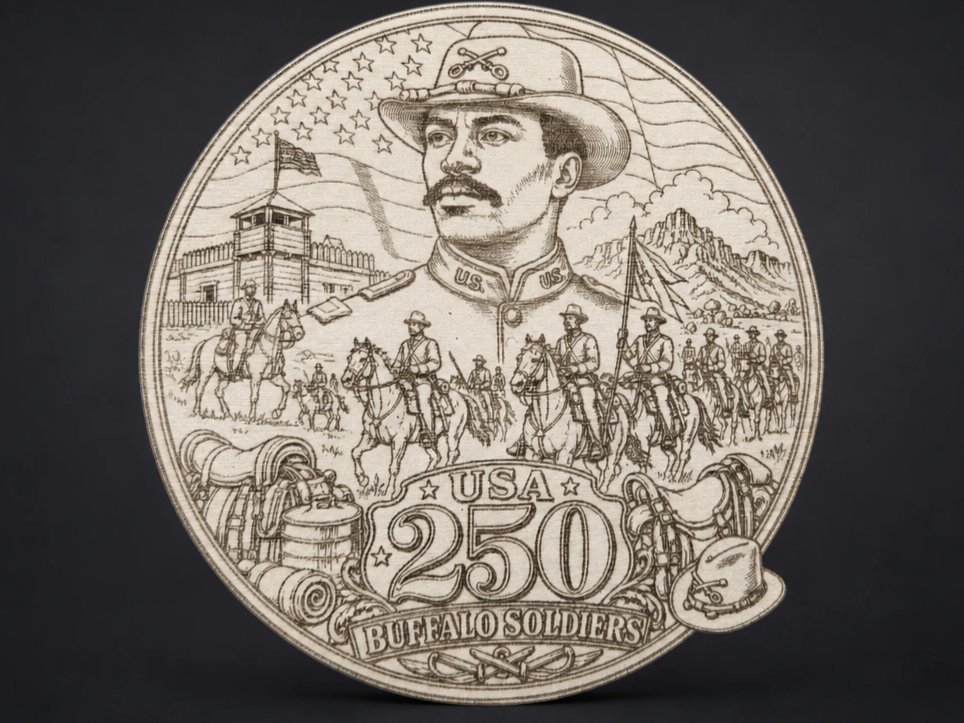
Targa commemorativa commemorativa in legno per il 250° anniversario dei Soldati di Bufalo


Arte murale del progetto Hallowen Laser Cut


Arte murale in macramé


Mappa del cielo su acrilico nero


Mappa USA per il Giorno dell'Indipendenza


Croce della Bandiera Americana


Grande acchiappasole


Bandiera canadese


Progetto di Lavagna a Tema Drago per Bambini

Carte di Terra Nuova di Pass Island con bussola e decorazione di uccelli


Ricetta della torta di terra


Non calpestarmi


Mappa USA Laser Cut Wall Art con Silhouette del Soldato che Saluta


Giornata Mondiale della Consapevolezza sull'Autismo
