
Segnala
![[Laser cut and engrave] Dad's Golf Ball Plaque](https://image-res.atomm.com/resource/xtool/community/attachment/xtool-community/ee7366ff-5436-41ed-a964-de181acd0014?x-oss-process=image/resize,w_1200,h_900,limit_0/interlace,1/format,webp/auto-orient,1)
![[Laser cut and engrave] Dad's Golf Ball Plaque](data:image/png;base64,iVBORw0KGgoAAAANSUhEUgAAAAoAAAAKCAYAAACNMs+9AAAAAXNSR0IArs4c6QAAABdJREFUKFNjZCASMBKpjmFUId6QIjp4AAppAAuXjCs4AAAAAElFTkSuQmCC)
![[Laser cut and engrave] Dad's Golf Ball Plaque](https://image-res.atomm.com/resource/xtool/community/attachment/xtool-community/ee7366ff-5436-41ed-a964-de181acd0014?x-oss-process=image/resize,w_200,h_150,limit_0/interlace,1/format,webp/auto-orient,1)
![[Laser cut and engrave] Dad's Golf Ball Plaque](https://image-res.atomm.com/resource/xtool/community/attachment/xtool-community/d89d2042-a4e5-47a1-90d5-428b1df9c44f/A16150EF-4507-4EE5-ACF2-48B1881675CF_1_201_a.heic?x-oss-process=image/resize,w_200,h_150,limit_0/interlace,1/format,webp/auto-orient,1)
Targa della palla da golf del papà
 Istruzione
DadsGolfBalls
.xcs
Scenario di applicazione
Laser (45min)
Macchina e modulo

xTool M1
10WMacchina xTool compatibile
Nuovo
M2
10W, 20WF2 Ultra UV
5WF2
15WP3
80WF2 Ultra
40WF1 Ultra
20WM1
5W, 10WD1
5W, 10W, 20WD1 Pro
5W, 10W, 20W, 40WP2
55WF1
10WS1
10W, 20W, 40WM1 Ultra
10W, 20WP2S
55WMateriale utilizzato

Plywood di pioppo da 3 mm

Compensato di tiglio da 3mm

81
1856
Informazione
Mio padre ama il golf, quindi volevo creargli qualcosa che si adattasse ai suoi hobby e ai suoi figli. Così ho fatto una targa a tema golf da esporre nel suo ufficio.
Istruzione
1
Passo1: Il design

Anteprima

Anteprima

Anteprima
2 More images
È davvero semplice da realizzare, tutto ciò che ti serve è perfetto in XCS.
- Iniziamo con il palo da golf:
- inizia con un piccolo rettangolo verticale che sarà il
- palo, porta un triangolo che sembra una bandiera
- , sovrapponili e clicca su "unite" sul pannello destro.
- Crea un rettangolo per la tavola di supporto, per questo progetto ho usato 8,5" x 5
- " Clic destro, copia e incolla. Imposta questo su "tagliare".
- Crea un altro più piccolo all'interno di quello più grande per creare una cornice per il progetto.
- Selezionali entrambi, clicca con il tasto destro e raggrupali insieme.
- Una volta completato questo passaggio, dovresti avere una tavola di supporto e una cornice.
- Ora crea un cerchio, questa sarà la tua pallina da golf. Per questi progetti le mie palline da golf sono di 1" di diametro.
- Puoi aggiungere il testo per il nome da inciso
- . Per dettagli di design ho usato alcuni semicerchi delle forme di base e li ho impostati per incidere e allineati lungo l'angolo in basso a sinistra.
- A seconda di quanti bambini hai progettato, puoi copiare e incollare quante palline da golf ti servono, e rimpicciolirle se serve più spazio.
- Ora dobbiamo fare il tee, questi sono fatti con forme base in XSC.
- Ho creato un piccolo rettangolo, un triangolo e un mezzo cerchio.
- Li ho sovrapposti creando la forma di un tee da golf e poi li ho uniti tutti.
- Ho creato un piccolo rettangolo, un triangolo e un mezzo cerchio.
- Successivamente progetta il putting green.
- Ho usato una forma che assomigliava meglio a un putting green e ho modificato i nodi finché non assomigliava al meglio alla forma di un putting green.
- Puoi farlo cliccando sulla forma e cliccando su "modifica nodi" nel pannello laterale destro.
- Ho usato una forma che assomigliava meglio a un putting green e ho modificato i nodi finché non assomigliava al meglio alla forma di un putting green.
- Crea un cerchio ora che sarà una buca da putting.
- Crea il #1 per la parte superiore della bandiera, impostala su "taglio".
- Aggiungi il testo che vuoi sulla targa, io ho usato "Dad's Golf Balls" ma sentiti libero di essere il più creativo possibile! "Buona Festa del Papà!" ecc.
2
Passo2: Laser

Anteprima
Controlla tutte le impostazioni degli oggetti e assicurati che tutto sia impostato correttamente.
3
Passo3: Assemblea

Anteprima

Anteprima

Anteprima
- Ora questo può essere facilmente assemblato verniciando o tingendo prima la telaia.
- Dipingi tutti gli altri pezzi: erba, palo, palline da golf, testo e tee.
- Prima incolla la cornice sul pannello di supporto così sai dove posizionare gli oggetti.
- Ho incollato un piccolo pezzo di legno di scarto sul retro della bandiera per aiutarla a sporgere.
- Puoi vedere il piccolo pezzo nella prima foto.
- Ho incollato un piccolo pezzo di legno di scarto sul retro della bandiera per aiutarla a sporgere.
- Ora puoi incollare tutti gli altri pezzi come mostrato.
Commenti
Remix



Potrebbe piacerti anche

Targa commemorativa con omaggio al papà

9
26

Incisione in forma di cuore per la Festa del Papà + Stringart

14
24

Targhe in legno personalizzate per papà e nonno con temi di golf e pesca

1
4

Got Balls - Decorazione murale per portapalline da golf

9
58

PAPÀ, hai fatto un trifo!

3
15

'/%3e%3cdefs%3e%3clinearGradient%20id='paint0_linear_1433_15726'%20x1='12'%20y1='5.25'%20x2='12'%20y2='18.75'%20gradientUnits='userSpaceOnUse'%3e%3cstop%20stop-color='%23FFC654'/%3e%3cstop%20offset='1'%20stop-color='%23FF8D12'/%3e%3c/linearGradient%3e%3c/defs%3e%3c/svg%3e)
Targa regalo di papà in legno tagliato al laser con messaggio inciso

17
121

Ogni principessa ha bisogno di un papà che crede nelle targhe in legno per le corone
3
12

Papà ha fatto impazzito

1
5

$1.60
$1.60
$4.00
Crediti160
Set di 2 Cartelli Floreali Papà

2

Regalo per la Festa del Papà. Se papà non riesce a sistemarlo, nessuno può farlo con il cartello di legno.

4
13

La migliore borsa da golf per papà
13
76

Targa della madre
93
362

Targa di legno al miglior papà del mondo

1
3

Targa per la Festa della Mamma
.png?x-oss-process=image/resize,m_fill,w_240,h_240,limit_0/interlace,1/format,webp/auto-orient,1)
34
162

Sei il miglior papà che abbia mai VISTO!
7
12

Targa di pesca in legno incisa al laser per il miglior papà
23
175
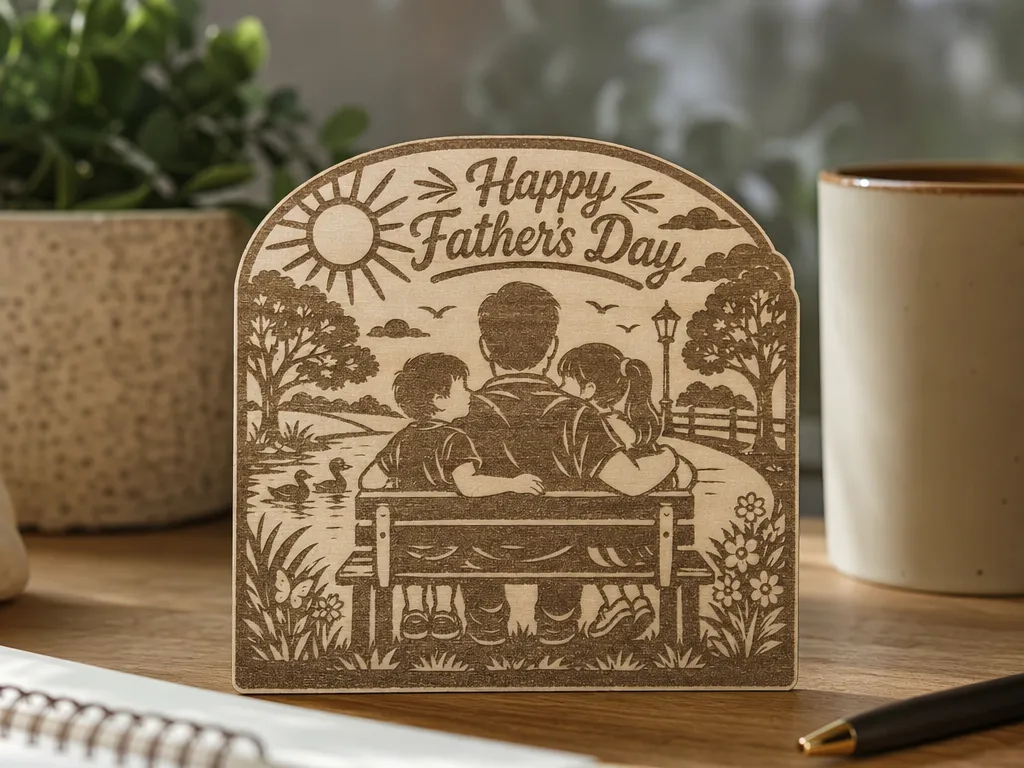
Buona Festa del Papà: targa laser in legno con padre e figli

0
12

Targa in acrilico per la Festa del Papà di Verso la Luna e Ritorno

0
6